

Jak prawidłowo naprawić problemy z iPhonem 15/15 Pro/15 Pro Max

„Niedawno dokonałem aktualizacji do iPhone’a 15 Pro, jednak wystąpiło u mnie znaczne przegrzewanie się i inne problemy. Jak mogę to naprawić? Problemy z iPhonem 15?" Chociaż seria iPhone 15 przynosi wiele ulepszeń w stosunku do swoich poprzedników, ma też sporo usterek. Apple wykonało dobrą robotę, eliminując niektóre błędy, ale użytkownicy nadal napotykają problemy. Ten przewodnik wyjaśnia, jak naprawić typowe problemy z iPhonem 15.
TREŚĆ STRONY:
- Część 1: Napraw wszelkie problemy z oprogramowaniem iPhone'a 15
- Część 2: Napraw problem z żywotnością baterii w telefonie iPhone 15
- Część 3: Napraw przegrzewanie się iPhone’a 15 Pro
- Część 4: Napraw problem z połączeniem na iPhonie 15
- Część 5: Naprawa Face ID niedziałającego na iPhonie 15
- Część 6: Napraw problemy z czułością ekranu w telefonie iPhone 15
- Część 7: Napraw problem z ładowaniem w telefonie iPhone 15
- Część 8: Napraw problem z App Cashing na iPhonie 15
Część 1: Napraw wszelkie problemy z oprogramowaniem iPhone'a 15
Seria iPhone 15 ma wiele wad, m.in. przegrzewanie się, skrócenie czasu pracy baterii, błędy połączenia, a nawet blokowanie aplikacji. Apeaksoft iOS System Recovery to kompleksowe rozwiązanie, które naprawi każdy problem z Twoim iPhonem 15. Co ważniejsze, jest łatwe w użyciu dla początkujących.
Kompleksowe rozwiązanie naprawiające wszelkie problemy z iPhonem 15
- Napraw problemy z oprogramowaniem na iPhonie 15 jednym kliknięciem.
- Chroń swoje dane i ustawienia podczas naprawy.
- Rozwiązujemy niemal wszystkie problemy z oprogramowaniem.
- Obsługuje iPhone'a 15/15 Pro/15 Pro Mac i inne serie.

Jak naprawić dowolny problem z iPhonem 15 jednym kliknięciem
Krok 1. Połącz się ze swoim iPhonem 15
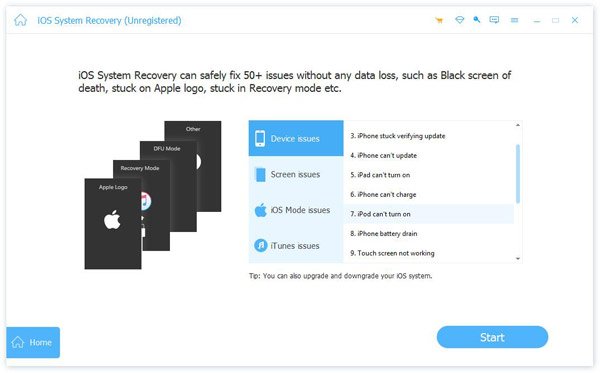
Uruchom najlepsze oprogramowanie do odzyskiwania systemu iOS po zainstalowaniu go na komputerze. Istnieje inna wersja na Maca. Następnie podłącz iPhone'a 15, 15 Pro lub 15 Pro Max do komputera za pomocą kabla Lightning. Kliknij Rozpocznij przycisk umożliwiający wykrycie problemów na Twoim urządzeniu.
Krok 2. Wybierz tryb
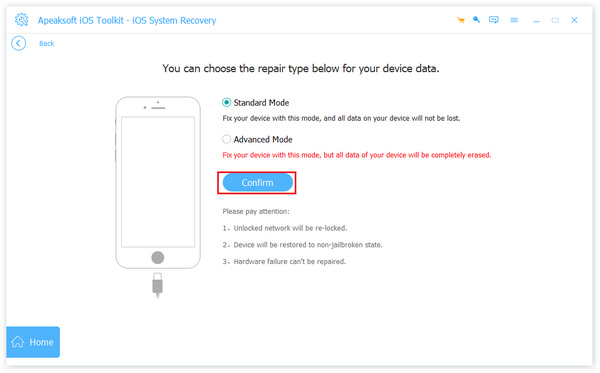
Naciśnij Darmowa szybka poprawka link, aby szybko naprawić problem z oprogramowaniem. Jeśli nie działa, kliknij Fix przycisk, aby przejść dalej. Następnie wybierz Tryb standardowy or Tryb zaawansowany w zależności od urządzenia. Naciśnij Potwierdzać przycisk, aby kontynuować.
Krok 3. Napraw problem z iPhonem 15
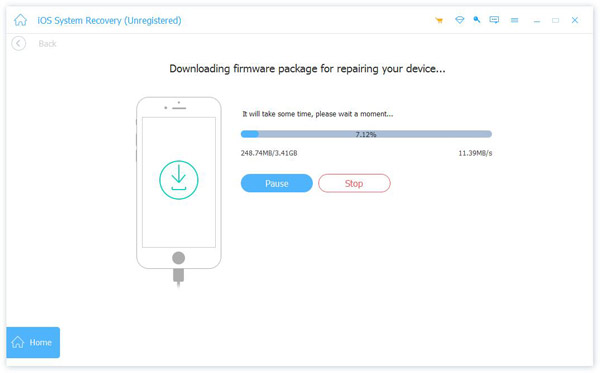
W oknie informacyjnym sprawdź informacje o swoim iPhonie. Następnie wybierz odpowiednią wersję iOS i pobierz odpowiedni firmware. Po wykonaniu tej czynności oprogramowanie automatycznie rozwiąże problem. Na przykład może naprawić iPhone zatrzymał się na aktualizacji kwestia.
Część 2: Napraw problem z żywotnością baterii w telefonie iPhone 15
Żywotność baterii to powszechny problem iPhone'a 15 Pro. Pomimo poprawy wydajności baterii niektórzy użytkownicy zgłaszali szybkie rozładowywanie się baterii. Jeśli masz nie najlepszą żywotność baterii, wypróbuj poniższe rozwiązania.
Solutions:
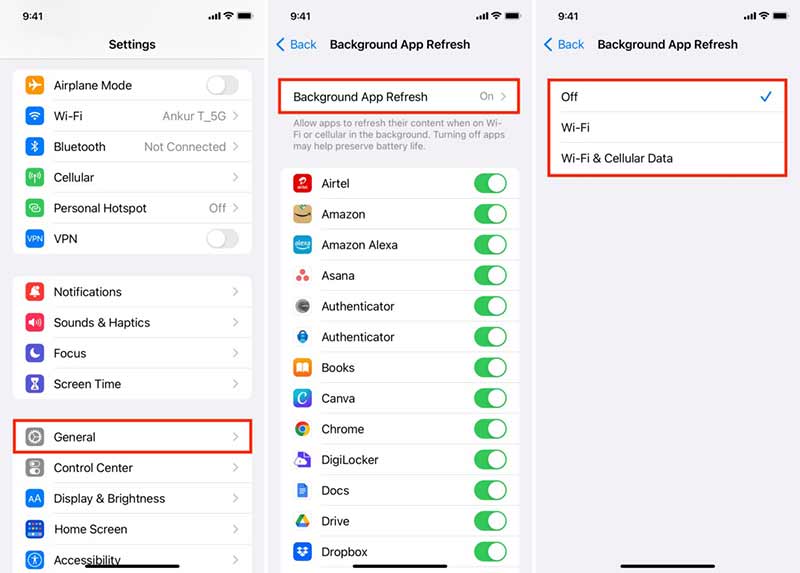
Wyłącz odświeżanie aplikacji w tle: Otwórz Ustawienia app, przejdź do Ogólnewybierz Tło App Odśwież, naciśnij Tło App Odświeżi wybierz poza.
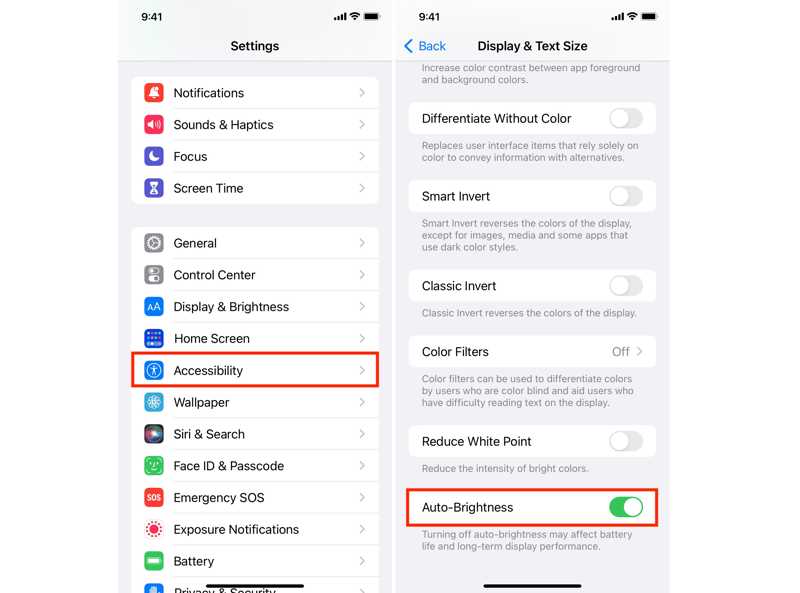
Włącz automatyczną jasność: Wybierz Accessibility in Ustawienia, Przejdź do Wyświetlacz i rozmiar tekstui włącz Automatyczna jasność.
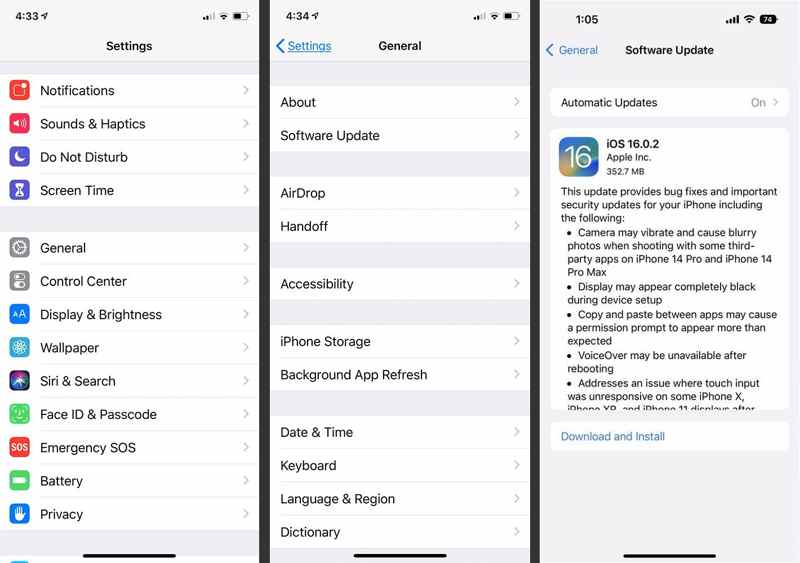
Aktualizacja oprogramowania: Przejdź do Ustawieniawybierz Ogólnei dotknij Aktualizacja oprogramowania aby wyszukać aktualizacje. Następnie dotknij Pobierz i zainstaluj przycisk, aby zaktualizować oprogramowanie.
Część 3: Napraw przegrzewanie się iPhone’a 15 Pro
Jednym z powszechnych problemów iPhone'a 15 jest przegrzewanie się. Część użytkowników otrzymała nowe urządzenia i je skonfigurowała. Następnie problem przegrzewania się wystąpił szczególnie podczas intensywnych zadań, takich jak granie.
Solutions:
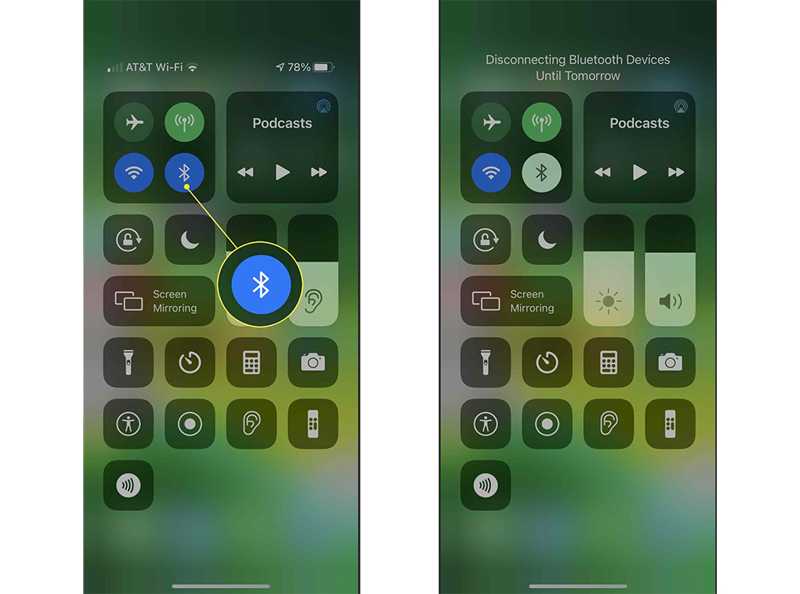
Wyłącz nieużywane funkcje: Uzyskaj dostęp do swoich Centrum sterowaniai wyłącz Bluetooth, Wi-Fi, Komórkowy jeśli nie są konieczne.
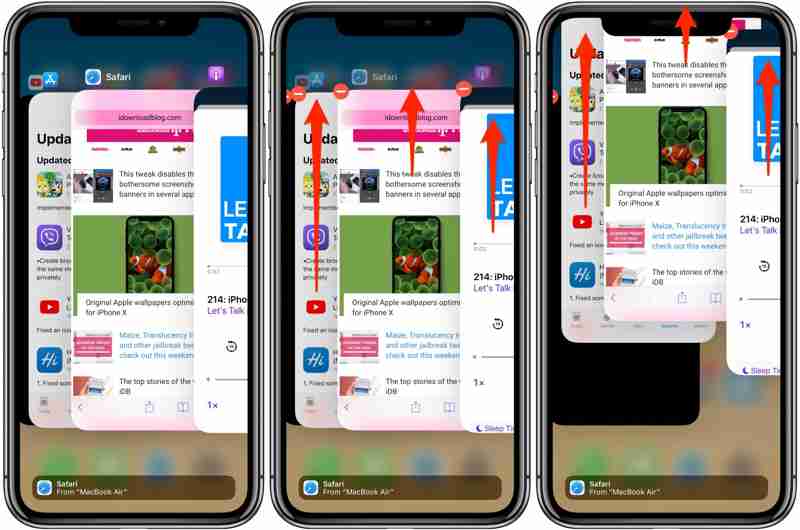
Zamknij aplikacje działające w tle: Na iPhone’ach z Face ID przesuń palcem w górę od dołu i zatrzymaj się mniej więcej w połowie, aby otworzyć App Switcher. Na iPhone’ach z przyciskiem Home stuknij dwukrotnie Home przycisk. Dotknij każdej aplikacji w tle i przesuń palcem w górę, aby ją zamknąć.
Część 4: Napraw problem z połączeniem na iPhonie 15
Niektórzy użytkownicy mieli problemy z łączeniem się z sieciami Wi-Fi lub urządzeniami Bluetooth. Na szczęście ten problem z iPhonem 15 nie jest trudny do naprawienia. Możesz wypróbować poniższe rozwiązania, aby pozbyć się błędu.
Solutions:
Zapomnij o tej sieci: Uruchom Ustawienia app, dotknij Wi-Fii naciśnij przycisk Info w swojej sieci. Następnie stuknij Zapomnij tę siećNastępnie ponownie połącz się z tą siecią Wi-Fi.
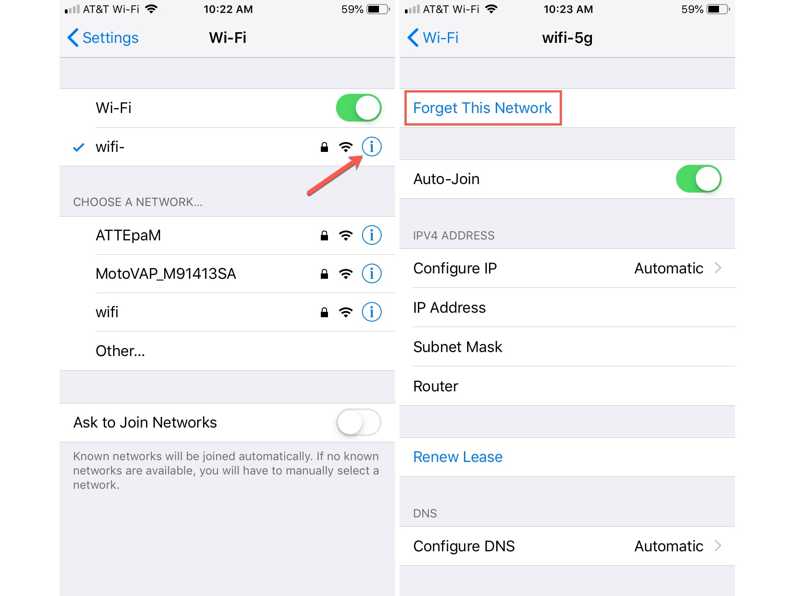
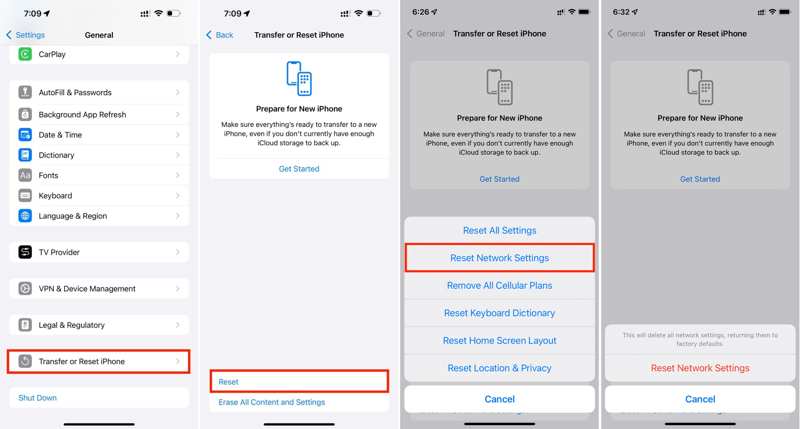
Zresetuj ustawienia sieciowe: Wybierz Ogólne w telefonie Ustawienia app, dotknij Przenieś lub zresetuj iPhone'a, naciśnij Zresetuji wybierz Zrestartować ustawienia sieci na iOS 15 lub nowszym. Lub stuknij Zresetuji wybierz Zrestartować ustawienia sieci na iOS 14 lub starszym. Stuknij Zresetuj sieći wprowadź hasło swojego Apple ID lub kod dostępu do iPhone’a.
Część 5: Naprawa Face ID niedziałającego na iPhonie 15
Niektórzy użytkownicy zgłaszali również Identyfikator twarzy nie działa problemy na ich iPhone 15/15 Pro/15 Pro Max. Chociaż skonfigurowali Face ID pomyślnie, kamera nie rozpoznaje ich twarzy lub odblokowuje się niespójnie.
Solutions:
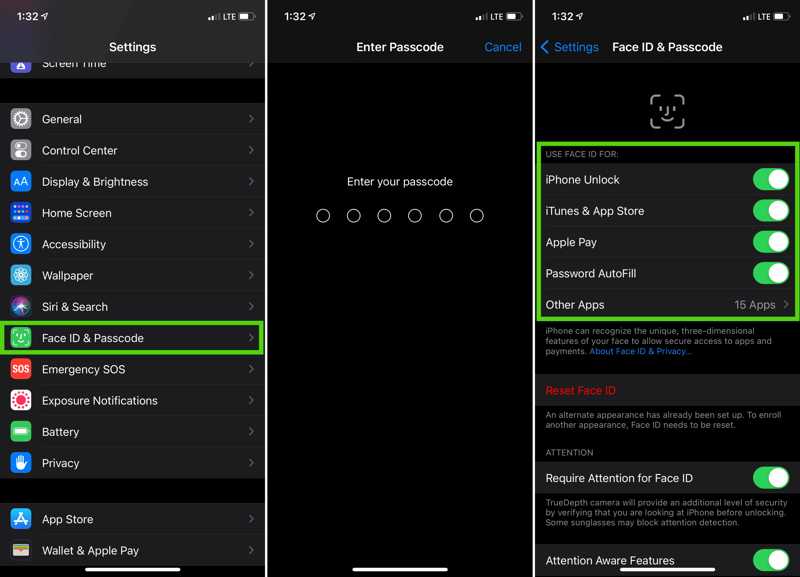
Sprawdź ustawienia Face ID: Wybierz Identyfikator twarzy i hasło w telefonie Ustawienia aplikację, wprowadź kod dostępu i włącz Face ID dla wszystkich odpowiednich funkcji Użyj identyfikatora twarzy dla
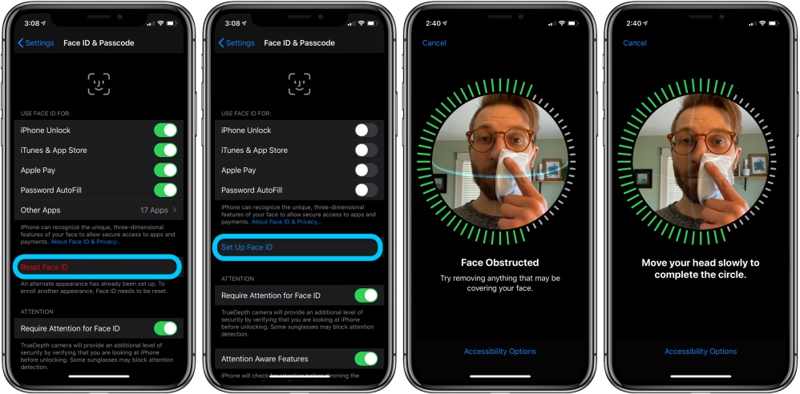
Zresetuj Face ID: Przejdź do Ustawienia, Face ID i hasłoi dotknij Zresetuj identyfikator twarzyNastępnie ponownie skonfiguruj Face ID, postępując zgodnie z instrukcjami wyświetlanymi na ekranie.
Część 6: Napraw problemy z czułością ekranu w telefonie iPhone 15
Zamrożony lub wrażliwy ekran dotykowy jest irytujący dla użytkowników iPhone'a 15. Jeśli napotkasz ten problem, nie będziesz mógł uzyskać dostępu do swojego urządzenia i różnych aplikacji jak zwykle. Możesz wykonać poniższe rozwiązania.
Solutions:
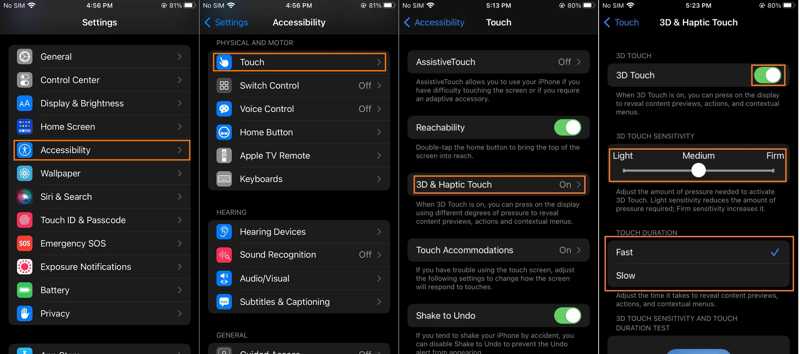
Dostosuj czułość dotyku: Otwórz Ustawienia, Przejdź do Accessibility, dotknąći dotknij 3D i dotyk dotykowyi dostosuj Czułość dotyku 3D.
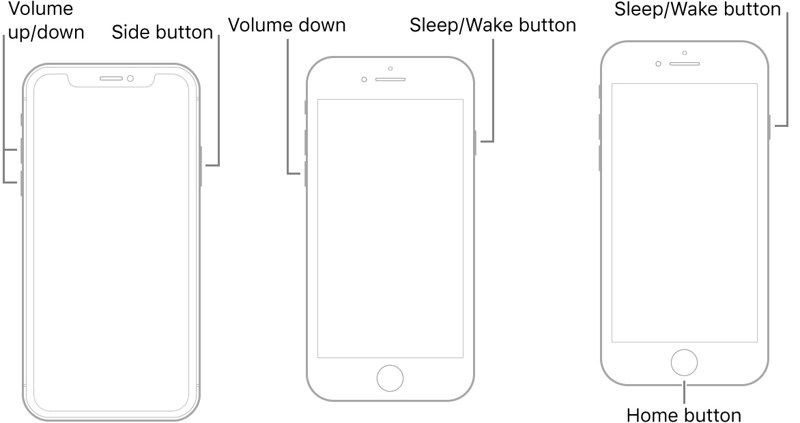
Wymuś ponowne uruchomienie iPhone'a: Szybko naciśnij i zwolnij Maksymalna objętość przycisk, szybko naciśnij i zwolnij Ciszej i przytrzymaj Bok przycisk, aż zobaczysz Apple logo. Następnie ekran dotykowy powinien ponownie zareagować.
Część 7: Napraw problem z ładowaniem w telefonie iPhone 15
Innym powszechnym problemem, z którym obecnie borykają się użytkownicy iPhone’a 15, jest ładowanie, takie jak powolne ładowanie, losowe restarty podczas ładowania lub brak ładowania iPhone’a. Może się to zdarzyć podczas ładowania przewodowego i bezprzewodowego iPhone’a 15.
Solutions:
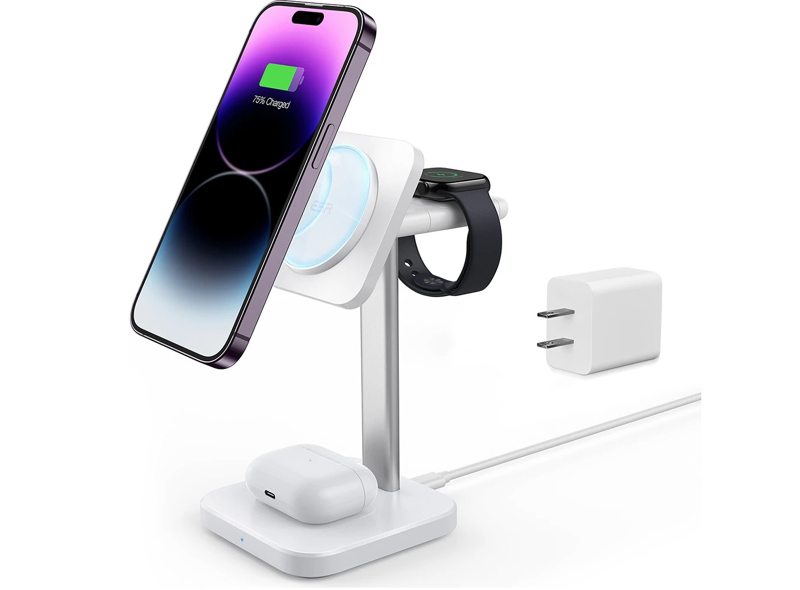
Sprawdź akcesoria do ładowania: Jeśli ładujesz iPhone'a przewodowo, dokładnie sprawdź kabel Lightning i adapter. Upewnij się, że wszystkie akcesoria są w dobrym stanie. Następnie ponownie podłącz iPhone'a 15 do stabilnego źródła zasilania. Jeśli napotkasz problem podczas bezprzewodowego ładowania iPhone'a, wypróbuj bezpośrednio rozwiązanie do ładowania przewodowego. Ponadto musisz używać certyfikowanych przez Apple akcesoriów do ładowania.
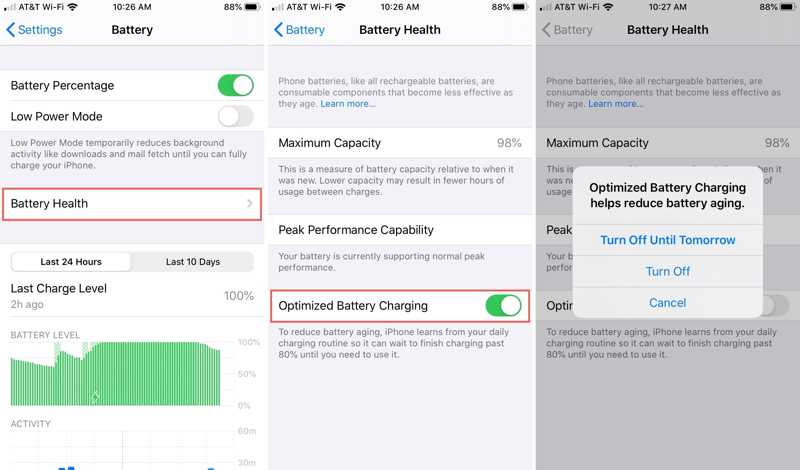
Wyłącz zoptymalizowane ładowanie baterii: Wybierz bateria Ustawienia app, dotknij Stan baterii i ładowaniei wyłącz Zoptymalizowane ładowanie baterii.
Część 8: Napraw problem z App Cashing na iPhonie 15
Wszystkie modele iPhone'a 15 są wyposażone w preinstalowany system iOS 17. Podczas testów beta iOS 17 aplikacje nie są stabilne. Jest zrozumiałe, że niektórzy użytkownicy napotykają problem z pobieraniem gotówki z aplikacji na iPhonie 15. Możesz wypróbować poniższe rozwiązania, aby pozbyć się problemu.
Solutions:
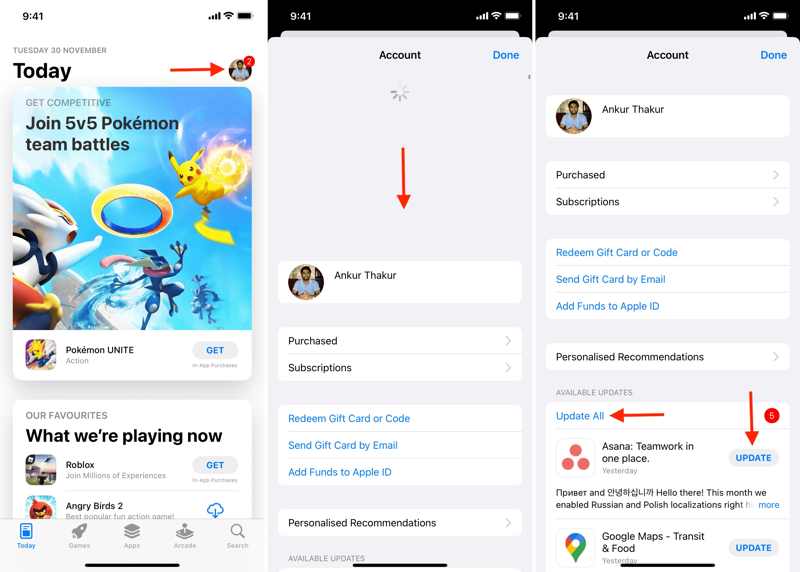
Aktualizuj aplikacje: Otwórz App Store z ekranu głównego, stuknij w swój profil i przesuń palcem w dół od góry ekranu, aby wyszukać aktualizacje aplikacji. Następnie stuknij Aktualizacja Wszystko pod Dostępne aktualizacje
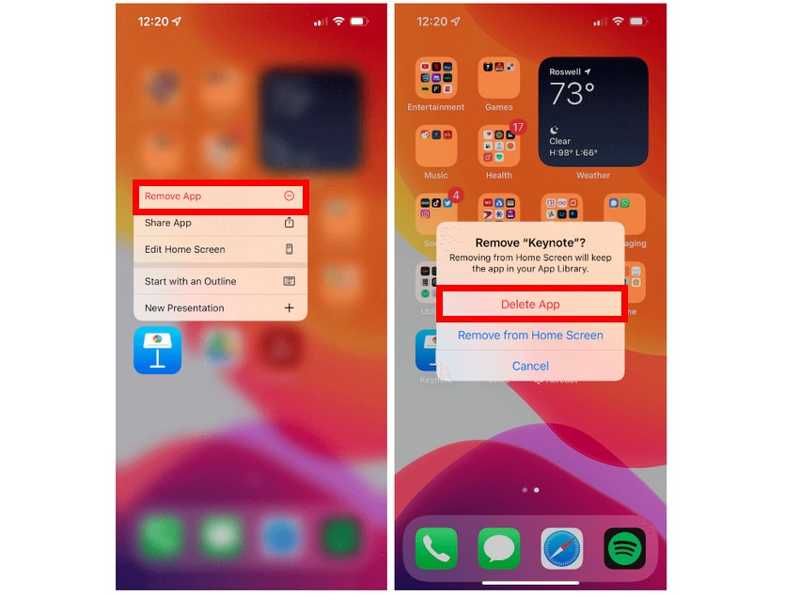
Ponowna instalacja problematycznej aplikacji: Znajdź problematyczną aplikację na ekranie, naciśnij ją długo, wybierz Usuń aplikacjęi dotknij Usuń aplikacjęNastępnie zainstaluj ponownie aplikację ze sklepu App Store.
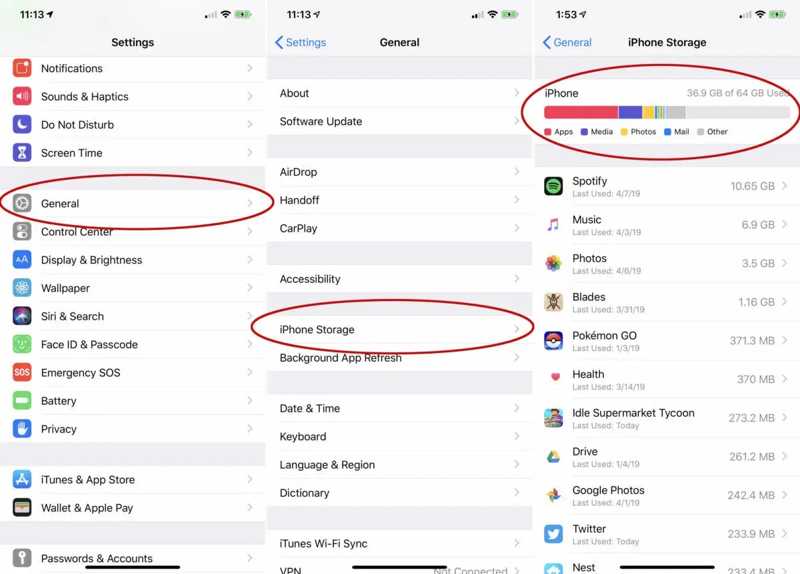
Zwolnij miejsce: Przejdź do Ogólne, iPhone Storage Ustawienia app. Sprawdź dostępną pamięć masową i odciąż lub odinstaluj nieużywane aplikacje, aby uzyskać więcej miejsca.
Wniosek
W tym przewodniku omówiono, jak naprawić Problemy z iPhonem 15 Pro Max. Co ważniejsze, możesz poznać rozwiązania każdego problemu. Gdy napotkasz te problemy, skorzystaj z naszych rozwiązań, aby skutecznie się ich pozbyć. W przeciwieństwie do typowych rozwiązań, Apeaksoft iOS System Recovery umożliwia naprawienie dowolnego problemu w serii iPhone 15 bez umiejętności technicznych. Jeśli masz inne pytania dotyczące iPhone'a 15, skontaktuj się z nami, zostawiając wiadomość pod tym postem, a my szybko na nią odpowiemy.
Powiązane artykuły




