


Kod dostępu do iPhone'a nie działa: 5 sposobów na odblokowanie iPhone'a

Wprowadzasz hasło, którego używałeś już tysiąc razy, a mimo to Twój iPhone nie odblokowuje się lub zostaje wyłączony po kilku nieudanych próbach. W tym momencie prawdopodobnie zastanawiasz się:Dlaczego kod dostępu do mojego iPhone'a nie działa??" W tym przewodniku wyjaśnimy najczęstsze przyczyny tego problemu i zaproponujemy 5 przydatnych rozwiązań, które pozwolą szybko i bezpiecznie go rozwiązać.
TREŚĆ STRONY:
Część 1: Dlaczego kod dostępu do mojego iPhone'a nie działa
Jeśli kod dostępu do iPhone'a nie działa, nie zawsze oznacza to, że go zapomniałeś. Przyczyną tego problemu może być kilka czynników. Zrozumienie możliwych przyczyn pomoże Ci szybciej rozwiązać problem. Oto najczęstsze przyczyny:
- Opóźnienia synchronizacji z iCloud: Jeśli Twój iPhone jest połączony za pośrednictwem iCloud, ostatnio zmieniony na innym urządzeniu kod dostępu mógł jeszcze nie zostać zsynchronizowany.
- Błędy oprogramowania lub aktualizacje systemu iOS: Nowa aktualizacja lub błędy systemu mogą uniemożliwić rozpoznanie kodu dostępu przez iPhone'a.
- Problemy z ekranem dotykowym lub sprzętem: Pęknięty ekran dotykowy lub niedziałające czujniki mogą być przyczyną błędnego rejestrowania stuknięć.
- Nieprawidłowy układ klawiatury lub region: Jeśli klawiatura przełączy się na inny język lub region, wprowadzone hasło może zostać błędnie zinterpretowane.
Część 2: Typowe rozwiązania problemu z niedziałającym kodem dostępu do iPhone'a
Jeśli kod dostępu do Twojego iPhone'a nagle przestał działać, ale masz pewność, że został wprowadzony poprawnie, wypróbuj poniższe rozwiązania, aby rozwiązać ten problem.
Uwaga: Wszystkie metody resetowania, w tym iCloud, tryb odzyskiwania czy narzędzia innych firm, spowodują usunięcie danych. Ważne jest, aby wykonaj kopię zapasową swojego iPhone'a aby uniknąć utraty ważnych informacji.
Force Restartuj iPhone'a
Wymuszenie ponownego uruchomienia jest często najszybszym i najskuteczniejszym sposobem naprawy usterek systemu. Jeśli wystąpił błąd podczas weryfikacji hasła iPhone'a, pierwszym krokiem powinno być wymuszenie ponownego uruchomienia.
Jak wymusić ponowne uruchomienie iPhone'a:
- iPhone 8 i nowsze: Szybko naciśnij i puść przycisk zwiększania głośności, a następnie przycisk zmniejszania głośności. Naciśnij i przytrzymaj przycisk boczny, aż pojawi się logo Apple.
- iPhone 7 / 7 Plus: Naciśnij i przytrzymaj jednocześnie przycisk zmniejszania głośności oraz przycisk boczny, aż na ekranie pojawi się logo Apple.
- iPhone 6 i starsze: Naciśnij i przytrzymaj jednocześnie przycisk Home oraz przycisk Uśpij/Obudź, aż na ekranie pojawi się logo Apple.
Odblokuj iPhone'a za pomocą Apeaksoft iFoneKit
Najszybszym i najłatwiejszym sposobem rozwiązania problemu z niedziałającym kodem dostępu do iPhone'a jest skorzystanie z profesjonalnego narzędzia innej firmy. Apeaksoft iFoneKit Aplikacja iFoneKit została zaprojektowana, aby rozwiązać problemy z kodem dostępu do iPhone'a w różnych sytuacjach. Niezależnie od tego, czy zapomniałeś kodu dostępu, Twój iPhone jest wyłączony, czy też masz blokadę aktywacji, iFoneKit może łatwo usunąć te ograniczenia, aby pomóc Ci odzyskać dostęp do urządzenia.

Pobrano przez ponad 1,000,000 już nam zaufało
- Usuń wszystkie rodzaje blokad ekranu bez hasła.
- Usuń Face ID/Touch ID/4-cyfrowe/6-cyfrowe hasło w 3 prostych krokach.
- Omiń MDM, Apple ID, szyfrowanie kopii zapasowej iTunes i ograniczenia Czasu przed ekranem.
- Obsługuje wszystkie modele i wersje systemu iOS, w tym iOS 26/27 Beta, iPadOS 26/27 Beta.

Jak odblokować iPhone'a bez kodu dostępu:
Krok 1. Uruchom oprogramowanie na komputerze i wybierz Odblokuj ekran iOS z głównego interfejsu.

Krok 2. Podłącz iPhone'a do komputera za pomocą kabla USB. Potwierdź dane urządzenia i kliknij Zacząć teraz jeśli wszystko jest w porządku.

Krok 3. Pobierz pakiet oprogramowania sprzętowego. Poczekaj cierpliwie, aż zostanie pobrany.

Krok 4. Postępuj zgodnie z instrukcjami wyświetlanymi na ekranie, aby potwierdzić tę czynność. Może być konieczne dwukrotne sprawdzenie oprogramowania sprzętowego. Poczekaj na zakończenie weryfikacji.

Krok 5. Po weryfikacji proces odblokowywania rozpocznie się automatycznie. Odczekaj kilka minut, a Twój iPhone uruchomi się ponownie. Teraz możesz ustawić nowe hasło ekranowe.

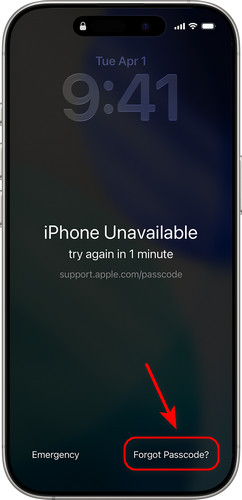
Zresetuj iPhone'a za pomocą opcji „Zapomniałem kodu dostępu”
Możesz również zresetować iPhone'a za pomocą opcji Zapomniałem kodu dostępu, aby rozwiązać problem z niedziałającym kodem dostępu do iPhone'a.
Wymagania:
- Twój iPhone musi działać w systemie iOS 15.2 lub nowszym.
- Znasz swój Apple ID i hasło.
- Twój iPhone musi być podłączony do sieci Wi-Fi lub sieci komórkowej i mieć włączoną funkcję Znajdź mój.
Jak zresetować iPhone'a za pomocą opcji „Zapomniałem kodu dostępu”:
Krok 1. Wprowadzaj błędne kody dostępu wielokrotnie, aż do momentu iPhone niedostępny pojawi się ekran.
Krok 2. Stuknij Zapomniałeś hasła w prawym dolnym rogu. Jeśli Twoje urządzenie działa w systemie iOS 15.2 lub iOS 16, ta opcja pojawi się jako Wymaż iPhone'a.
Krok 3. Stuknij Rozpocznij resetowanie iPhone'a, a następnie wprowadź swój Apple ID i hasło, aby potwierdzić swoją tożsamość.
Krok 4. Stuknij Wymaż iPhone'a Aby usunąć wszystkie dane i ustawienia. Po zakończeniu resetowania iPhone automatycznie uruchomi się ponownie.
Przywróć iPhone'a za pomocą iTunes/Findera
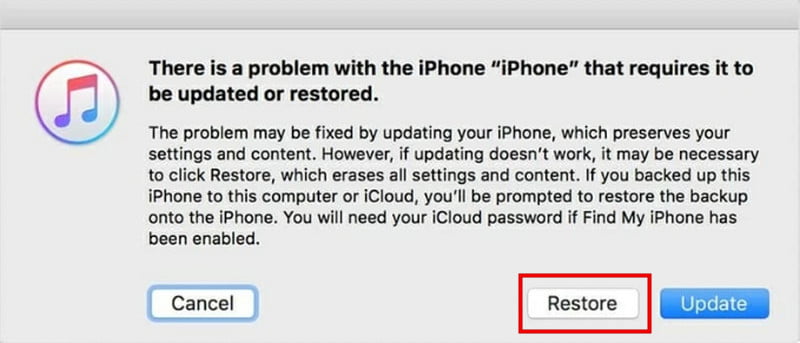
Aby naprawić problem z niedziałającym kodem dostępu do iPhone'a, możesz również przywrócić ustawienia fabryczne iPhone'a, wchodząc w tryb odzyskiwania.
Krok 1. Pobierz i zainstaluj najnowszą wersję iTunes na swoim komputerze.
Krok 2. Następnie należy przełączyć iPhone'a w tryb odzyskiwania.
- iPhone 8 i nowsze: Naciśnij i zwolnij Maksymalna objętość szybko przycisk , a następnie Ciszej przycisk. Naciśnij i przytrzymaj Zasilanie przycisk do Recovery Mode pojawia się.
- iPhone 7/iPhone 7 Plus: Naciśnij i przytrzymaj przycisk Ciszej Przycisk i Bok jednocześnie, aż do Recovery Mode pojawi się ekran.
- iPhone 6S i starsze: Naciśnij i przytrzymaj przycisk Home oraz Bok przyciski razem, aż Recovery Mode pojawia się ekran.
Krok 3. Podłącz iPhone'a do komputera kablem USB. Po podłączeniu otwórz iTunes i wybierz iPhone'a z listy urządzeń.
Krok 4. Gdy pojawi się monit z opcją Aktualizować or Przywracać Twoje urządzenie, wybierz PrzywracaćNastępnie iTunes przystąpi do przywracania iPhone'a, co spowoduje usunięcie wszystkich danych na nim przechowywanych.
Wymaż iPhone'a za pomocą iCloud
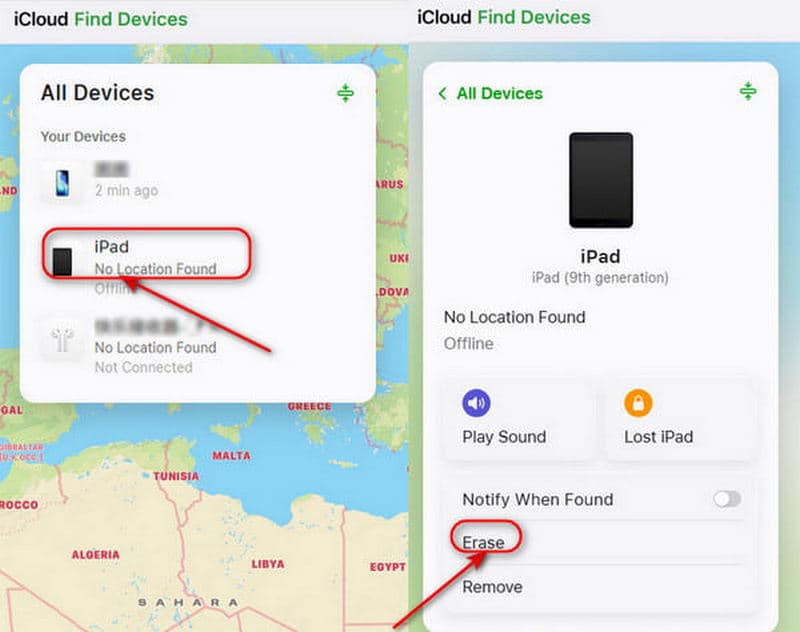
Jeśli znasz swój Apple ID i hasło, inną skuteczną metodą rozwiązania problemu z hasłem do iPhone'a jest wymazanie go przez iCloud. Upewnij się, że aplikacja Znajdź mój jest włączona, zanim stracisz dostęp do iPhone'a.
Krok 1. Odwiedź iCloud.com na innym urządzeniu i zaloguj się, używając swojego Apple ID i hasła.
Krok 2. Kliknij Wszystkie urządzenia na górze ekranu. Z listy urządzeń znajdź i wybierz zablokowanego iPhone'a.
Krok 3. Dodaj Wymaż iPhone'a, a następnie iCloud zdalnie usunie dane z urządzenia. Kod dostępu do ekranu i wszystkie istniejące dane również zostaną usunięte.
Część 3: Najczęściej zadawane pytania dotyczące niedziałającego kodu dostępu do iPhone’a
Dlaczego kod dostępu do mojego iPhone'a nie działa po aktualizacji?
Przyczyną problemu może być błąd oprogramowania lub zresetowanie ustawień podczas aktualizacji. Spróbuj ponownie uruchomić iPhone'a lub zaktualizować system iOS do najnowszej wersji. Jeśli korzystasz z funkcji Touch ID lub Face ID, sprawdź również te ustawienia.
Ile było nieudanych prób odblokowania mojego iPhone'a?
Po 6 nieudane próby odblokowania iPhone'aNa ekranie pojawi się komunikat „iPhone jest wyłączony”. Po 10 próbach urządzenie zostanie całkowicie zablokowane i konieczne będzie przywrócenie ustawień fabrycznych iPhone'a lub skorzystanie z profesjonalnego narzędzia do odblokowywania, takiego jak Apeaksoft iFoneKit.
Czy mogę odblokować niedziałający kod dostępu do iPhone'a bez usuwania danych?
Niestety, odblokowanie iPhone'a bez kodu dostępu zazwyczaj wymaga przywrócenia ustawień fabrycznych, co powoduje usunięcie wszystkich danych. Jeśli wykonałeś kopię zapasową iPhone'a, możesz przywrócić dane po przywróceniu ustawień fabrycznych.
Wniosek
Przedstawiliśmy pięć skutecznych metod rozwiązania problemu Hasło do iPhone'a nie działa Problem. Niezależnie od tego, czy Twoje hasło nagle przestało działać, czy też regularnie zawodzi, możesz znaleźć rozwiązanie dopasowane do Twoich potrzeb, wybierając jedną z powyższych opcji. Pamiętaj o regularnym tworzeniu kopii zapasowych danych, aby uniknąć ich niepotrzebnej utraty. Wykonaj te kroki, a w mgnieniu oka odzyskasz pełny dostęp do swojego iPhone'a.

Powiązane artykuły




