


Jak naprawić samoczynne przewijanie na iPhonie (kompletny poradnik z 2026 r.)

Na wynos
- przyczyną automatycznego przewijania iPhone'a mogą być głównie zakłócenia fizyczne ekranu, tymczasowe błędy systemu iOS i awarie sprzętu.
- Podstawowe kontrole mogą rozwiązać większość drobnych problemów z przewijaniem w tle.
- Rozwiązywanie problemów na poziomie systemu może pomóc rozwiązać problem ciągłego automatycznego przewijania spowodowanego usterkami systemu iOS lub konfliktami aplikacji.
- Uporczywe automatyczne przewijanie może być spowodowane fizycznym uszkodzeniem ekranu, wymagającym naprawy przez specjalistę.
Dlaczego mój iPhone przewija się sam? Czy kiedykolwiek spotkałeś się z Automatyczne przewijanie iPhone'a Problem? Nie martw się! Ten post przedstawia 9 możliwych rozwiązań, które pozwolą Ci łatwo rozwiązać ten problem!
TREŚĆ STRONY:
Co powoduje, że iPhone przewija się samoczynnie
Samoczynne przewijanie iPhone'a, znane również jako ghost scrolling, może mieć kilka przyczyn. Dlaczego Twój iPhone przewija się samoczynnie w górę? Oto podsumowanie kilku typowych przyczyn, które warto sprawdzić:
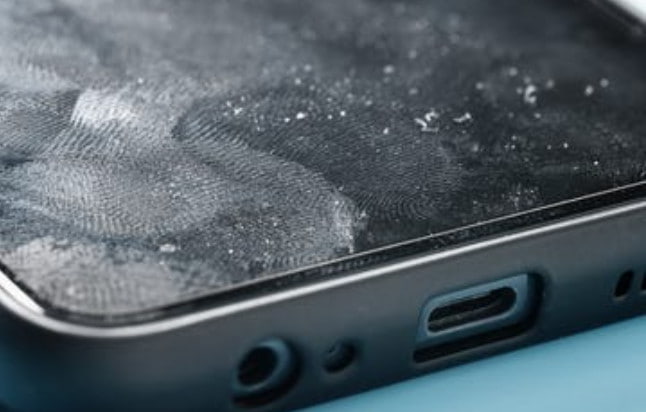
Brudna powierzchnia ekranu
Odciski palców, tłuszcz, kurz, wilgoć i pot na wyświetlaczu mogą zakłócać reakcję dotykową iPhone'a. Mogą one powodować uwalnianie sygnałów dotykowych, powodując losowe przewijanie ekranu iPhone'a w górę i w dół.
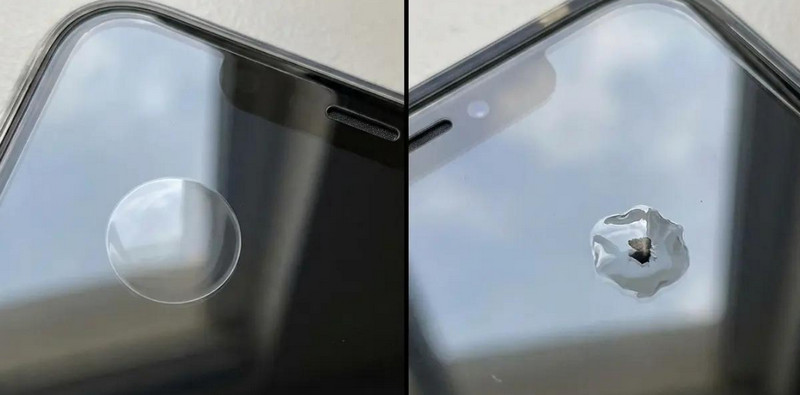
Słabe ochraniacze ekranu lub ciasne etui
Jeśli na folii ochronnej znajdują się pęcherzyki powietrza lub nierówności, może to zakłócać reakcję ekranu na dotyk. Co więcej, zbyt ciasne etui może również naciskać na krawędzie ekranu, powodując niepożądane dotknięcia i samoczynne przewijanie ekranu iPhone'a.
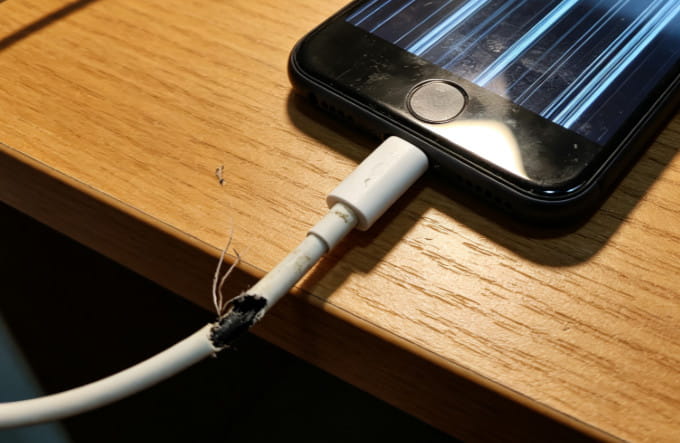
Niestabilne zasilanie i wadliwe akcesoria
Czasami nieoryginalne lub wadliwe ładowarki oraz uszkodzone kable ładowania mogą powodować niestabilność prądu podczas ładowania. Może to zakłócać czułość dotyku i prowadzić do nieprawidłowego automatycznego przewijania ekranu iPhone'a.
Tymczasowe usterki systemu iOS i przestarzały system
Uszkodzona pamięć podręczna systemu, niedokończone aktualizacje systemu i nieaktualne wersje systemu iOS również mogą zakłócać normalną reakcję ekranu. Czasami aplikacje innych firm powodujące konflikty mogą również powodować losowe błędy przewijania.
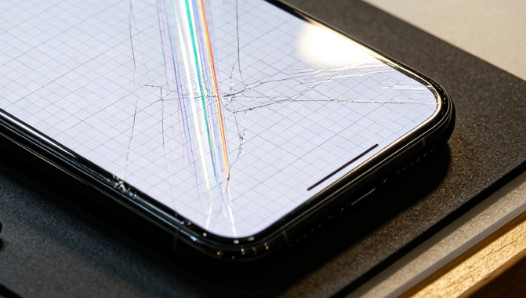
Uszkodzony digitizer ekranu
Jeśli wykluczone zostaną wszystkie inne przyczyny, problem zazwyczaj leży w uszkodzonym digitizerze ekranu. Upadki, nacisk lub uszkodzenia spowodowane wodą mogą wpłynąć na czujnik dotyku, powodując efekt „widocznego przewijania” w iPhonie.
Szybkie, natychmiastowe kontrole, aby zapobiec samoczynnemu przewijaniu ekranu iPhone'a
Większość problemów z samoczynnym przewijaniem ekranu iPhone'a jest spowodowana zewnętrznymi zakłóceniami fizycznymi. Aby naprawić problem z samoczynnym przewijaniem ekranu iPhone'a, możesz zacząć od prostych, jednominutowych kontroli.
Wyczyść ekran iPhone'a
Plamy na powierzchni są najczęstszą przyczyną efektu ghost scrollingu. Do usuwania kurzu, tłuszczu i potu z ekranu można użyć suchej i miękkiej ściereczki z mikrofibry. W drobnych przypadkach czyszczenie ekranu może pomóc w zatrzymaniu przypadkowego przewijania.
Zdejmij folię ochronną ekranu i etui z telefonu
Źle dopasowane akcesoria ochronne mogą powodować ciągłe automatyczne przewijanie ekranu. Możesz spróbować zdjąć obecne etui i folię ochronną i sprawdzić, czy iPhone nadal przewija ekran w górę i w dół.
Odłącz wszystkie kable ładujące i urządzenia zewnętrzne
Czasami iPhone przewija się samoczynnie z powodu niestabilnego zasilania. Możesz spróbować odłączyć ładowarkę lub wszelkie podłączone akcesoria. Jeśli przewijanie ustanie po odłączeniu, przyczyną mogą być akcesoria ładujące.
Rozwiązywanie problemów z oprogramowaniem iPhone'a – ciągłe przewijanie
Jeśli szybkie kontrole fizyczne zakończą się niepowodzeniem, problem z automatycznym przewijaniem może być spowodowany błędami oprogramowania systemowego. Aby rozwiązać problemy z przewijaniem w tle w systemie iOS lub aplikacji, skorzystaj z poniższych kompletnych poprawek oprogramowania.
Wymuś ponowne uruchomienie iPhone'a
Wymuś ponowne uruchomienie iPhone'a Może naprawić tymczasowe błędy systemu iOS, które mogą uniemożliwiać samodzielne przewijanie iPhone'a. Nie usunie to danych. Wystarczy szybko nacisnąć i puścić przyciski zwiększania i zmniejszania głośności. Następnie nacisnąć i przytrzymać przycisk boczny, aż pojawi się logo Apple. Sprawdź, czy problem nadal występuje po ponownym uruchomieniu.
Zamknij aplikacje działające w tle, które uległy awarii lub powodują konflikty
Niektóre aplikacje mogą się zawieszać, ulegać awariom lub zawierać błędy, które mogą wpływać na reakcję ekranu na dotyk. Możesz spróbować zamknąć wszystkie aplikacje działające w tle i sprawdzić, czy iPhone nadal przewija ekran samodzielnie.
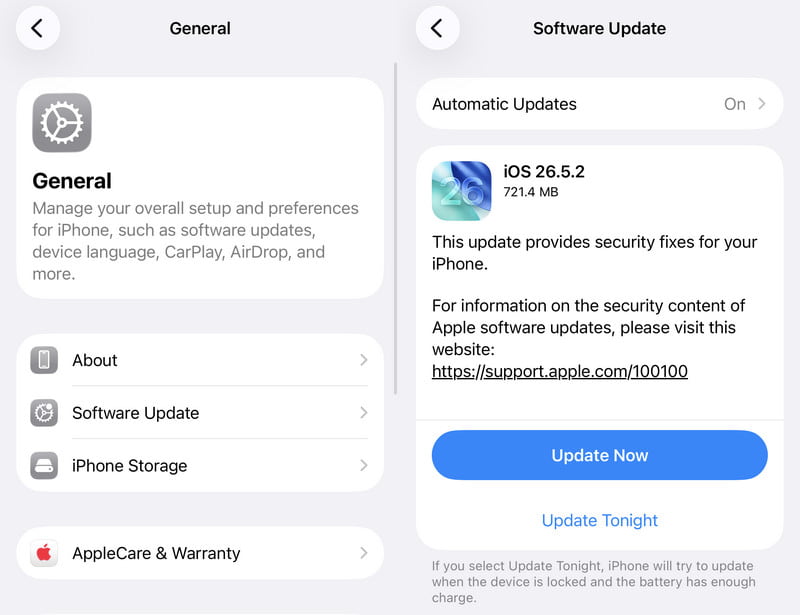
Zaktualizuj system iOS do najnowszej wersji
Nieaktualne wersje systemu mogą powodować problemy z obsługą dotyku lub przewijaniem. Oficjalne aktualizacje systemu iOS firmy Apple zazwyczaj naprawiają luki w zabezpieczeniach systemu. Dlatego warto spróbować zaktualizować iPhone'a do najnowszej dostępnej wersji, aby naprawić ewentualne błędy oprogramowania.
Krok 1. Iść do Ustawienia > Ogólne > Aktualizacja oprogramowania.
Krok 2. Jeśli wersja jest dostępna, kliknij Aktualizuj teraz.
Zresetuj wszystkie ustawienia, aby rozwiązać konflikty systemowe
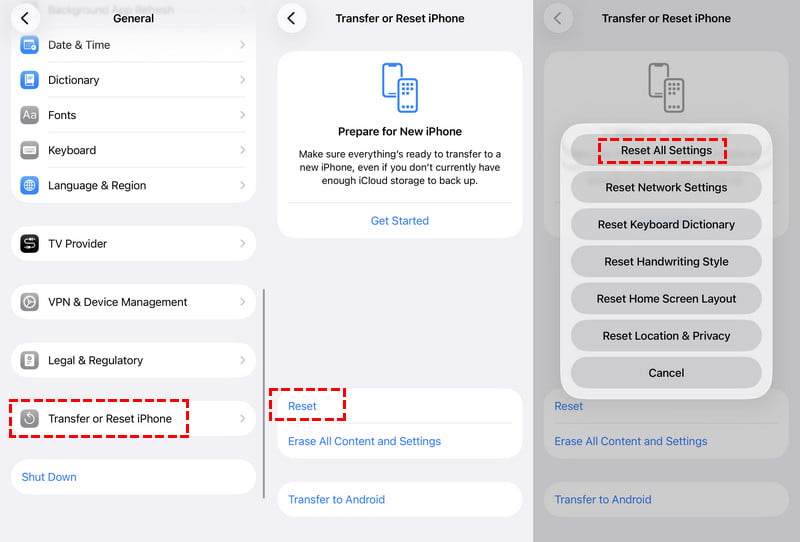
Nieprawidłowe ustawienia mogą powodować problemy z dotykiem lub przewijaniem. Możesz zresetować wszystkie ustawienia, aby przywrócić domyślne konfiguracje iOS. Ta metoda może rozwiązać ukryte konflikty ustawień i zatrzymać problem z automatycznym przewijaniem iPhone'a bez utraty danych.
Krok 1. Iść do Ustawienia > Ogólne > Przenieś lub zresetuj iPhone'a.
Krok 2. Stuknij Zresetuj > Resetuj wszystkie ustawienia i postępuj zgodnie z instrukcjami wyświetlanymi na ekranie.
Napraw poważne problemy z systemem iOS, aby zapobiec samoczynnemu przewijaniu iPhone'a
Jeśli po wykonaniu podstawowych napraw Twój iPhone nadal przewija obraz samodzielnie, spróbuj naprawić problemy z systemem iOS za pomocą Apeaksoft iOS System RecoveryObsługuje ponad 150 problemów systemowych iOS i oferuje tryb standardowy, który pozwala bezpiecznie rozwiązać problem z przewijaniem obrazu na iPhonie i usterkami systemu, nie usuwając danych.
Krok 1. Pobierz i zainstaluj to narzędzie, klikając przycisk poniżej.
Krok 2. Wybierz opcję Naprawa systemu w głównym interfejsie.

Krok 3. Podłącz urządzenie i wybierz Tryb standardowy.

Krok 4. Pobierz odpowiednie oprogramowanie układowe. Po zakończeniu procesu sprawdź, czy iPhone przewija się automatycznie.

Porady: To narzędzie może Ci również pomóc wyprowadź iPhone'a z trybu odzyskiwania w 3 sekundy za darmo.
Rozwiązywanie problemów ze sprzętem w przypadku poważnego efektu ghost scrollingu
Jeśli wszystkie podstawowe testy i testy oprogramowania zakończą się niepowodzeniem, problem z przewijaniem na iPhonie może być związany z awarią sprzętu. Może to być uszkodzony ekran lub element dotykowy.
W tej sytuacji ręczna naprawa jest niemożliwa. Należy skontaktować się z oficjalnym działem wsparcia Apple lub autoryzowanym centrum napraw w celu profesjonalnej diagnostyki ekranu i wymiany podzespołów, aby trwale rozwiązać problem z przewijaniem na poziomie sprzętowym.
Wniosek
iPhone przewija się sam Może mieć wiele przyczyn. W tym poście wymieniliśmy wszystkie najczęstsze przyczyny i sposoby ich rozwiązania. Mamy nadzieję, że dzięki naszemu poradnikowi z łatwością rozwiążesz problem z automatycznym przewijaniem w iPhonie!
 Apeaksoft iOS System Recovery
 Napraw złośliwe problemy z systemem iOS na iPhonie, iPadzie i iPodzie.
Powiązane artykuły




