Powinieneś aktualizować system iPhone'a. Nowe aktualizacje iOS przyniosą nowe funkcje i poprawki błędów. Apple projektuje funkcję automatycznych aktualizacji, aby automatycznie aktualizować system iOS przez noc, podczas ładowania iPhone'a. Możesz także ręcznie zaktualizować iOS do najnowszej wersji. Czy masz do czynienia z zablokowaniem iPhone'a na ekranie przygotowania aktualizacji?

iPhone utknął podczas przygotowywania aktualizacji Może się to zdarzyć z różnych powodów. Ten post wyjaśnia, dlaczego iPhone utknął na systemie iOS 27/26/18 podczas przygotowywania aktualizacji i przedstawia 5 sprawdzonych rozwiązań, które rozwiążą ten problem.
- Część 1. Dlaczego iPhone utknął podczas przygotowywania aktualizacji
- Część 2. Pięć wskazówek, jak naprawić iPhone'a, który utknął podczas przygotowywania aktualizacji
- Część 3. Często zadawane pytania dotyczące iPhone'a utknęły podczas przygotowywania aktualizacji
Część 1. Dlaczego aktualizacja iPhone'a iOS utknęła na ekranie przygotowania aktualizacji
Gdy na Twoim iPhonie pojawi się polecenie instalacji nowych plików aktualizacji systemu iOS, pod wersją iOS, np. iOS 27/26/18 i nowszymi, pojawi się komunikat o przygotowywaniu aktualizacji. Oznacza to, że ten iPhone posiada pliki niezbędne do instalacji. Jest to oficjalna i niezbędna procedura aktualizacji systemu iOS. Jeśli Twój iPhone pozostaje w stanie przygotowywania aktualizacji przez długi czas, a pasek postępu się zawiesza, może wystąpić problem z aktualizacją systemu iOS.
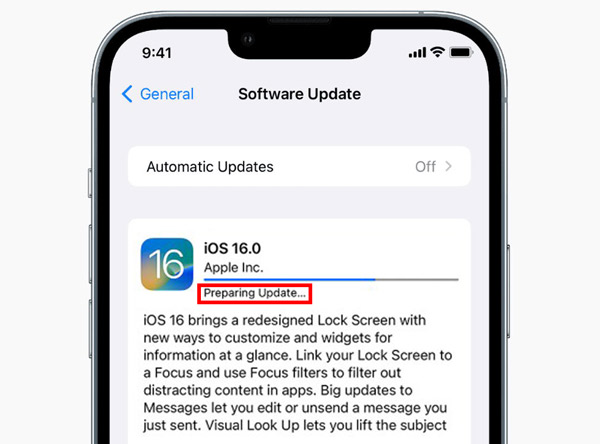
Błąd iPhone'a podczas przygotowywania aktualizacji może być spowodowany czynnikami programowymi i sprzętowymi. Powinieneś wiedzieć, że iPhone nie rozpocznie aktualizacji iOS, jeśli tak się stanie nie ma wystarczającej mocy baterii. Aktualizacja iOS może utknąć na ekranie przygotowania aktualizacji, gdy iPhone jest w trybie stosunkowo mała moc, brak pamięci iPhone'a to kolejny czynnik prowadzący do niepowodzenia aktualizacji iOS. Zakończenie przygotowań zajmie więcej czasu zbyt dużo treści do aktualizacji. W niektórych przypadkach, błędy aplikacji i nieprawidłowe ustawienia może również sprawić, że iPhone utknie w przygotowywaniu aktualizacji.
Część 2. Pięć zweryfikowanych rozwiązań, które naprawią zablokowanie iPhone'a podczas przygotowywania aktualizacji
Gdy Twój iPhone utknął na ekranie przygotowania aktualizacji, najpierw sprawdź baterię. Powinieneś upewnić się, że ma co najmniej 50% mocy do obsługi aktualizacji iOS. Możesz naładować iPhone'a, aby sprawdzić, czy pasek postępu aktualizacji działa normalnie. Ponadto musisz sprawdzić i zwolnić pamięć iPhone'a. Jeśli Twój iPhone ma wystarczającą moc i miejsce, aby zaktualizować iOS, ale błąd nadal występuje, możesz skorzystać z 5 poniższych wskazówek, aby go rozwiązać.
Uruchom ponownie, aby naprawić problem z systemem iOS 27/26/18, który utknął na przygotowywaniu aktualizacji
Wiele błędów i problemów można skutecznie naprawić poprzez ponowne uruchomienie. Możesz użyć standardowego sposobu wyłączenia iPhone'a, odczekać chwilę, a następnie ponownie go uruchomić. Następnie możesz spróbować ponownie zaktualizować iOS i sprawdzić, czy problem został rozwiązany.

Dostosuj połączenie sieciowe, aby naprawić nowy iPhone, który utknął podczas przygotowywania aktualizacji
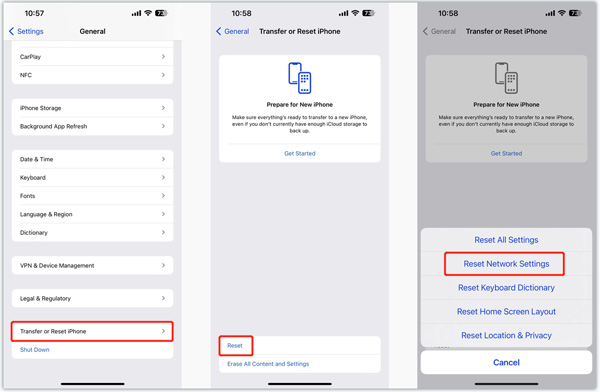
Aktualizacja iOS wymaga stabilnej sieci Wi-Fi. Gdy Twój iPhone zawiesza się na ekranie przygotowywania aktualizacji, możesz połączyć się z inną, bardziej stabilną siecią, aby przyspieszyć proces aktualizacji iOS. Możesz też wybrać zresetować wszystkie ustawienia sieciowe na twoim iPhone'ie.
Przejdź do aplikacji Ustawienia, wybierz opcję Ogólne i dotknij Przenieś lub zresetuj iPhone'a na dnie. Uzyskiwać Zresetuj I wybierz opcję Zrestartować ustawienia sieci opcja. Aby potwierdzić resetowanie, musisz wprowadzić kod dostępu.
Usuń aktualizację, aby rozwiązać problem z iPhone'em, który utknął podczas przygotowywania błędu aktualizacji
Napotkasz problem z przygotowaniem aktualizacji iOS, gdy pobrane pliki aktualizacji są uszkodzone. Musisz usunąć trwającą aktualizację iOS i ponownie uruchomić proces. Iść do iPhone Storage Ustawienia aplikacja, aby znaleźć i usuń pobrane pliki aktualizacji. Przewiń w dół do dolnej części i wybierz iOS. Stuknij w Usuń aktualizację przycisk.
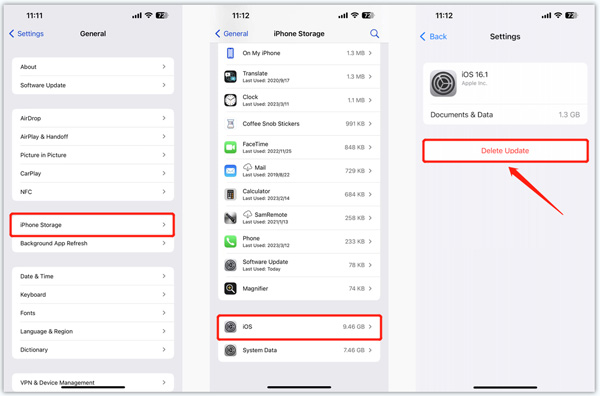
Po usunięciu aktualizacji iOS z iPhone'a należy ponownie uruchomić iPhone'a, a następnie spróbować ponownie zaktualizować iOS.
Profesjonalny sposób na pozbycie się iPhone'a, który utknął podczas przygotowywania aktualizacji
Odzyskiwanie systemu iOS jest specjalnie zaprojektowany do rozwiązywania różnych problemów z systemem iOS na iPhonie lub iPadzie. Możesz go bezpłatnie pobrać i spróbować naprawić zawieszanie się iPhone'a podczas przygotowywania aktualizacji.
4,000,000 + Pliki do pobrania
Naprawiono problemy związane z systemem, w tym problemy z przygotowywaniem aktualizacji w systemach iOS 27/26/18.
Zaawansowana technologia do diagnozowania, dlaczego iPhone nie aktualizuje się do najnowszej wersji iOS.
Rozwiązywanie problemów z iPhonem, który utknął podczas przygotowywania aktualizacji i innych błędów w bezpieczny sposób.
Obsługuje wszystkie powszechnie używane modele iPhone'a/iPada i wersje iOS.
Krok 1Otwórz iOS System Recovery na komputerze Mac lub PC z systemem Windows i podłącz iPhone'a. Kliknij Rozpocznij przycisk i używać Tryb standardowy aby rozwiązać problem z aktualizacją iOS.

Krok 2Postępując zgodnie z instrukcjami wyświetlanymi na ekranie, możesz umieścić swoje iPhone do odzyskiwania lub tryb DFU. Następnie możesz pobrać powiązany pakiet oprogramowania układowego, aby naprawić system iOS. Ta operacja może rozwiązać różne problemy z iPhone'em i automatycznie zaktualizować iOS do najnowszej wersji.

Zaktualizuj iOS przez iTunes
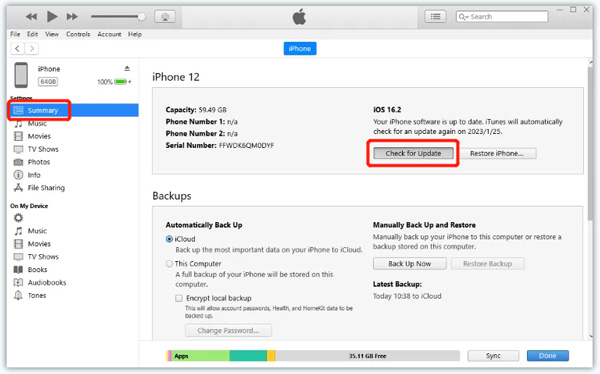
Jeśli nie uda Ci się zaktualizować systemu iOS na iPhonie, możesz spróbować zainstalować najnowszą wersję iOS za pomocą iTunes. Uruchom najnowszą wersję iTunes i podłącz iPhone'a. Gdy to urządzenie iOS zostanie rozpoznane, kliknij Podsumowanie na lewym panelu i wybierz Sprawdź aktualizacje. Gdy dostępna jest aktualizacja systemu iOS, kliknij Pobierz i aktualizacja i wprowadź hasło, aby kontynuować.
Część 3. Często zadawane pytania dotyczące iPhone'a utknęły podczas przygotowywania aktualizacji
Pytanie 1. Jak długo iPhone powinien przygotowywać się do aktualizacji iOS?
Cały proces przygotowania i aktualizacji iOS zwykle zajmuje 10–30 minut. Niektóre czynniki, takie jak sieć, bateria, ustawienia, duże pliki aktualizacji iOS i inne, mogą mieć wpływ na czas.
Pytanie 2. Gdzie sprawdzić i zwolnić pamięć iPhone'a?
Jeśli chcesz sprawdzić bieżące wykorzystanie miejsca na iPhonie, możesz otworzyć aplikację Ustawienia, stuknąć Ogólne, a następnie przejść do iPhone Storage, aby sprawdzić zajęte miejsce. Możesz włączyć funkcje Zdjęcia iCloud i Odciąż nieużywane aplikacje, aby uzyskać więcej dostępnego miejsca. Możesz także skorzystać z usług profesjonalistów Eraser iPhone'a zarządzać pamięcią iPhone'a.
Pytanie 3. Czy mogę skontaktować się z firmą Apple w celu uzyskania pomocy, gdy iPhone utknie podczas przygotowywania aktualizacji?
Tak. Możesz otworzyć przeglądarkę internetową na komputerze lub innym urządzeniu z systemem iOS i przejść do witryny wsparcia Apple. Wyszukaj powiązany temat, aby uzyskać pomoc. Możesz także wybrać opcję Skontaktuj się z pomocą techniczną Apple, aby rozwiązać problem.
Wniosek
W tym poście udostępniono pięć szybkich poprawek dla iPhone utknął podczas przygotowywania aktualizacji. Możesz ich użyć, aby zapobiec niepożądanym opóźnieniom i niechcianym sytuacjom. Po prostu napisz do nas, jeśli nadal masz pytania dotyczące aktualizacji iOS.