


Dlaczego na górze mojego iPhone'a wyświetla się napis „SOS Only” i jak to naprawić?

SOS to podstawowa funkcja alarmowa w naszych telefonach, zapewniająca, że możemy zostać uratowani, nawet jeśli jesteśmy w miejscu, w którym nie ma sygnału lub nie mamy wystarczająco dużo czasu, aby zadzwonić do rodziny i przyjaciół. Jednak jeśli widzisz SOS tylko na iPhonie ale nie jest to sytuacja awaryjna, a problem ten utrudnia normalne korzystanie z iPhone'a. W tym artykule dowiesz się, jak sobie z tym poradzić.
TREŚĆ STRONY:
Część 1: Co oznacza SOS Only na iPhonie
Dlaczego na moim iPhonie wyświetla się komunikat SOS? Gdy na górze ekranu iPhone'a pojawia się tryb SOS lub SOS Only, oznacza to, że urządzenie nie może połączyć się ze standardowymi sieciami komórkowymi ani wykonywać normalnych połączeń z rodziną lub znajomymi. Należy jednak wyjaśnić, że według Apple „jeśli na pasku stanu widzisz SOS lub SOS Only, urządzenie nadal może wykonywać połączenia alarmowe”.
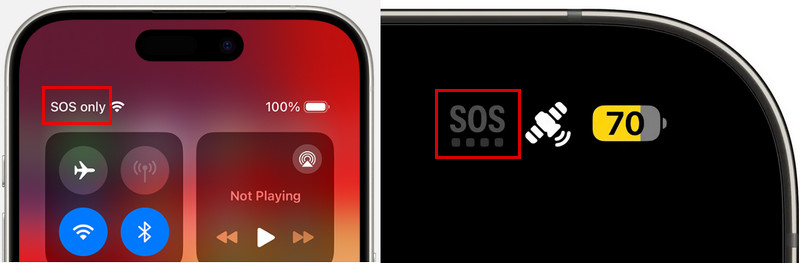
Dlaczego Twój iPhone wyświetla komunikat „Tylko SOS”? Najczęstszą przyczyną jest to, że iPhone nie może połączyć się z siecią komórkową operatora. Może to być spowodowane słabym zasięgiem, trybem samolotowym, problemami z kartą SIM/eSIM, przerwami w działaniu operatora, problemami z kontem, ustawieniami roamingu lub konfiguracją sieci. Poniższa tabela zawiera listę możliwych przyczyn wyświetlania komunikatu „SOS” lub „Tylko SOS” na Twoim iPhonie:
| Możliwa przyczyna | Co to znaczy |
| Słaby/brak zasięgu sieci komórkowej | Urządzenie znajduje się w obszarze, w którym nie ma sygnału sieciowego, zazwyczaj o niewystarczającym zasięgu, np. w windzie, na przedmieściach lub w ciasnym pomieszczeniu. |
| Tryb samolotowy | Tryb samolotowy tymczasowo wyłącza połączenie komórkowe Twojego iPhone'a i może uniemożliwić jego prawidłowe ponowne nawiązanie. |
| Problem z kartą SIM/eSIM | Ty kiedyś wyjąłem kartę SIM z iPhone’a, a teraz karta SIM jest nieprawidłowo włożona lub uszkodzona. Problemy z kartą eSIM lub jej aktywacją mogą również uniemożliwić iPhone'owi połączenie z siecią komórkową. |
| Awaria operatora | Urządzenie nie może połączyć się z siecią operatora, prawdopodobnie z powodu problemów z kontem lub awarii operatora. Jeśli problem leży po stronie operatora, wszyscy użytkownicy w tym obszarze mogą napotkać te same problemy z siecią i zazwyczaj nie mogą nic z tym zrobić. Jednak niektórzy użytkownicy Reddita zgłosili, że tryb samolotowy rozwiązuje ten problem. Omówimy to szczegółowo później. |
| Problem z kontem/planem | Usługa telefonii komórkowej może być nieaktywna, ograniczona lub może być zakłócana przez problem z kontem lub planem operatora. |
| Roaming międzynarodowy | Podczas podróży za granicę Twój iPhone może nie być w stanie nawiązać połączenia z obsługiwaną siecią lokalną ze względu na ograniczenia operatora. |
| Problemy z systemem iOS | Awaria systemu iOS lub błąd oprogramowania mogą zakłócić połączenie komórkowe Twojego iPhone'a i spowodować wyświetlenie komunikatu SOS lub SOS Only. |
| Problemy z konfiguracją sieci | Nieprawidłowe lub uszkodzone ustawienia sieciowe mogą uniemożliwić Twojemu iPhone'owi nawiązanie połączenia z siecią Twojego operatora. |
| Problem ze sprzętem | Sprzęt komórkowy może ulec uszkodzeniu |
Część 2: Jak naprawić SOS Only na iPhonie
Zgodnie z powodami wymienionymi w Części 1, ta część pokaże, jak naprawić SOS na iPhonie. Jeśli Twoja sytuacja pasuje do przyczyny, problem z samym SOS na iPhonie powinien zostać naprawiony.
1. Czy znajdujesz się w miejscu, w którym nie ma sygnału?
Jeśli znajdujesz się w miejscu, w którym nie ma sygnału lub jest on wyjątkowo słaby, np. w piwnicy, windzie, w górach, a nawet w zamkniętym pomieszczeniu z dala od routera w domu, Twój iPhone wyświetli komunikat SOS lub Tylko SOS, ponieważ nie będzie mógł nawiązać połączenia z siecią Twojego operatora.
Krok 1. Sprawdź zasięg sieci komórkowej
Możesz spróbować unieść iPhone'a i znaleźć miejsce z relatywnie silniejszym sygnałem. Ostatecznym rozwiązaniem jest jednak opuszczenie tego miejsca i udanie się do miejsca z wystarczającym zasięgiem.
Krok 2. Włącz i wyłącz tryb samolotowy
Jeśli przeprowadziłeś się do obszaru o lepszym zasięgu, ale Twój iPhone nadal wyświetla komunikat „Tylko SOS”, spróbuj odświeżyć połączenie komórkowe. Włącz tryb samolotowy, odczekaj co najmniej 15 sekund, a następnie wyłącz go.
Krok 3. Uruchom ponownie swój iPhone
Jeśli nadal pojawia się komunikat „Tylko SOS”, zrestartuj iPhone'a, aby odświeżyć system i połączenie komórkowe. Następnie sprawdź, czy problem został rozwiązany.
2. Czy Twoja karta SIM lub eSIM ma problemy?
Dobrze działająca karta SIM jest podstawą stabilnej sieci komórkowej. Dlatego jeśli Twój Karta SIM nie działa prawidłowo na Twoim iPhonie, może to spowodować, że Twój iPhone wyświetli SOS w prawym górnym rogu. Prostym sposobem jest odłączenie karty SIM, ponowne włożenie jej do iPhone'a i upewnienie się, że ta karta SIM jest prawidłowo podłączona do iPhone'a. Jeśli ponowne włożenie nie zadziała, problem może dotyczyć samej karty SIM. Zadzwoń do swojego operatora, a on poinformuje Cię, czy musisz kupić nową kartę SIM lub czy Twój numer telefonu jest zablokowany i udzieli Ci przydatnych sugestii dotyczących SOS tylko na Twoim iPhonie.
Jeśli używasz karty eSIM, przejdź do Ustawienia > Sieć komórkowa i upewnij się, że Twoja linia komórkowa jest włączona. Możesz również skontaktować się z operatorem, aby sprawdzić, czy Twoja karta eSIM jest poprawnie aktywowana.
3. Co możemy zrobić w sprawie problemu z operatorem?
Powodem wyświetlania się komunikatu na Twoim iPhonie może być Twój operator. SOS or Tylko SOSAwaria sieci, problem z kontem lub nieprawidłowe ustawienia operatora mogą uniemożliwić Twojemu iPhone'owi połączenie się z siecią komórkową.
Krok 1. Sprawdź, czy nie ma awarii operatora
W lutym 2024 r. wielu użytkowników AT&T zgłosiło, że na górze ich iPhone’ów wyświetlał się napis SOS. Okazało się, że AT&T ma coś nie tak, a problem ten dotknął tysiące użytkowników. Ich iPhone’y były wyłączone z użytku przez cztery do pięciu godzin. Chociaż niewiele możemy zrobić, czekając, aż operator naprawi problem, niektórzy użytkownicy zgłaszają, że włączenie trybu samolotowego na kilka minut i wyłączenie go rozwiązało problem.
Krok 2. Sprawdź swoje konto i plan komórkowy
Możesz skontaktować się z operatorem, aby potwierdzić, czy Twoje konto działa prawidłowo i upewnić się, że karta SIM/elektroniczna karta SIM została poprawnie aktywowana. Niektóre problemy z kontem, takie jak zawieszenie usługi, niezapłacone rachunki lub ograniczenia pakietowe, mogą również powodować wyświetlanie komunikatu „Tylko dla SOS”.
Krok 3. Sprawdź dostępność aktualizacji ustawień operatora
Aktualizacja ustawień operatora może w pewnym stopniu poprawić połączenie z operatorem sieci. Otwórz Ustawienia> Ogólne> Informacje na Twoim iPhonie. Jeśli są jakieś aktualizacje ustawień operatora, Twój iPhone wyświetli monit o ich zainstalowanie.
Krok 4. Skontaktuj się z operatorem
Jeśli po wykonaniu wszystkich powyższych kroków nadal wyświetla się komunikat SOS Only, skontaktuj się z operatorem, aby uzyskać dalszą pomoc.
4. Czy podróżujesz za granicę?
Jeśli Twój iPhone wyświetla komunikat SOS lub Tylko SOS podczas podróży za granicą, może nie połączyć się z obsługiwaną siecią lokalną. Przejdź do Ustawienia > Sieć komórkowa > Opcje danych sieci komórkowej i włącz Roaming danychJeśli problem nadal występuje, sprawdź, czy Twój operator obsługuje roaming międzynarodowy w ramach Twojego abonamentu.
5. Czy Twój iPhone ma problemy systemowe?
Czasami usterki systemu iOS lub problemy z oprogramowaniem mogą mieć wpływ na połączenie komórkowe Twojego iPhone'a i powodować problem z funkcją SOS Only.
Krok 1. Uruchom ponownie telefon iPhone
Uruchom ponownie iPhone'a, aby odświeżyć system.
Krok 2. Zrestartować ustawienia sieci
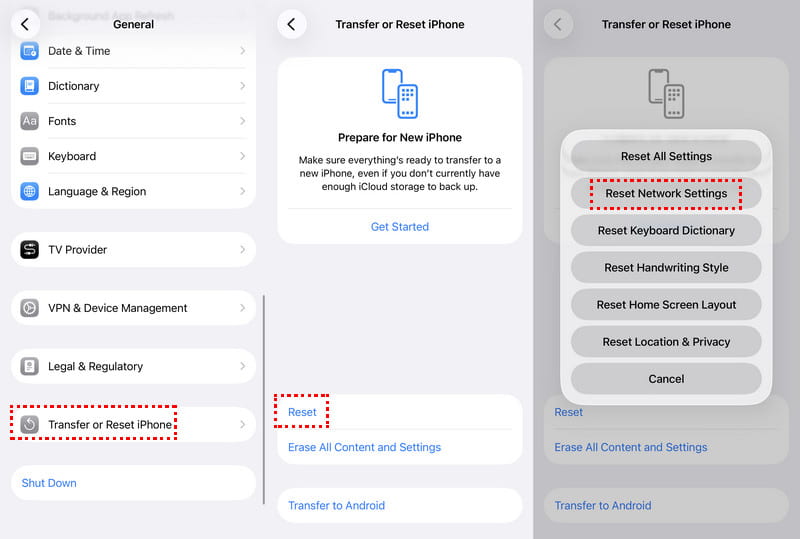
Iść do Ustawienia > Ogólne > Przenieś lub zresetuj iPhone'a > Resetuj > Resetuj ustawienia sieciowe aby zresetować konfigurację sieci.
Krok 3. Korzystanie z profesjonalnych narzędzi do naprawy systemu iOS
Jeśli problem SOS Only jest spowodowany problemem z systemem iOS i poprzednie metody nie działają, możesz wypróbować Apeaksoft iOS System RecoveryPotrafi naprawić różne problemy z systemami iOS i iPadOS, dbając jednocześnie o bezpieczeństwo Twoich danych. To profesjonalny program do rozwiązywania problemów z systemami iOS i iPadOS, który obsługuje ponad 50 problemów: tylko SOS, iPhone zawieszający się na logo Apple, pętla rozruchowa itp. Rozwiązuje problemy z iPhonem, jednocześnie dbając o bezpieczeństwo Twoich danych. Ponadto Apeaksoft iOS System Recovery jest stale aktualizowany, aby obsługiwać najnowsze wersje systemów iOS i iPadOS.

Pobrano przez ponad 1,000,000 już nam zaufało
- Kompleksowe rozwiązanie umożliwiające naprawę błędu SOS Only na iPhonie.
- Obsługa ponad 50 problemów: tylko SOS, czarny ekran, tryb odzyskiwania itp.
- Łatwy w użyciu i nie wymaga umiejętności technicznych.
- Obsługa najnowszych wersji systemów iOS i iPadOS.

Sprawdźmy, czy SOS pojawia się tylko na Twoim iPhonie. Jak to naprawić za pomocą Apeaksoft iOS System Recovery.
Krok 1. Pobierz bezpłatnie i zainstaluj to narzędzie na swoim komputerze, klikając przycisk powyżej. Podłącz iPhone'a i wybierz Odzyskiwanie systemu iOS z interfejsu.
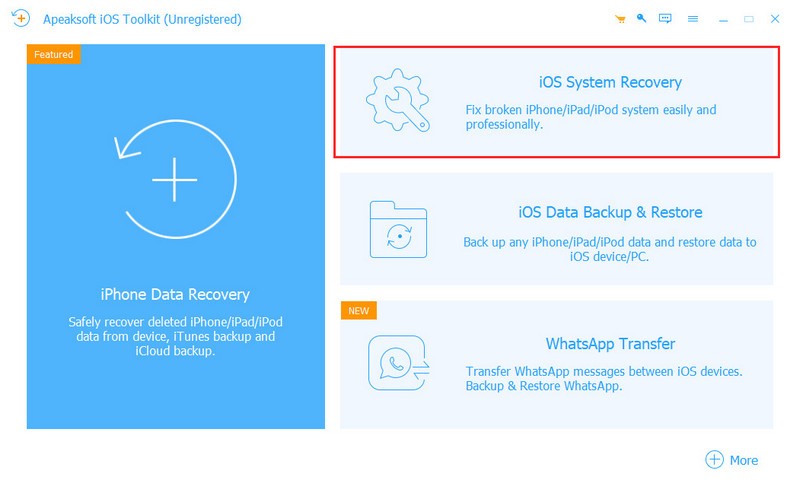
Krok 2. Wybierz Naprawę systemu i kliknij przycisk Start w Naprawa systemu płyta.

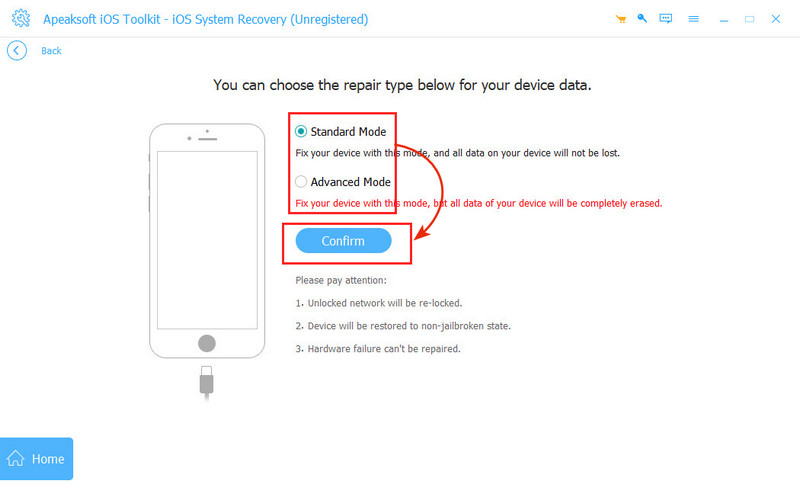
Krok 3. Wybierz tryb naprawy i kliknij Potwierdzać przycisk. Należy pamiętać, że Tryb zaawansowany usunie dane z Twojego urządzenia.
Porady: Ten program do odzyskiwania systemu iOS może również pomóc Ci naprawić iPhone próbuje odzyskać dane, iPhone ciągle się restartuje, ekran iPhone'a miga, itp.
Bonus: Co zrobić, jeśli Twój iPhone wyświetla komunikat SOS tylko w nagłych wypadkach
Jeśli Twój iPhone wyświetla komunikat „Tylko SOS” w nagłym wypadku, nie panikuj. Chociaż Twój iPhone nie może połączyć się z Twoją standardową siecią komórkową, nadal może wykonywać połączenia alarmowe. Nadal możesz skorzystać z usługi Emergency SOS, gdy zgubisz się w miejscu bez sygnału lub znajdziesz się w niebezpieczeństwie, na przykład porwaniu, i nie będziesz mieć czasu na ręczne wybieranie numeru.
Automatycznie zadzwoni na lokalny numer alarmowy. Na przykład zadzwoni pod numer 911 w USA i 999 w Wielkiej Brytanii. Poza tym, gdy aktywujemy usługę alarmową SOS, wyśle wiadomość z naszą bieżącą lokalizacją do wstępnie ustawionego kontaktu alarmowego, nawet jeśli GPS iPhone'a jest wyłączony, ale warunkiem jest zapewnienie, że Twój GPS w iPhonie nie ulega awariiTo ostateczność, by chronić nasze bezpieczeństwo.
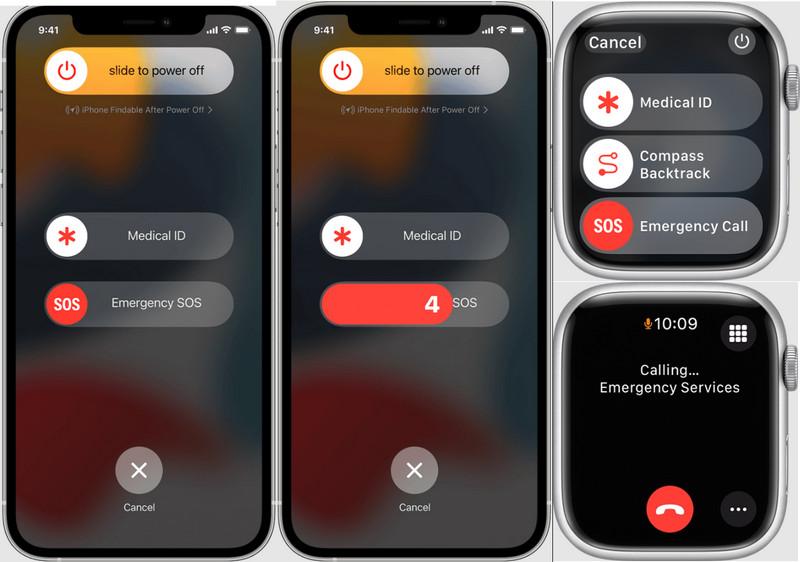
Jak aktywować połączenie alarmowe
Dla iPhone 7 i wcześniejszych: Naciśnij przycisk zasilania 5 razy.
W przypadku iPhone'a 8 i nowszych: Naciśnij i przytrzymaj jednocześnie przycisk zasilania i jeden z przycisków głośności.
W przypadku zegarka Apple Watch: Naciśnij i przytrzymaj boczny przycisk.
Dla Apple Watch Ultra: Naciśnij i przytrzymaj przycisk boczny lub przycisk Akcji.
Po wykonaniu powyższej operacji zobaczysz suwak alarmowy. Przesuń go, a zostanie wykonane połączenie alarmowe SOS i wysłana zostanie wiadomość z lokalizacją. Jeśli nie możesz go przesunąć, nie puszczaj przycisku(ów); przytrzymaj je nieruchomo i poczekaj na zakończenie odliczania. Usługa również zostanie aktywowana.
Jak ustawić kontakty alarmowe
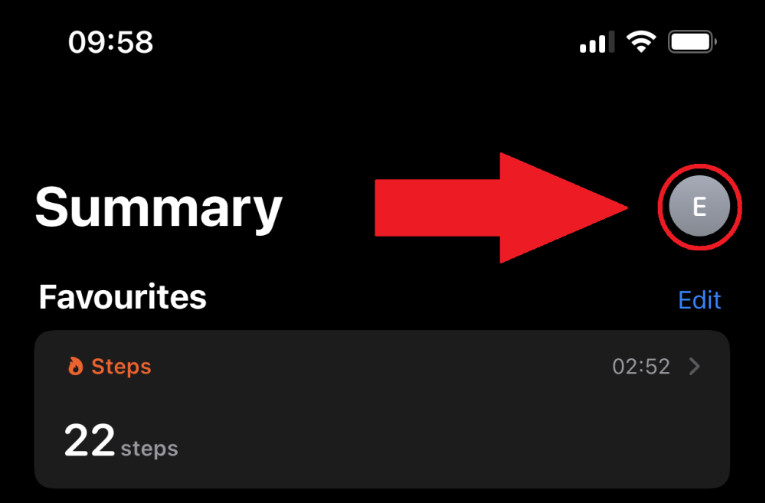
Krok 1. Otwórz Zdrowie aplikację i dotknij swojego zdjęcia profilowego u góry.
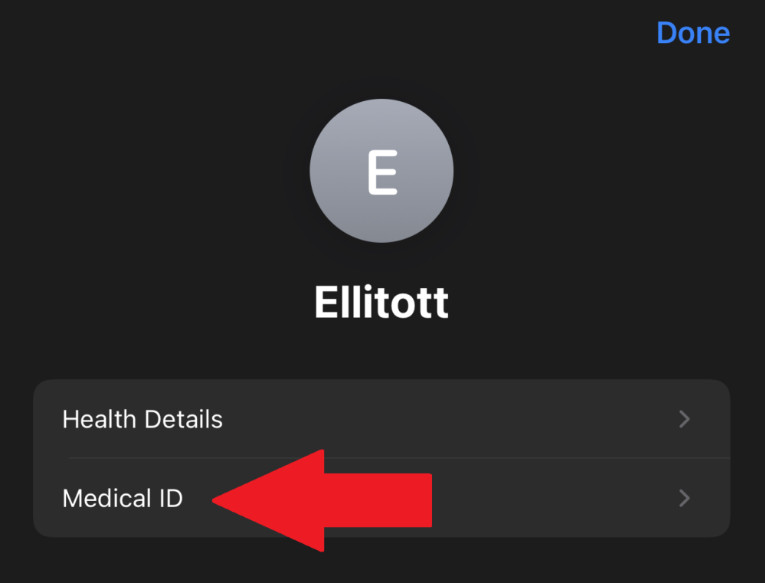
Krok 2. Stuknij Identyfikator medyczny.
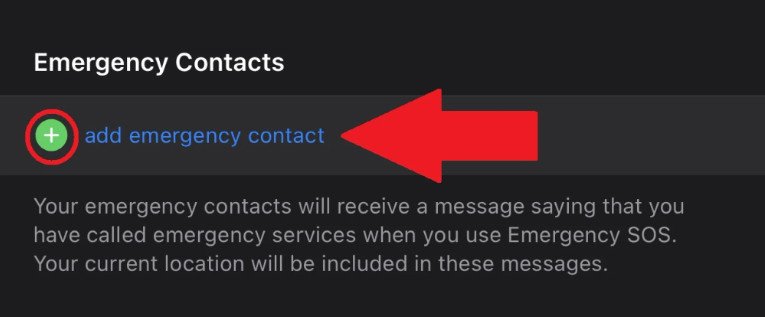
Krok 3. Stuknij Zacznij teraz or Edytuj Aby dodać połączenie alarmowe, dotknij zielonego przycisku Dodaj.
Wniosek
Jeżeli twój Tryb SOS iPhone'a Włącza się automatycznie, a przycisk SOS jest widoczny tylko w górnej części iPhone'a. Oznacza to, że można wykonywać tylko połączenia alarmowe i nie można uzyskać dostępu do sieci. W tym artykule przedstawiono kilka przyczyn i podano odpowiednie rozwiązania.
 Apeaksoft iOS System Recovery
 Napraw złośliwe problemy z systemem iOS na iPhonie, iPadzie i iPodzie.
Powiązane artykuły




