


Jak naprawić błąd połączenia z serwerem Apple ID

„Właśnie otworzyłem iPhone'a po około miesiącu i nie mogę zalogować się do mojego Apple ID. Na moim iPhonie pojawia się błąd, wystąpił błąd podczas łączenia się z serwerem Apple IDJak mogę naprawić ten błąd? Błąd połączenia jest powszechny na urządzeniach z systemem iOS, gdy użytkownicy próbują zalogować się na swoje konta Apple lub kupić aplikacje lub treści. W tym artykule przedstawiono skuteczne rozwiązania tego błędu.
TREŚĆ STRONY:
Część 1: Co oznacza błąd połączenia z serwerem Apple ID
Jak wspomniano wcześniej, błąd połączenia z serwerem Apple ID może wystąpić podczas próby zalogowania się za pomocą danych logowania Apple ID lub uzyskania dostępu do usługi powiązanej z kontem. W takich przypadkach urządzenie musi nawiązać komunikację z serwerami Apple i dopasować dane konta. Jeśli urządzenie nie może uzyskać dostępu do serwera ani się z nim połączyć, pojawi się komunikat o błędzie. Typowe przyczyny to:
- 1.Słabe połączenie internetowe.
- 2.Nieprawidłowy Apple ID, hasło lub informacje.
- 3.Serwery Apple nie działają.
- 4.Twoje konto Apple jest zablokowane lub wyłączone.
- 5.Błędy oprogramowania.
Część 2: Co zrobić w przypadku wystąpienia błędu podczas łączenia się z serwerem Apple ID
Rozwiązanie 1: Sprawdź połączenie internetowe
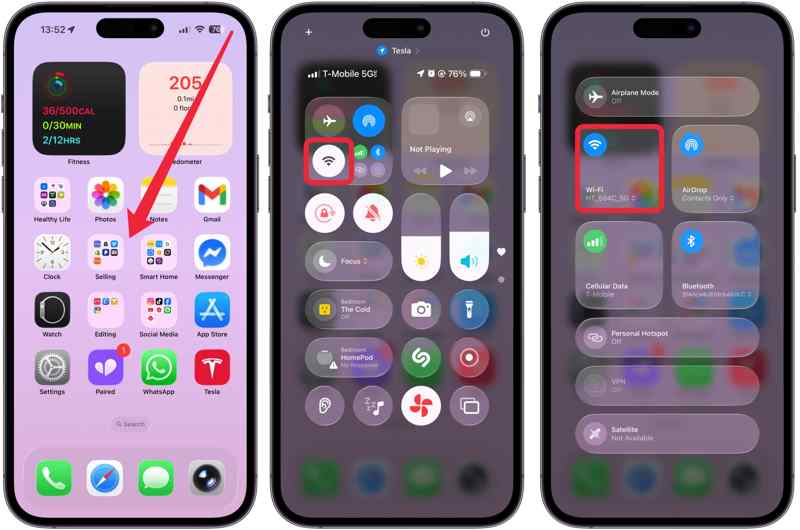
Jeśli pojawi się błąd „Wystąpił błąd podczas łączenia się z serwerem Apple ID”, pierwszą rzeczą, jaką możesz zrobić, jest sprawdzenie sieci. Wprowadź Centrum sterowania na swoim iPhonie, iPadzie lub Macu. Naciśnij Wi-Fi Naciśnij przycisk i sprawdź sygnał. Jeśli sieć jest słaba, przełącz się na mocniejsze Wi-Fi.
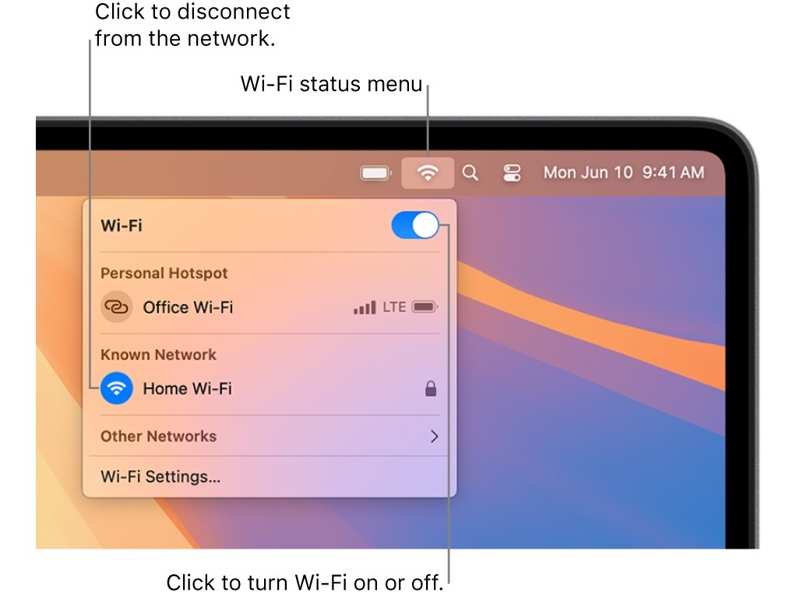
Rozwiązanie 2: Uruchom ponownie urządzenie
Chociaż ponowne uruchomienie urządzenia jest prostym rozwiązaniem, może ono naprawić podstawowe usterki i drobne błędy. Jeśli wystąpi błąd podczas łączenia się z serwerem Apple ID, spróbuj ponownie uruchomić urządzenie.
Na iPhonie / iPadzie
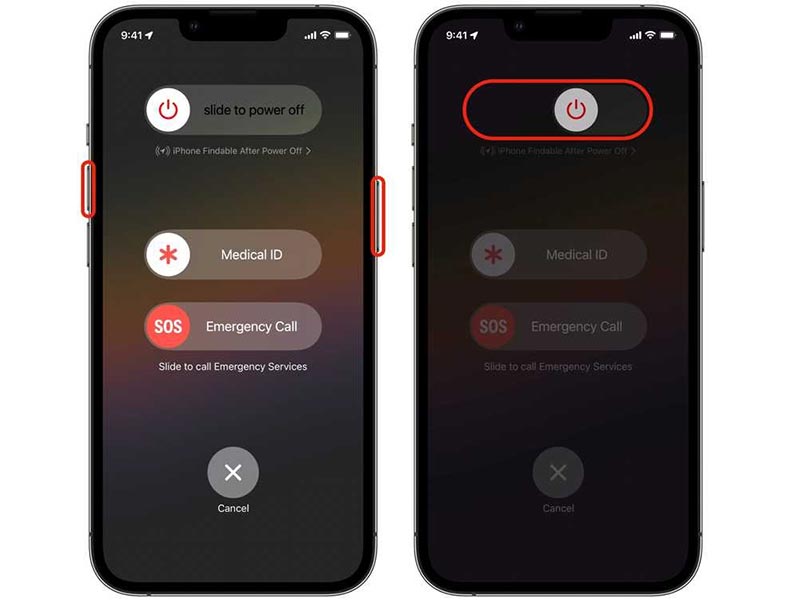
Krok 1. Naciśnij i przytrzymaj albo objętość przycisk + Bok przycisk na urządzeniu z systemem iOS Identyfikator twarzyW przypadku starszych urządzeń przytrzymaj Bok or Zasilanie przycisk.
Krok 2. Gdy pojawi się ekran wyłączania, zwolnij przyciski lub przycisk.
Krok 3. Przesuń suwak, aby wyłączyć urządzenie.
Krok 4. Kilka minut później przytrzymaj Bok or Zasilanie dopóki nie zobaczysz logo Apple.
Na komputerze Mac
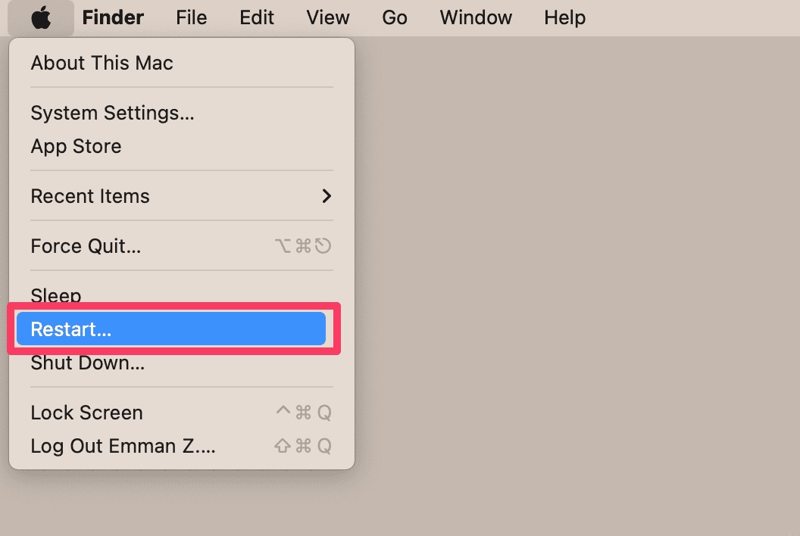
Krok 1. Przejdź do Apple menu.
Krok 2. Wybierz restart opcja.
Krok 3. Poczekaj, aż komputer Mac uruchomi się ponownie i wpisz hasło logowania.
Rozwiązanie 3: Wyloguj się i zaloguj ponownie za pomocą swojego Apple ID
Po zmianie danych Apple ID zalecamy aktualizację na wszystkich urządzeniach Apple. W przeciwnym razie wystąpi błąd podczas łączenia się z serwerem Apple ID. Możesz ponownie zalogować się na swoje konto, aby zaktualizować zmiany.
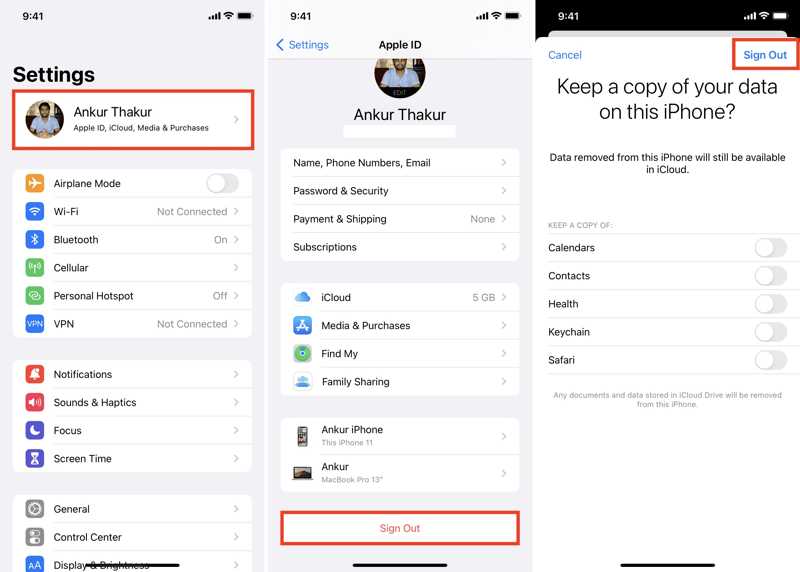
Krok 1. Otwórz Ustawienia or Ustawienia systemowe aplikację na swoim urządzeniu Apple.
Krok 2. Naciśnij przycisk apple ID or Konto Apple.
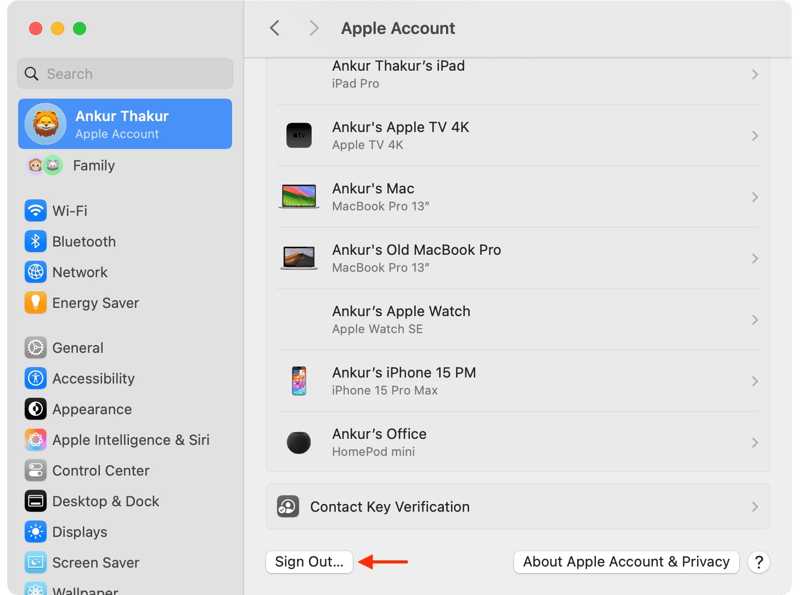
Krok 3. Przewiń w dół i naciśnij wylogować się przycisk.
Krok 4. Wprowadź hasło swojego Apple ID i naciśnij Wyłącz.
Krok 5. Wybierz dane, których kopię chcesz zachować, lub zignoruj je.
Krok 6. Dobranie (Hit) wylogować się ponownie, aby to potwierdzić.
Krok 7. Następnie zaloguj się, podając swój Apple ID i hasło, aby uaktualnić informacje.
Rozwiązanie 4: Sprawdź status serwera Apple
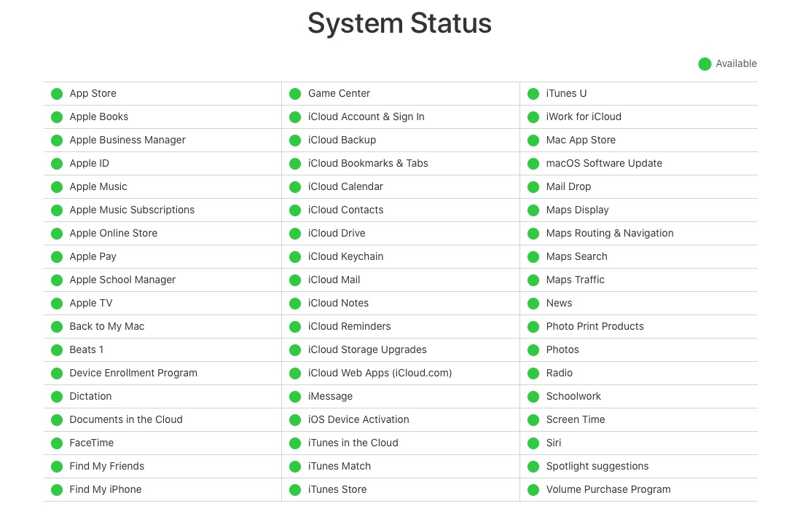
W przypadku wystąpienia błędu podczas łączenia się z serwerem Apple ID należy sprawdzić stan serwerów Apple. Jeśli odpowiednie serwery są niedostępne, należy poczekać na ich ponowne uruchomienie. Wejdź na stronę https://www.apple.com/support/systemstatus/ w przeglądarce internetowej i sprawdź stan serwerów.
Rozwiązanie 5: Zmień hasło swojego Apple ID
Jeśli na Twoim urządzeniu Apple występuje błąd połączenia z serwerem Apple ID, musisz również zmienić hasło do konta. To rozwiązanie wymaga włączenia funkcji uwierzytelniania dwuskładnikowego.
Krok 1. Uruchom Ustawienia or Ustawienia systemowe app.
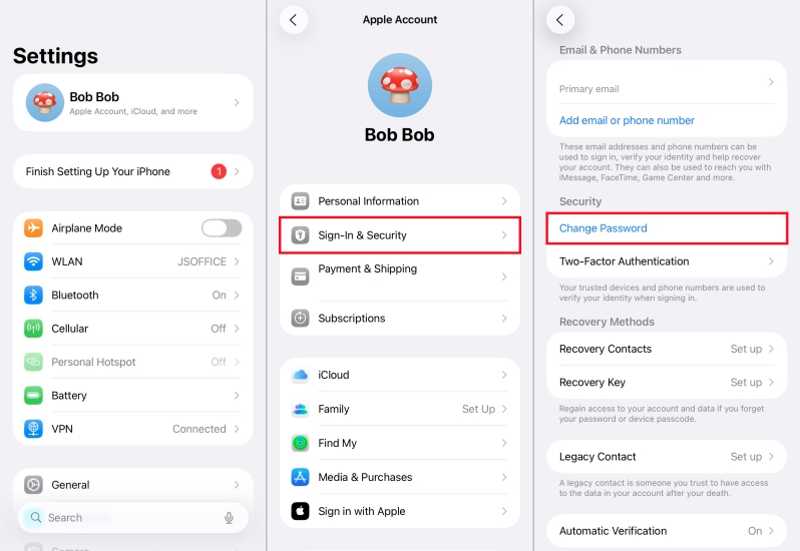
Krok 2. Kliknij swój profil lub kliknij Konto Apple.
Krok 3. Iść do Logowanie i bezpieczeństwo.
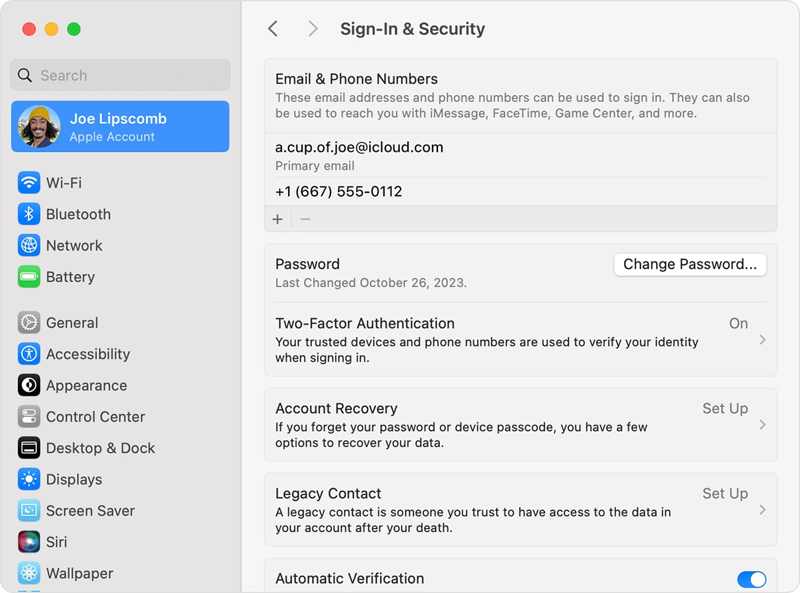
Krok 4. Kliknij ikonę Zmień hasło przycisk.
Krok 5. Zweryfikuj, podając kod dostępu lub hasło logowania.
Krok 6. Następnie wprowadź nowe hasło i je zweryfikuj.
Inne dokumenty
Część 3: Kompleksowe rozwiązanie problemu z połączeniem z serwerem Apple ID
Jeżeli wypróbowałeś powyższe rozwiązania, ale błąd połączenia z serwerem Apple ID nadal występuje, będziesz potrzebować wydajnego rozwiązania, takiego jak Apeaksoft iFoneKit iOS Unlocker. Umożliwia usunięcie nieaktualnego konta Apple ID z urządzenia iOS bez podawania hasła.

Pobrano przez ponad 1,000,000 już nam zaufało
- Usuń stare konto Apple ID z systemu iOS w trzech krokach.
- Nie wymagaj kodu dostępu do iPhone'a ani hasła Apple ID.
- Dostępne dla zablokowanego lub wyłączonego konta Apple.
- Oferuj dodatkowe funkcje, np. przywrócenie ustawień fabrycznych iPhone'a.
- Obsługuje szeroką gamę urządzeń iPhone i iPad.

Jak naprawić błąd połączenia z serwerem Apple ID na iPhonie
Krok 1. Zainstaluj iOS Unlocker
Uruchom oprogramowanie do usuwania Apple ID po zainstalowaniu go na komputerze. Dostępna jest również wersja na komputery Mac. Wybierz Usuń Apple ID tryb.

Krok 2. Połącz swój iPhone
Podłącz iPhone'a do komputera kablem Lightning. Upewnij się, że ufasz temu komputerowi. Po wykryciu urządzenia kliknij Zacząć teraz przycisk.

Krok 3. Usuń stare konto
Jeśli funkcja „Znajdź mój” jest wyłączona, oprogramowanie automatycznie usunie Apple ID. Jeśli funkcja „Znajdź mój” jest włączona, zresetuj wszystkie ustawienia na urządzeniu. Kliknij OK w oknie dialogowym potwierdzenia i naciśnij Potwierdź ponownieNastępnie oprogramowanie zainicjuje proces.

Wniosek
Teraz powinieneś zrozumieć, dlaczego błąd połączenia z serwerem Apple ID Co ważniejsze, możesz skorzystać z naszych rozwiązań, aby naprawić ten błąd w różnych sytuacjach. Typowe rozwiązania pomogą Ci normalnie korzystać z konta Apple. Jeśli są niedostępne, Apeaksoft iFoneKit iOS Unlocker jest kompleksowym rozwiązaniem pozwalającym szybko naprawić ten błąd.

Powiązane artykuły




