

Szczegółowe kroki dotyczące usuwania iPhone'a z Find My iPhone

Usuwanie iPhone’a za pomocą aplikacji Znajdź mój na iPhonie może być bezpiecznym sposobem na ochronę Twojej prywatności w przypadku zgubienia, kradzieży lub utraty dostępu do iPhone'a. Ta funkcja usuwa dane osobowe, aplikacje i ustawienia zdalnie, zapewniając Ci spokój ducha, nawet jeśli nie masz fizycznego dostępu do urządzenia. W tym przewodniku poznasz podstawowe zasady, konsekwencje i metody krok po kroku, jak usunąć dane z iPhone'a za pomocą aplikacji Znajdź mój.
TREŚĆ STRONY:
- Część 1: Podstawowe zasady usuwania iPhone’a z usługi Znajdź mój iPhone
- Część 2: Co się stanie, jeśli usuniesz iPhone'a w usłudze Znajdź mój iPhone?
- Część 3: Jak usunąć iPhone'a z usługi Znajdź mój iPhone na innym urządzeniu
- Część 4: Rozwiązanie internetowe umożliwiające usunięcie iPhone’a z usługi Znajdź mój iPhone
- Część 5: Bardziej kompleksowy sposób usuwania iPhone'a niż Znajdź mój iPhone
Część 1: Podstawowe zasady usuwania iPhone’a z usługi Znajdź mój iPhone
Przed zdalnym wymazaniem iPhone'a należy spełnić kilka podstawowych warunków. Urządzenie musi mieć wcześniej włączoną funkcję Znajdź mój i być zalogowane za pomocą Apple ID. Dodatkowo, iPhone musi mieć połączenie z internetem, aby odebrać polecenie wymazania. W tej sekcji wyjaśniono wymagania i ograniczenia, które należy znać przed kontynuowaniem.
1. Funkcja „Znajdź mój” musi być włączona wcześniej: Funkcja zdalnego wymazywania działa tylko wtedy, gdy aplikacja Znajdź mój telefon była włączona przed utratą urządzenia lub jego utratą. Bez włączenia tej funkcji nie można wysłać polecenia zdalnego wymazywania.
2. iPhone musi być zalogowany przy użyciu Twojego Apple ID: Oba Twoje iPhone'y powinny być powiązane z tym samym kontem Apple ID. Dzieje się tak, ponieważ funkcja ta działa w oparciu o autoryzację Apple ID, jeśli chcesz usunąć urządzenie z aplikacji Znajdź mój na iPhonie.
3. Wymagane jest połączenie internetowe: iPhone potrzebuje aktywnego połączenia internetowego (Wi-Fi lub danych komórkowych), aby odebrać polecenie wymazywania. Jeśli urządzenie jest offline, wymazywanie rozpocznie się automatycznie po ponownym nawiązaniu połączenia.
4. Blokada aktywacji pozostaje włączona: Blokada aktywacji pozostaje aktywna nawet po wymazaniu. Zapobiega to skonfigurowaniu urządzenia przez osoby trzecie bez Twojego Apple ID i hasła.
Część 2: Co się stanie, jeśli usuniesz iPhone'a w usłudze Znajdź mój iPhone?
Wielu użytkowników zastanawia się, co się stanie, jeśli usuną dane z iPhone'a z aplikacji Znajdź Mój. Mówiąc prościej, urządzenie zostanie zdalnie zresetowane do ustawień fabrycznych, co spowoduje usunięcie wszystkich danych osobistych, w tym zdjęć, wiadomości, aplikacji i zapisanych kont. Usuniętej zawartości nie da się przywrócić. W ten sposób Twoje prywatne informacje będą dostępne nawet wtedy, gdy nie będziesz mieć urządzenia przy sobie. Jednak blokada aktywacji pozostanie włączona podczas… Tryb zagubiony w aplikacji Znajdź mój iPhone, co oznacza, że iPhone jest nadal powiązany z Twoim Apple ID. To połączenie będzie aktywne przez 30 dni i nie można go ponownie aktywować bez Twoich danych logowania, nawet po zakończeniu wymazywania.
Część 3: Jak usunąć iPhone'a z usługi Znajdź mój iPhone na innym urządzeniu
Jeśli masz dostęp do innego urządzenia Apple, takiego jak iPhone lub iPad, możesz użyć aplikacji Znajdź mój, aby zdalnie wymazać utracony iPhone. Proces jest prosty po zalogowaniu się za pomocą Apple ID. Ta sekcja zawiera przejrzyste instrukcje, które pomogą Ci bezpiecznie i sprawnie przeprowadzić zdalne wymazywanie.
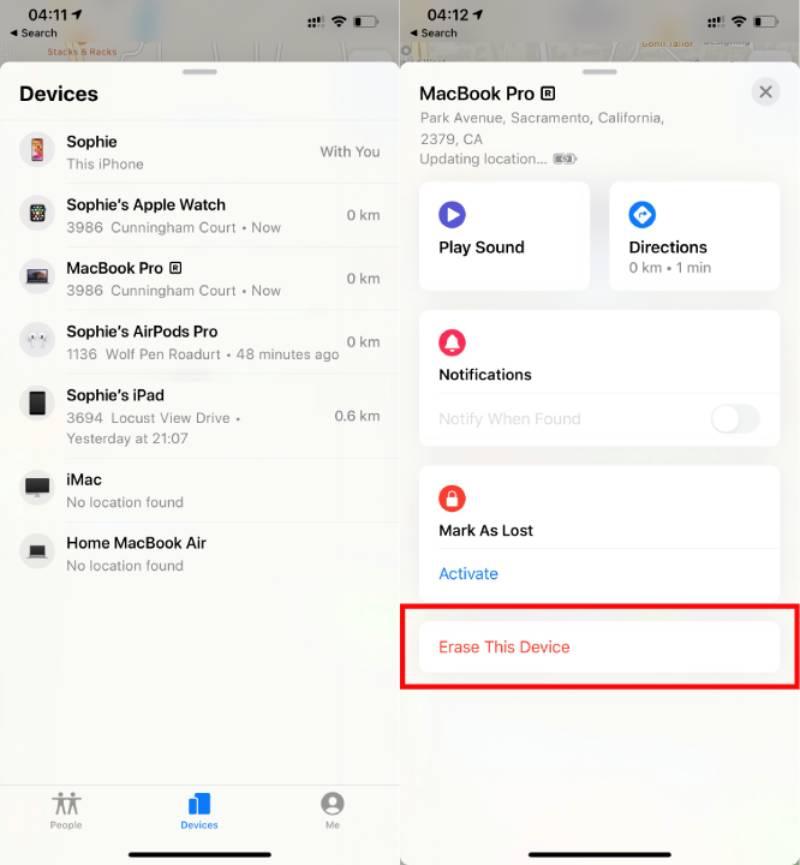
Krok 1. Otwarte Znajdź moje na swoim iPhonie, a wszystkie urządzenia Apple powiązane z Twoim Apple ID zostaną wyświetlone.
Krok 2. Dotknij iPhone'a, którego dane chcesz usunąć Znajdź moje na Twoim obecnym iPhonie. Możesz zobaczyć jego szczegółowe informacje, takie jak lokalizacja, stan baterii itp.
Krok 3. Aby usunąć iPhone'a za pomocą Znajdź moje na obecnym iPhonie przewiń w dół i dotknij wymazać. Postępuj zgodnie z instrukcjami, aby zakończyć proces.
Część 4: Rozwiązanie internetowe umożliwiające usunięcie iPhone’a z usługi Znajdź mój iPhone
Użytkownicy, którzy chcą zarządzać urządzeniami za pośrednictwem aplikacji Znajdź mój, mogą skorzystać z witryny iCloud, która oferuje kolejną wygodną opcję. Możesz szybko zlokalizować, wymazać lub usunąć urządzenie z konta Apple ID za pomocą systemu macOS. W tej sekcji wyjaśniono, jak przeprowadzić proces wymazywania z komputera Mac lub innych komputerów i zapewnić ochronę danych.
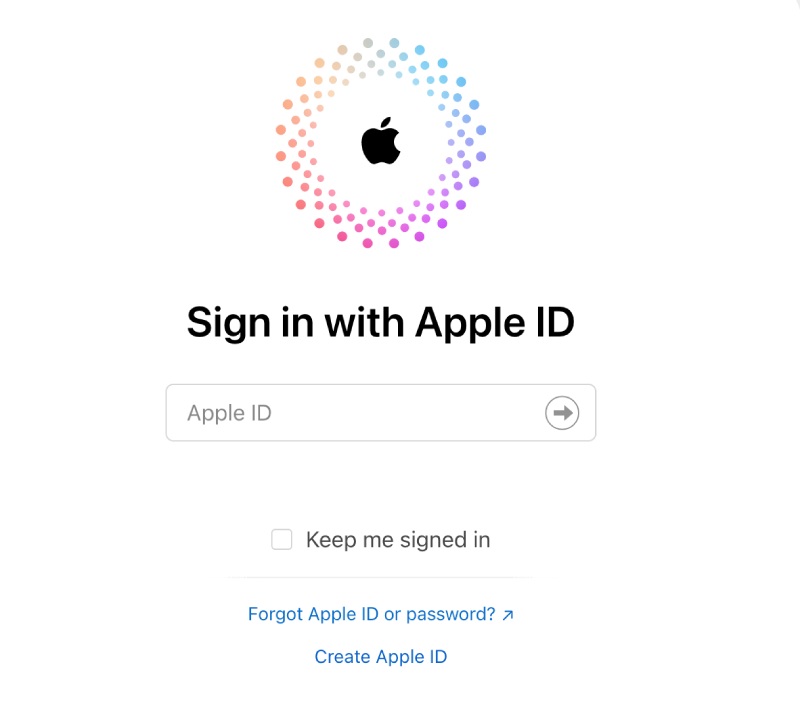
Krok 1. W przeglądarce przejdź do oficjalnej strony usługi Znajdź mój telefon i zaloguj się za pomocą tego samego Apple ID, którego używasz do usunięcia iPhone'a.
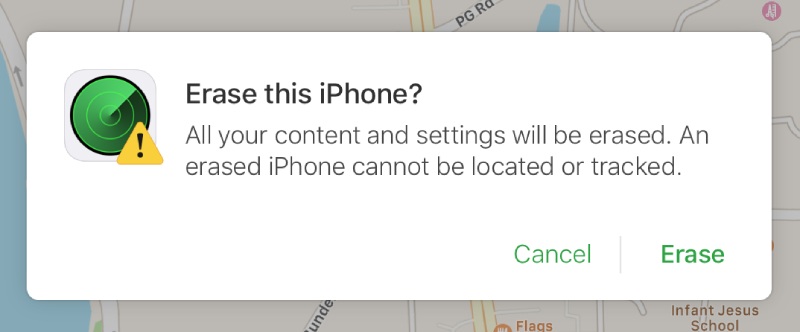
Krok 2. Kliknij Wszystkie urządzenia w górnej środkowej części okna. Aby usunąć iPhone'a za pomocą funkcji Znajdź mój iPhone, kliknij, aby wybrać urządzenie. Następnie kliknij wymazać kontynuować.
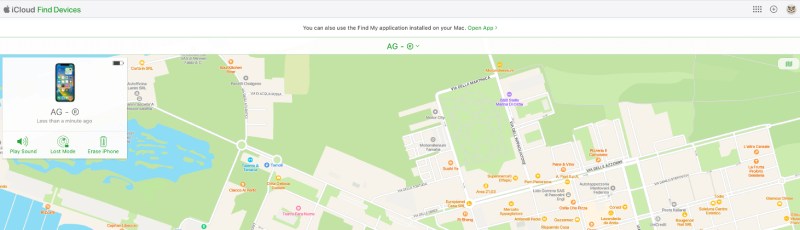
Krok 3. Kliknij wymazać ponownie, aby potwierdzić działanie. Teraz iPhone zostanie wymazany po nawiązaniu połączenia z internetem.
Część 5: Bardziej kompleksowy sposób usuwania iPhone'a niż Znajdź mój iPhone
Chociaż usunięcie danych z iPhone'a z Find My na odległość może być skuteczne, nie zawsze gwarantuje całkowite i nieodwracalne usunięcie danych, zwłaszcza jeśli przygotowujesz urządzenie do odsprzedaży lub trwałego przeniesienia. W takich przypadkach Apeaksoft iPhone Eraser zapewnia bardziej kompleksowe rozwiązanie. Po zakończeniu procesu wszystkie dane zostaną bezpiecznie i trwale usunięte z Twojego iPhone'a.
Krok 1. Pobierz i zainstaluj Apeaksoft iPhone Eraser z oficjalnej strony internetowej. Po zakończeniu instalacji uruchom oprogramowanie.
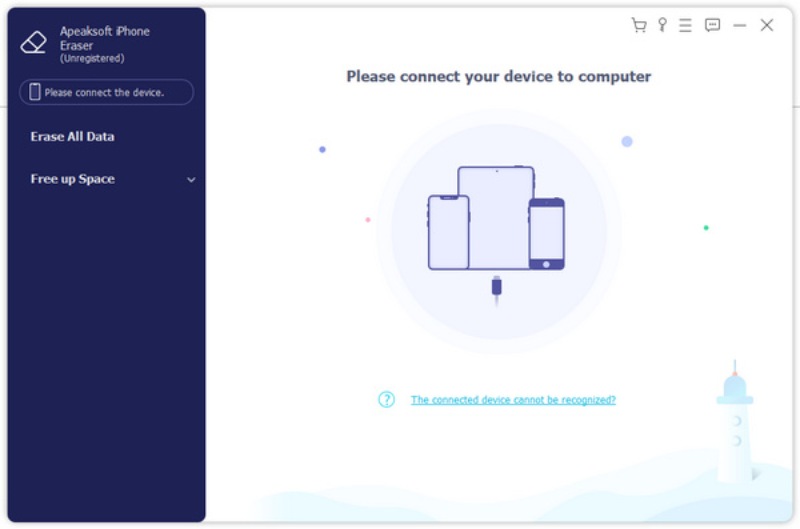
Krok 2. Podłącz iPhone'a do komputera kablem USB. Podłącz urządzenie do iPhone'a, postępując zgodnie ze szczegółowymi instrukcjami.
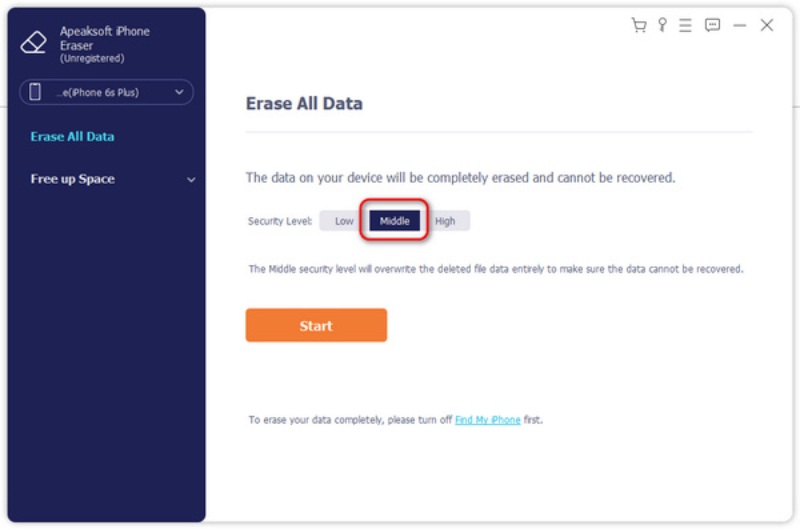
Krok 3. Jeśli chcesz skorzystać z bardziej kompletnej metody usuwania danych z iPhone'a niż za pomocą aplikacji Znajdź mój iPhone, kliknij Środkowy or Wysoki jako poziom bezpieczeństwa. Kliknij Rozpocznij kontynuować.
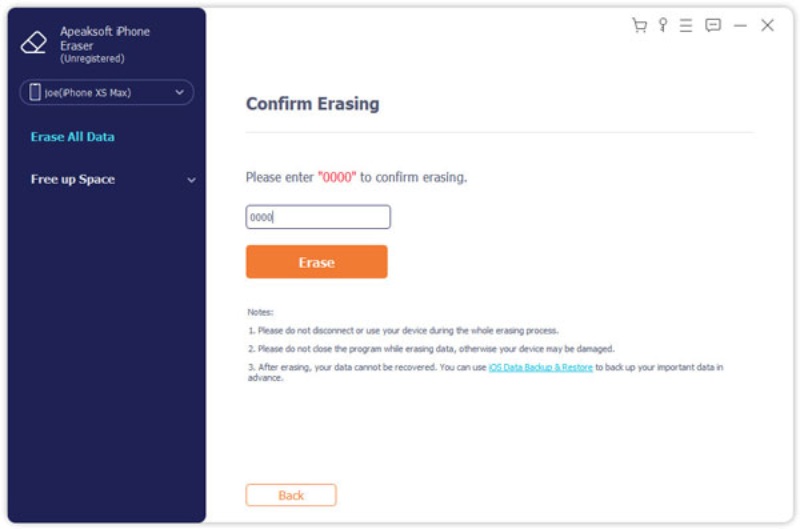
Krok 4. Aby potwierdzić proces kasowania, wprowadź 0000 na nowej stronie. Kliknij wymazać, a proces rozpocznie się automatycznie.
Porady: To narzędzie może działać nawet jeśli Znajdź Mój iPhone nie działa.
Wniosek
Usuwanie iPhone'a z aplikacji Znajdź mój To niezawodny sposób na ochronę danych osobowych w przypadku utraty urządzenia. Jednak niektóre pozostałości mogą pozostać i zostać wyodrębnione za pomocą zaawansowanych narzędzi. Jeśli potrzebujesz bardziej dogłębnego usunięcia danych, możesz skorzystać z… Apeaksoft iPhone Eraser usunąć iPhone'a, tak aby nic na nim nie pozostało.
Powiązane artykuły




