


Jak uzyskać dostęp do Asystenta konfiguracji iOS – skonfiguruj swojego iPhone’a jak profesjonalista

Wielu użytkowników iPhone'a spotyka się z Asystentem Konfiguracji iOS podczas aktywacji nowego urządzenia, migracji danych między urządzeniami lub rozwiązywania problemów systemowych. Jednak większość z nas nie zna jego konkretnych funkcji, sposobu jego włączania i przesyłania danych.
W tym artykule znajdziesz przyjazny dla początkujących przewodnik krok po kroku dotyczący Setup Assistant iOS, w tym co to jest, jak uzyskać do niego dostęp i jak przesyłać dane pomiędzy urządzeniami.
TREŚĆ STRONY:
Część 1: Czym jest Asystent konfiguracji iOS
Asystent ustawień iOS to kreator konfiguracji systemu wbudowany w system iOS. Jest to natywna funkcja dostępna na każdym iPhonie i iPadzie. Można go traktować jako „przewodnika”, który poprowadzi Cię krok po kroku przez kluczowe ustawienia, takie jak język, sieć i Apple ID, po pierwszym włączeniu urządzenia lub jego zresetowaniu, zapewniając płynne korzystanie z iPhone'a.
Jego podstawową funkcją jest przeprowadzenie użytkowników przez proces inicjalizacji urządzenia i wprowadzenia podstawowych ustawień. W szczególności obejmuje on ustawienie języka i regionu, połączenie z siecią, zalogowanie się za pomocą Apple ID, wprowadzenie hasła Face ID oraz przesyłanie danych między starym a nowym urządzeniem.
Część 2: Jak uzyskać dostęp do Asystenta konfiguracji iOS
Gdzie jest Asystent Ustawień iOS? Może się okazać, że nie ma do niego dostępu na ekranie głównym ani w App Store. Dzieje się tak, ponieważ Asystent Ustawień iOS nie jest aplikacją, którą można uruchomić bezpośrednio na ekranie głównym ani ręcznie pobrać z App Store. Dlatego jego ikona nie będzie widoczna w głównym interfejsie iPhone'a lub iPada.
Zamiast tego Asystent konfiguracji iOS to proces rozruchu na poziomie systemu, który jest automatycznie uruchamiany w określonych okolicznościach, na przykład po pierwszym uruchomieniu nowego urządzenia lub po przywróceniu ustawień fabrycznych. Po zakończeniu procesu konfiguracji i przejściu do ekranu głównego, proces konfiguracji zostaje zakończony, a Asystent konfiguracji iOS nie pojawi się ponownie, chyba że urządzenie zostanie zresetowane.
Jak uzyskać dostęp do Asystenta Ustawień iOS? W przypadku nowego iPhone'a lub iPada, Asystent Ustawień pojawi się automatycznie po włączeniu urządzenia. W przypadku starszych urządzeń dostęp do Asystenta Ustawień iOS można uzyskać, usuwając całą zawartość i ustawienia z urządzenia. Wykonaj poniższe kroki:
Krok 1. Iść do Ustawienia na swoim iPhonie lub iPadzie.
Krok 2. Iść do Ogólne - Przenieś lub zresetuj iPhone'a - Wymaż całą zawartość i ustawienia.
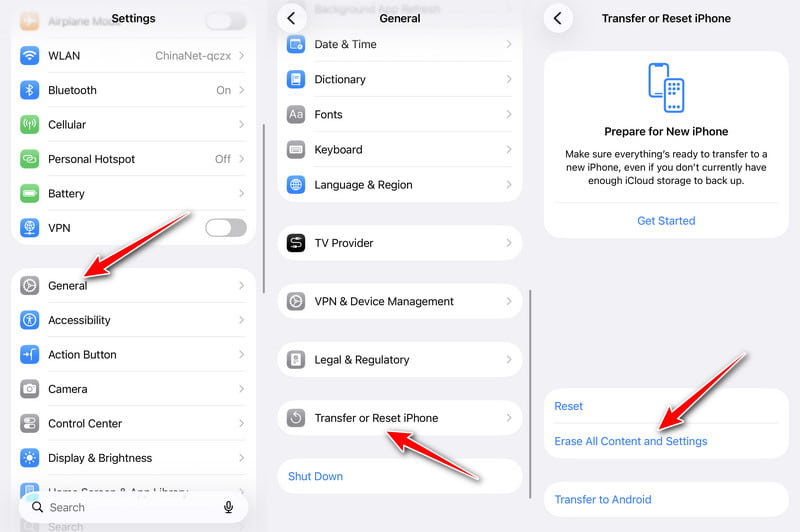
Krok 3. Wprowadź kod dostępu do ekranu i potwierdź operację.
Krok 4. Poczekaj na ponowne uruchomienie urządzenia. Asystent konfiguracji iOS pojawi się automatycznie.
Porady: Pamiętaj, żeby wykonaj kopię zapasową swojego iPhone'a przed usunięciem.
Część 3: Samouczek krok po kroku dotyczący Asystenta konfiguracji systemu iOS
Zanim zaczniesz
- Naładuj oba iPhone'y do ponad 50%.
- Przygotuj stabilną sieć Wi-Fi do aktywacji.
- Włącz Wi-Fi i Bluetooth na starym urządzeniu (jeśli je posiadasz).
- Przygotuj kod dostępu do starego iPhone'a i dane Apple ID (jeśli je posiadasz).
- Zaktualizuj swój stary iPhone do najnowszej wersji iOS (jeśli ją posiadasz).
- Jeśli chcesz przenieść dużą ilość danych, użyj kabla transferowego.
Podręcznik użytkownika krok po kroku
Krok 1. Wybierz swój język i region.
Krok 2. Wybierz preferencje urządzenia.
Krok 3. Zobaczysz Szybki start Interfejs pojawi się automatycznie, jeśli umieścisz stary iPhone'a obok nowego.
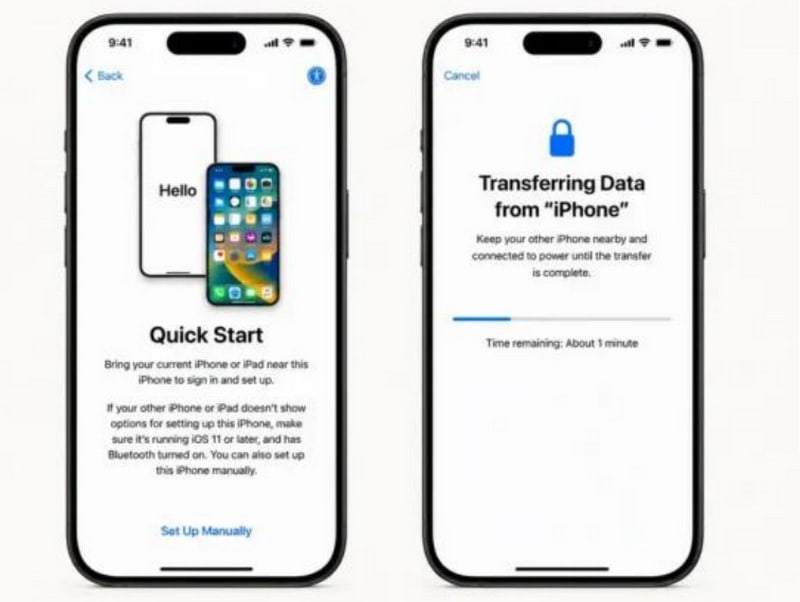
Porady: Jeśli nie masz innego iPhone'a, po prostu kliknij Skonfiguruj ręcznie i przejdź do Krok 6.
Krok 4. Za pomocą drugiego iPhone'a zeskanuj niebieską animowaną kulę na nowym urządzeniu, aby je sparować.
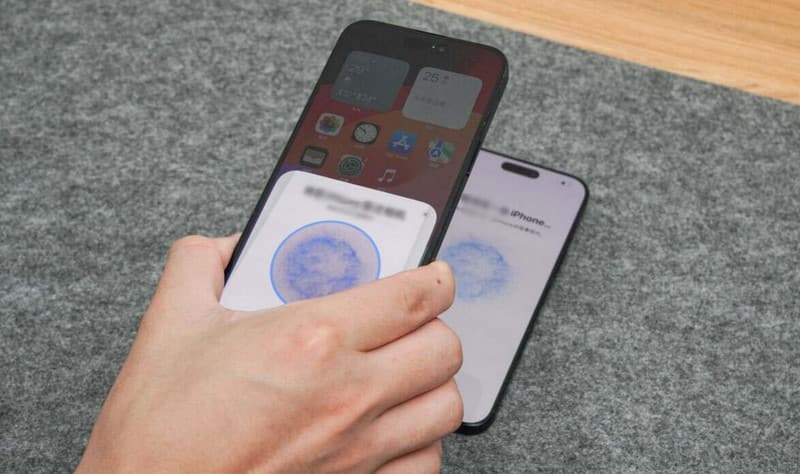
Krok 5. Wprowadź kod dostępu do ekranu drugiego iPhone'a na nowym iPhonie, aby autoryzować transfer danych.
Krok 6. Połącz się z siecią Wi-Fi, aby aktywować urządzenie.
Porady: Do aktywacji urządzenia wymagane jest połączenie Wi-Fi. Nie możesz pominąć tego kroku.
Krok 7. Skonfiguruj Face ID lub Touch ID i utwórz 6-cyfrowy kod dostępu, aby zabezpieczyć swoje urządzenie.
Krok 8. Wybierz opcję transferu danych z iCloud, innego iPhone'a, Maca lub PC, a nawet Androida. Zapoznaj się ze szczegółowym przewodnikiem, aby poznać różne opcje transferu danych. Część 4.
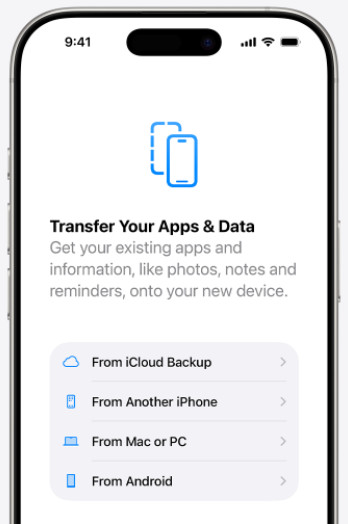
Krok 9. Zaloguj się przy użyciu swojego Apple ID i zaakceptuj warunki korzystania z serwisu, aby kontynuować.
Krok 10. Poczekaj na zakończenie konfiguracji, a następnie uzyskaj dostęp do ekranu głównego.
Część 4: Opcje przesyłania danych dla Asystenta konfiguracji iOS – wyjaśnienie
Opcja 1: Z kopii zapasowej iCloud
Jeśli nie masz pod ręką komputera ani innego iPhone'a, ale wykonałeś kopię zapasową iPhone'a w iCloud, możesz spróbować przenieść dane z kopii zapasowej w iCloud.
Numer referencyjny: Przywrócenie około 60 GB danych z kopii zapasowej w iCloud w normalnych warunkach zajęło około 1.5–2 godzin.
Krok 1. Wybierz Z kopii zapasowej iCloud tryb.
Krok 2. Zaloguj się przy użyciu tego samego Apple ID, którego użyłeś do utworzenia kopii zapasowej w iCloud, i przeprowadź uwierzytelnianie dwuskładnikowe.
Krok 3. Zobaczysz wszystkie utworzone kopie zapasowe iCloud. Wybierz najnowszą. Następnie poczekaj, aż urządzenie pobierze i przywróci odpowiednie dane.
Opcja 2: Z innego iPhone’a
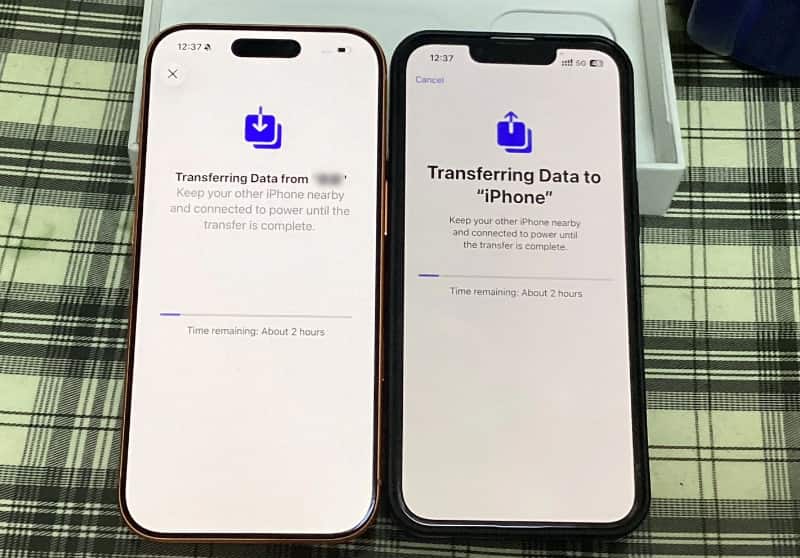
Przenoszenie danych z innego iPhone'a odnosi się do funkcji Szybki start, o której wspomniano wcześniej. Zapoznaj się z Kroki 4-5 w części powyżej znajdziesz szczegółowe instrukcje.
Numer referencyjny: Według naszego wewnętrznego testu przeniesienie 240 GB danych z iPhone’a 14 na iPhone’a 17 Pro za pomocą funkcji Szybki start zajęło około 2 godzin.
Opcja 3: Z komputera Mac lub PC
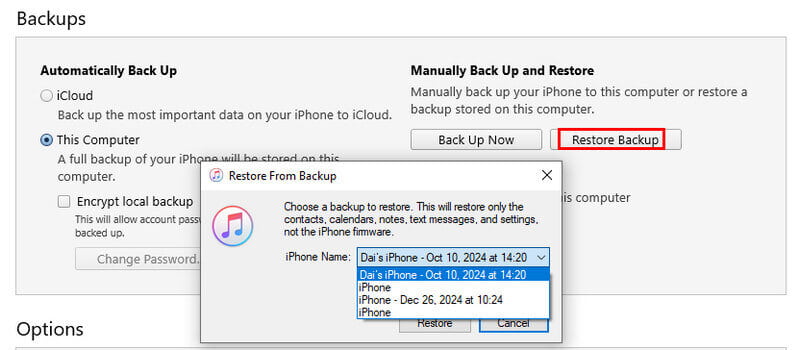
Jeśli utworzyłeś pełne lokalne kopie zapasowe na swoim komputerze i musisz przywrócić duże ilości danych w całości, wystarczy wybrać opcję Z komputera Mac lub PC tryb.
Numer referencyjny: W naszym teście przywrócenie lokalnej kopii zapasowej o rozmiarze 60 GB z iTunes zajęło około 1–1.5 godziny.
Krok 1. Podłącz iPhone'a do komputera oryginalnym kablem. Zaufaj temu komputerowi na swoim iPhonie.
Krok 2. Otwórz iTunes (Finder na Macu). Kliknij swoje urządzenie na pasku bocznym.
Krok 3. Kliknij Przywracanie kopii zapasowej i wybierz najnowszą kopię zapasową. Poczekaj, aż urządzenie automatycznie się zrestartuje i dokończy przywracanie danych.
Opcja 4: Z Androida
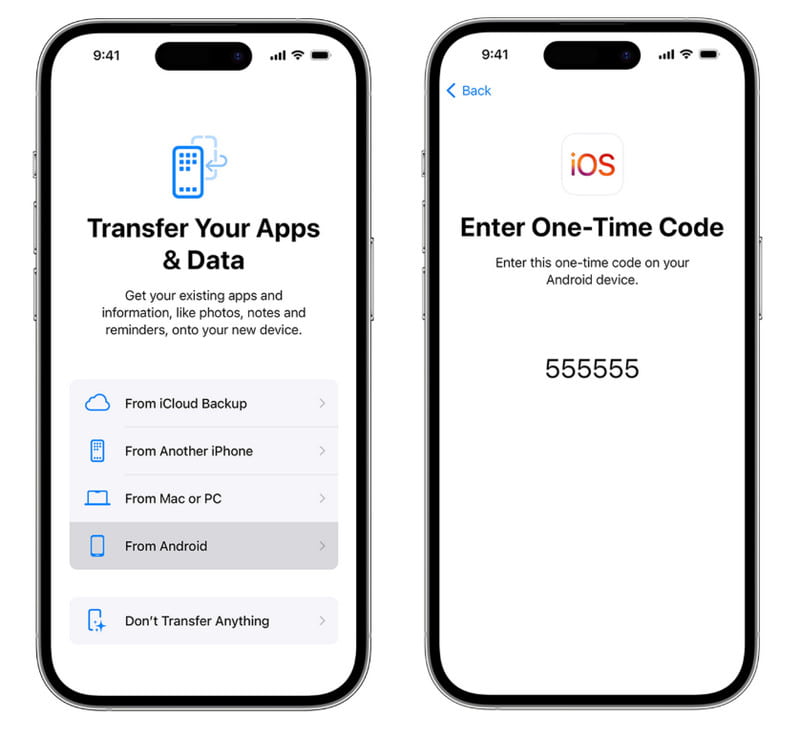
Jeśli wcześniej korzystałeś ze smartfona z systemem Android i przechodzisz na iPhone'a, możesz również użyć Asystenta konfiguracji systemu iOS, aby przenieść dane z systemu Android, wybierając Z Androida.
Numer referencyjny: W normalnych warunkach poświęciliśmy około 2.5–3 godzin na przesłanie około 200 GB danych z urządzenia z Androidem na iPhone’a.
Krok 1. Pobierz i uruchom Przejdź na iOS najpierw na telefonie z systemem Android.
Krok 2. Wybierz Z Androida opcja z ekranu APP & Data na Twoim iPhonie
Krok 3. iPhone wygeneruje 6-10-cyfrowy kod weryfikacyjny. Wprowadź kod na swoim telefonie z Androidem.
Krok 4. Zaznacz dane, które chcesz synchronizować i rozpocznij przesyłanie danych.

Pobrano przez ponad 1,000,000 już nam zaufało
- Szybkie przesyłanie danych pomiędzy urządzeniami iOS i komputerami.
- Wybierz selektywnie pliki, które chcesz przenieść, dzięki czemu możesz zdecydować, ile chcesz przenieść.
- Przed przesłaniem danych przejrzyj pliki.
- Obsługa masowego przesyłania zdjęć, filmów, muzyki, kontaktów i innych danych systemu iOS jednym kliknięciem.

Wniosek
Ten post wprowadził Asystent konfiguracji iPhone'a i iOS Szczegółowo wyjaśnimy, czym jest ta funkcja, jak uzyskać dostęp do ekranu konfiguracji i jak go używać do przesyłania danych z iPhone'a lub urządzeń z Androidem. A jeśli szukasz szybszego sposobu przesyłania danych między iPhone'ami, nie przegap tego. Apeaksoft iPhone Transfer.

Powiązane artykuły




