Dlaczego Przeniesienie do iOS nie działa? Typowe problemy i proste rozwiązania

Właśnie kupiłeś nowego iPhone'a i chcesz przenieść zdjęcia, kontakty i wiadomości z Androida. Ale oficjalna aplikacja do transferu, Move to iOS, nie działa. Co możesz teraz zrobić? W tym poradniku wyjaśnimy dlaczego. Przejście na iOS nie działa na Androidzie, pokaż proste sposoby rozwiązania tego problemu i zaproponuj alternatywę, jeśli operacja Przenieś do iOS nadal się nie powiedzie.
TREŚĆ STRONY:
Część 1: Dlaczego Przenieś do iOS nie działa
Informacje podstawowe: Czym jest Move to iOS?
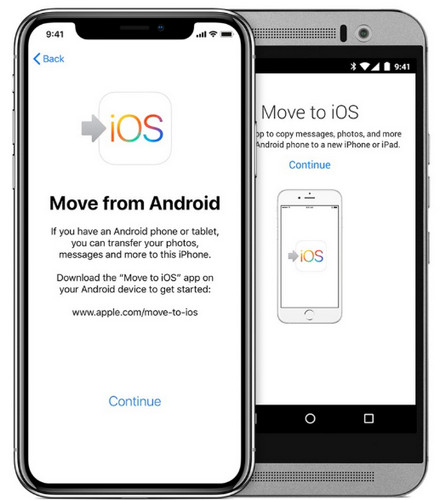
Move to iOS to oficjalna aplikacja Apple, która pomaga użytkownikom Androida przenieść dane na nowego iPhone'a. Działa z systemem Android 4.0 lub nowszym oraz iOS 9 lub nowszym. Możesz przenieść kontakty, wiadomości, zdjęcia i filmy, albumy, pliki i foldery, ustawienia, zakładki internetowe, konta pocztowe, wiadomości i multimedia WhatsApp, notatki głosowe, historię połączeń, kalendarze i niektóre bezpłatne aplikacje.
Jak korzystać z funkcji Przenieś na iOS:
Krok 1. Możesz użyć aparatu Androida, aby zeskanować kod QR na iPhonie, a następnie pobrać i zainstalować aplikację Move to iOS na swoim urządzeniu z Androidem.
Krok 2. Na urządzeniu z systemem iOS dotknij KONTUNUUJ gdy zobaczysz ekran „Przenieś z Androida”. Następnie pojawi się jednorazowy kod weryfikacyjny.
Krok 3. Wprowadź ten kod na swoim urządzeniu z systemem Android i dotknij Skontaktuj się aby połączyć urządzenie z systemem Android z tymczasową siecią iPhone'a.
Krok 4. Na urządzeniu z systemem Android wybierz zawartość, którą chcesz przenieść, a następnie dotknij KONTUNUUJNie używaj obu urządzeń, dopóki transfer się nie zakończy.
Typowe problemy z niedziałającą migracją do systemu iOS, z którymi możesz się spotkać
Wielu użytkowników zgłasza problemy podczas korzystania z funkcji Przenieś na iOS. Oto kilka typowych problemów, które mogą się pojawić:
- Przejście do iOS nie łączy się: Aplikacja nie może nawiązać połączenia z siecią Wi-Fi, nie może nawiązać komunikacji z urządzeniem lub nie może sparować telefonu z systemem Android z telefonem iPhone.
- Przejście na iOS zajmuje dużo czasu: Proces transferu jest wyjątkowo powolny lub zatrzymuje się na długi czas.
- Nie można przenieść do systemu iOS: Błąd „Nie można przeprowadzić migracji” może pojawić się, gdy transfer osiągnie określony punkt, a następnie nieoczekiwanie się zatrzyma.
Problemy te są zazwyczaj spowodowane niestabilnymi połączeniami sieciowymi, Błędy oprogramowania iPhone'a, problemy ze zgodnością, niewystarczająca ilość miejsca na dysku lub przesyłanie dużej ilości danych. W następnej części przedstawimy szybkie rozwiązania i alternatywy dla tych problemów.
Część 2: Jak naprawić niedziałającą funkcję Przenieś do iOS
Uruchom ponownie zarówno Androida, jak i iPhone'a
Jeśli aplikacja Move to iOS zawiesi się podczas przygotowywania lub nie zareaguje po wprowadzeniu kodu weryfikacyjnego, możesz zrestartować system Android i iPhone'a, aby rozwiązać problemy z oprogramowaniem. Szybki restart to najskuteczniejszy sposób na usunięcie tymczasowych błędów systemu i odświeżenie połączenia.
- Dla Android: Naciśnij i przytrzymaj przycisk zasilania, dotknij opcji Uruchom ponownie i poczekaj na ponowne uruchomienie urządzenia.
- W przypadku iPhone'a X lub nowszego: Naciśnij i przytrzymaj przyciski boczny i głośności, a następnie przeciągnij suwak wyłączania.
- Dla iPhone'a 6-8: Naciśnij i przytrzymaj przycisk boczny, a następnie przeciągnij suwak wyłączania.
- Dla iPhone 5 i wcześniejszych: Naciśnij i przytrzymaj górny przycisk, a następnie przeciągnij suwak wyłączania.
Sprawdź połączenie sieciowe
Aplikacja Move to iOS tworzy tymczasową sieć Wi-Fi na iPhonie, z którą musi połączyć się urządzenie z Androidem. Jeśli Twój telefon z Androidem nie łączy się z siecią i ciągle się rozłącza, sprawdź sieć Wi-Fi lub połączenie z siecią komórkową. Jeśli sieć Wi-Fi nie działa prawidłowo, zrestartuj router Wi-Fi.
Wyłącz optymalizator połączenia na Androidzie
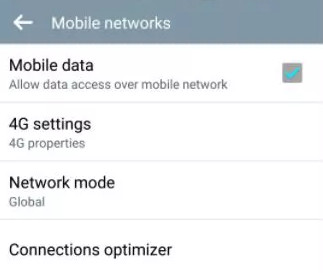
Jeśli Twój telefon z Androidem stale rozłącza się z siecią, przyczyną problemu z działaniem funkcji „Przenieś na iOS” może być funkcja Optymalizatora połączenia. Funkcja ta jest dostępna na wielu urządzeniach z Androidem w wersji 8.0 lub nowszej. Automatycznie przełącza się między Wi-Fi a danymi mobilnymi, aby poprawić wydajność sieci, ale może to zakłócić transfer, dlatego lepiej ją wyłączyć.
Krok 1. Iść do Ustawienia na swoim Androidzie i wybierz połączenia.
Krok 2. Wybierz Sieci komórkowe > Optymalizator połączenia.
Krok 3. Wyłącz sieć komórkową i wyłącz Optymalizator połączenia.
Włącz tryb samolotowy
Jeśli transfer zatrzymuje się na pewnym poziomie, prawdopodobnie oznacza to, że jakieś działania w tle zakłócają połączenie. Aby rozwiązać problem z działaniem aplikacji Move to iOS, włącz tryb samolotowy na Androidzie i iPhonie przed użyciem aplikacji Move to iOS.
- W systemie Android: Przesuń palcem w dół od góry ekranu, a następnie dotknij Tryb samolotowy.
- Na iPhonie: Przesuń palcem w górę, aby uruchomić Centrum sterowania i dotknij Tryb samolotowy.
Sprawdź miejsce w pamięci iPhone'a
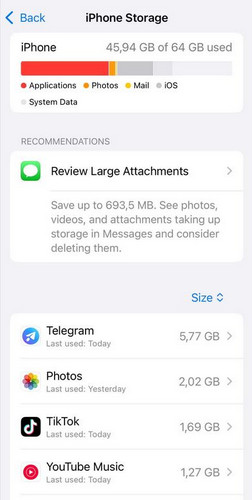
Niewystarczająca ilość miejsca na dysku może powodować problem z działaniem funkcji Przenieś do iOS. Aby sprawdzić pamięć iPhone'a, otwórz Ustawienia > Ogólne, Wybierz iPhone Storage, a następnie sprawdź ilość dostępnego miejsca. Jeśli Twój iPhone mówi za mało miejsca, musisz zwolnić miejsce w pamięci iPhone'a, usuwając nieużywane aplikacje, duże pliki, stare pobrane pliki i pamięć podręczną systemu.
Część 3: Przeniesienie na iOS nadal nie działa? Wypróbuj tę alternatywę
Jeśli po wypróbowaniu wszystkich powyższych rozwiązań funkcja Przenieś do iOS nadal nie działa, możesz skorzystać z narzędzia innej firmy. Apeaksoft MobieTrans To potężne narzędzie do przesyłania danych, które umożliwia przesyłanie różnych typów danych między urządzeniami z systemem Android, iPhone'em i komputerem. Obsługuje niemal wszystkie wersje systemów Android i iOS, w tym iOS 27 i Android 17.

Pobrano przez ponad 1,000,000 już nam zaufało
- Przenieś dane z systemu Android na iPhone'a, z iPhone'a na Androida lub między iPhone'ami i systemami Android.
- Przesyłaj zdjęcia, filmy, kontakty, wiadomości, muzykę i inne dane.
- Zarządzaj, usuwaj lub eksportuj dane telefonu bezpośrednio z komputera.
- Twórz kopie zapasowe i przywracaj ważne dane bez ich utraty.
Bezpieczne pobieranie

Krok 1. Otwórz oprogramowanie i podłącz urządzenie z systemem Android lub iPhone do komputera. Następnie kliknij jedną z opcji na pasku po lewej stronie.
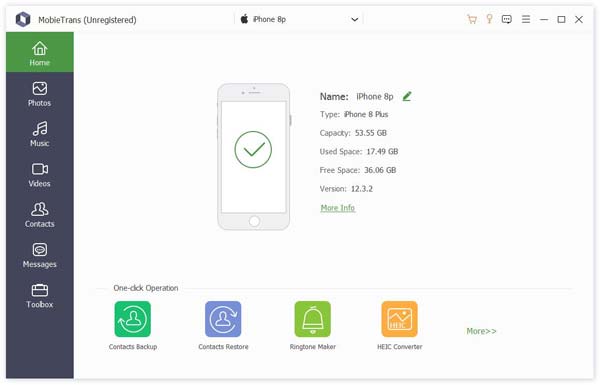
Krok 2. Jeśli klikniesz ZDJĘCIAMożesz zobaczyć wszystkie swoje zdjęcia na urządzeniu. Wybierz zdjęcia, które chcesz przenieść.
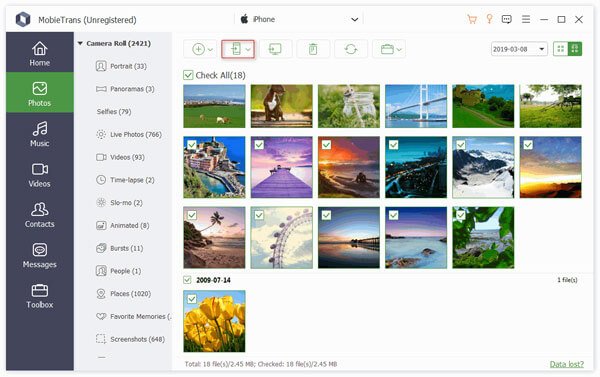
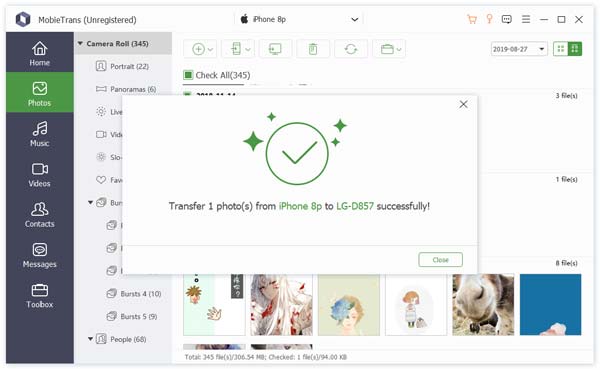
Krok 3. Kliknij ikonę Phone przycisk na górnym pasku, wybierz Eksportuj do urządzeniai wybierz iPhone'a, aby odebrać zdjęcia. Poczekaj kilka sekund, a zdjęcia zostaną pomyślnie przesłane.
Część 4: Najczęściej zadawane pytania dotyczące niedziałającej migracji do systemu iOS
Ile czasu zajmuje przeniesienie na iOS?
Czas transferu zależy od ilości danych, szybkości sieci i wydajności urządzenia. Zazwyczaj zajmuje to od 5 do 30 minut.
Dlaczego mój telefon z Androidem ciągle rozłącza się podczas transferu?
Często zdarza się to z powodu problemów z siecią. Możesz wyłączyć Optymalizator Połączeń, wyłączyć transmisję danych komórkowych, włączyć Tryb Samolotowy i trzymać urządzenia blisko siebie.
Dlaczego funkcja Przenieś na iOS nie działa w przypadku transferu czatów WhatsApp?
Przeniesienie na iOS umożliwia przeniesienie czatów WhatsApp z Androida na iPhone'a, ale wymagana jest najnowsza wersja WhatsApp. Sprawdź wersję WhatsApp i kompatybilność systemu.
Wniosek
Następnym razem, gdy spotkasz Przenieś na iOS nie działa W przypadku problemów wypróbuj najpierw wymienione rozwiązania, a jeśli nie pomogą, skorzystaj z alternatywnego narzędzia, takiego jak Apeaksoft MobieTrans. Czy miałeś już problemy z aplikacją Move to iOS? Podzielenie się swoimi doświadczeniami może pomóc innym uniknąć podobnych problemów.
 Apeaksoft MobieTrans
Przesyłaj dane pomiędzy komputerami z systemem iOS, Android i Windows.
Bezpieczne pobieranie
Powiązane artykuły