

Jak odzyskać usuniętą historię Chrome na Androidzie na 4 praktyczne sposoby

Przypadkowo usunąłeś ważne materiały edukacyjne, literaturę naukową lub strony internetowe z poradnikami, nie zapisując ich w zakładkach?
Masz nowe urządzenie i chcesz zobaczyć historię wyszukiwania w Google?
Chcesz zobaczyć, jakie strony internetowe Twoje dzieci potajemnie przeglądały?
Jesteś we właściwym miejscu!
Ten wpis Ci pokaże jak odzyskać usuniętą historię Google na Androidzie na 4 możliwe sposoby, krok po kroku! Czytaj więcej!
TREŚĆ STRONY:
- Metoda 1: Wyświetlanie usuniętej historii Google na Androidzie za pośrednictwem Mojej aktywności
- Metoda 2: Odzyskiwanie usuniętej historii w przeglądarce Chrome na Androidzie za pomocą historii wyszukiwania
- Metoda 3: Sprawdź usuniętą historię na innych zsynchronizowanych urządzeniach
- Metoda 4: Odzyskiwanie usuniętej historii na Androidzie za pomocą kopii zapasowej Androida
- Bonus: Odzyskaj usunięte dane z Androida jednym kliknięciem
Metoda 1: Wyświetlanie usuniętej historii Google na Androidzie za pośrednictwem Mojej aktywności
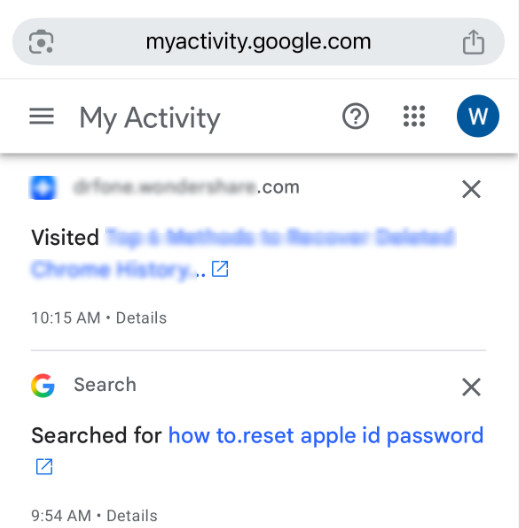
To najpewniejszy sposób dostępu do usuniętej historii na Androidzie. Wystarczy zalogować się na konto Google i włączyć tę funkcję. Aktywność w internecie i aplikacjach Opcja ta spowoduje zapisanie wszystkich Twoich aktywności w Google w chmurze. Dzięki temu, nawet jeśli usuniesz lokalną historię przeglądania, nadal będziesz mógł zobaczyć usuniętą historię Google na Androidzie. Moja aktywność.
Krok 1. Otwórz przeglądarkę Google Chrome lub dowolną inną przeglądarkę na urządzeniu z systemem Android.
Krok 2. Zmierzać do https://myactivity.google.com.
Krok 3. Zaloguj się na swoje konto Google, a zobaczysz wszystkie zapisane aktywności posortowane według czasu, takie jak historia przeglądania, historia wyszukiwania, YouTube itd.
Metoda 2: Odzyskiwanie usuniętej historii w przeglądarce Chrome na Androidzie za pomocą historii wyszukiwania
Ważną rzeczą, którą powinieneś wiedzieć, jest to, że usunięcie historii przeglądania w Google Chrome na urządzeniu z Androidem powoduje usunięcie lokalnego zapisu odwiedzonych stron internetowych. Nie powoduje to jednak automatycznego usunięcia historii wyszukiwania Google – słów kluczowych wpisanych w wyszukiwarce Google, ponieważ są one przechowywane w Aktywności w internecie i aplikacjach na Twoim koncie. Dlatego możesz spróbować przejrzeć wpisane słowa kluczowe i poszukać odpowiadających im wyników. Przedtem upewnij się, że… Aktywność w internecie i aplikacjach jest włączony.
Krok 1. Premiera Google Chrome na urządzeniu z systemem Android.
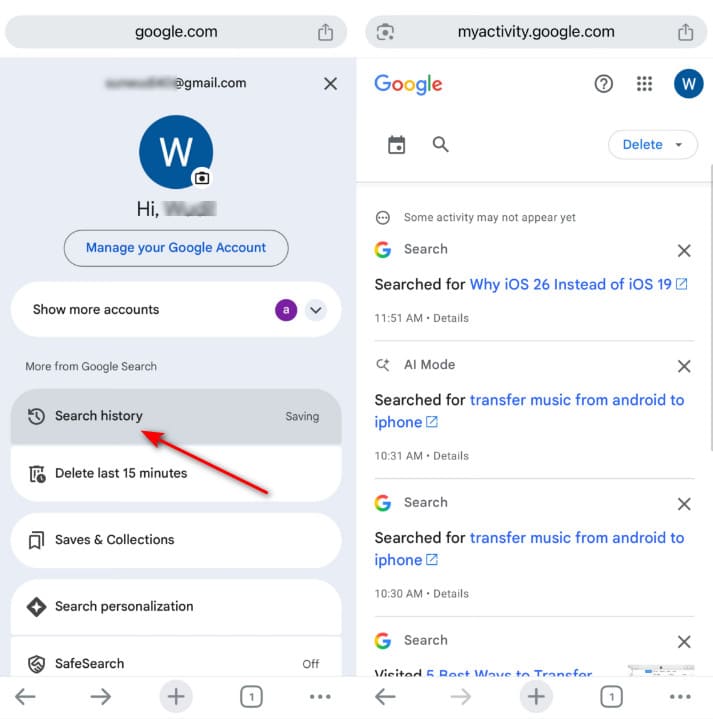
Krok 2. Kliknij swój profil.
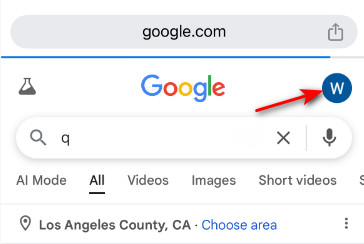
Krok 3. Wybierz Historia wyszukiwania Tutaj zobaczysz to, czego wcześniej szukałeś.
Metoda 3: Sprawdź usuniętą historię na innych zsynchronizowanych urządzeniach
Jeśli zalogowałeś się na to samo konto Google na innych urządzeniach, Twoja historia Google może tymczasowo nadal istnieć na tych urządzeniach, nawet jeśli usuniesz historię przeglądania na urządzeniu z Androidem. Operacja usuwania zostanie jednak szybko zsynchronizowana na wszystkich zalogowanych urządzeniach. Dlatego, aby odzyskać historię w ten sposób, musisz natychmiast sprawdzić pozostałe urządzenia.
Krok 1. Otwórz przeglądarkę Chrome na dowolnym urządzeniu, na którym zalogowałeś się do tego samego konta Google.
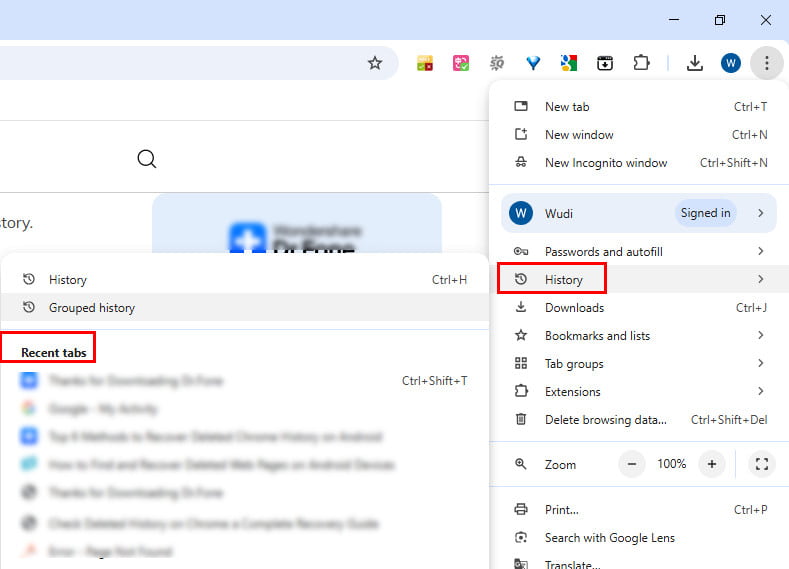
Krok 2. Sprawdź History klikając przycisk z trzema kropkami w prawym górnym rogu. Możesz również nacisnąć Ctrl + H (Windows) lub Cmd + Y (Mac), aby szybko wyświetlić historię Google.
Porady: Jeśli kiedykolwiek zapisałeś przeglądaną zawartość jako zakładki, możesz ją łatwo przywrócić, eksportowanie zakładek Android Chrome.
Metoda 4: Odzyskiwanie usuniętej historii na Androidzie za pomocą kopii zapasowej Androida
Jeśli przed usunięciem historii Google utworzyłeś kopię zapasową Androida, możesz przywrócić wcześniej usuniętą historię przeglądania za pomocą kopii zapasowej. Upewnij się jednak, że kopia zapasowa zawiera dane z Google Chrome.
Krok 1. Iść do Ustawienia – Google – Kopia zapasowa aby sprawdzić czy istnieje odpowiednia kopia zapasowa.
Krok 2. Iść do Ustawienia – System – Opcje resetowania – Wymaż wszystkie dane (Przywróć ustawienia fabryczne) Aby przywrócić ustawienia fabryczne urządzenia z systemem Android.
Porady: Pamiętaj o oddzielnym tworzeniu kopii zapasowych wszystkich danych utworzonych na telefonie z Androidem od czasu ostatniej kopii zapasowej. Zalecamy skorzystanie z dedykowanego narzędzia do tworzenia kopii zapasowych dla systemu Android, takiego jak Apeaksoft Android Data Backup & Restore aby selektywnie tworzyć kopie zapasowe danych Androida.
Krok 3. Zaloguj się na swoje konto Google w oknie konfiguracji i wybierz opcję przywrócenia z poprzedniej kopii zapasowej.
Bonus: Odzyskaj usunięte dane z Androida jednym kliknięciem
Jeśli przypadkowo usunąłeś inne typy danych na swoim urządzeniu z systemem Android, takie jak zdjęcia, kontakty lub wiadomości i chcesz je odzyskać bez tworzenia kopii zapasowej, Apeaksoft Android Data Recovery Warto spróbować. Oferuje skanowanie jednym kliknięciem i łatwe, bezpieczne odzyskiwanie wielu typów danych.
Potężne narzędzie do odzyskiwania danych z Androida
- Odzyskiwanie różnych typów danych, takich jak zdjęcia, kontakty, wiadomości itp.
- Przywracanie danych Androida bez kopii zapasowej.
- Selektywne odzyskiwanie danych i podgląd przed odzyskiwaniem.
- Przyjazne dla początkujących instrukcje i interfejs.

Podsumowanie
Przedstawiliśmy 4 szczegółowe metody, które Ci pomogą odzyskaj usuniętą historię Chrome na Androidzie. Moja aktywność jest najbardziej niezawodna i oszczędzająca czas, a reszta metod zależy bardziej od szczęścia — czy istnieje kopia zapasowa, czy zsynchronizowane urządzenie nie zostało jeszcze zaktualizowane, czy też można znaleźć tę samą treść, wyszukując to samo słowo kluczowe.
W końcu wprowadzamy również dedykowane narzędzie do odzyskiwania danych z Androida. Niezależnie od tego, czy chcesz odzyskiwania skasowanych plików lub zdjęć na Androidzie, zawsze możesz mu zaufać.
Powiązane artykuły
Dowiedz się, gdzie są przechowywane usunięte wiadomości tekstowe w systemie Android i poznaj kilka sprawdzonych sposobów odzyskiwania wiadomości tekstowych w systemie Android!
W tym samouczku krok po kroku przedstawiono pięć skutecznych metod odzyskiwania trwale usuniętych zdjęć z systemu Android, niezależnie od tego, czy masz kopię zapasową.
Chcesz tworzyć i odtwarzać aplikacje na Androida? Możesz sprawdzić poniższe metody, aby rozwiązać problem z artykułu.
Czy jest jakiś kosz z Androidem, aby odzyskać usunięte pliki? Po prostu sprawdź najlepsze rozwiązanie, jak w przypadku kosza alternatywnego na Androida.



