

Jak naprawić problem z odczytem karty SD na komputerze z systemem Windows lub Mac

„Mam mnóstwo zdjęć na karcie SD. Ostatnio chciałem skopiować kilka zdjęć na komputer, ale mój komputer w ogóle nie odczytał karty. Macie jakieś sugestie?” Karty SD, choć podatne na ataki, świetnie nadają się do przechowywania cyfrowych plików multimedialnych w aparatach cyfrowych, telefonach komórkowych i innych urządzeniach przenośnych. Karta SD nie czyta na komputerze to częsty problem. W tym artykule przedstawiono skuteczne rozwiązania tego problemu.
TREŚĆ STRONY:
Część 1: Dlaczego karta SD nie działa
Zanim przejdziemy do rozwiązań, konieczne jest zrozumienie, dlaczego odczyt karty SD nie działa. To pomoże Ci rozwiązać konkretny problem. Najczęstsze przyczyny to:
1. Uszkodzenia fizyczne.
2. Karta SD jest zablokowana.
3. Uszkodzenie systemu plików.
4. Problemy ze zgodnością.
5. Nieaktualne lub brakujące sterowniki.
6. Słabe połączenie.
Część 2: Jak naprawić problem z odczytem karty SD na komputerze
Pomijając uszkodzenia fizyczne, możesz samodzielnie naprawić komputer, który nie odczytuje karty SD. Poniżej przedstawiamy skuteczne rozwiązania. Możesz sprawdzić stan karty i zastosować się do nich, aby odzyskać dostęp do danych.
Rozwiązanie 1: Odblokuj kartę SD
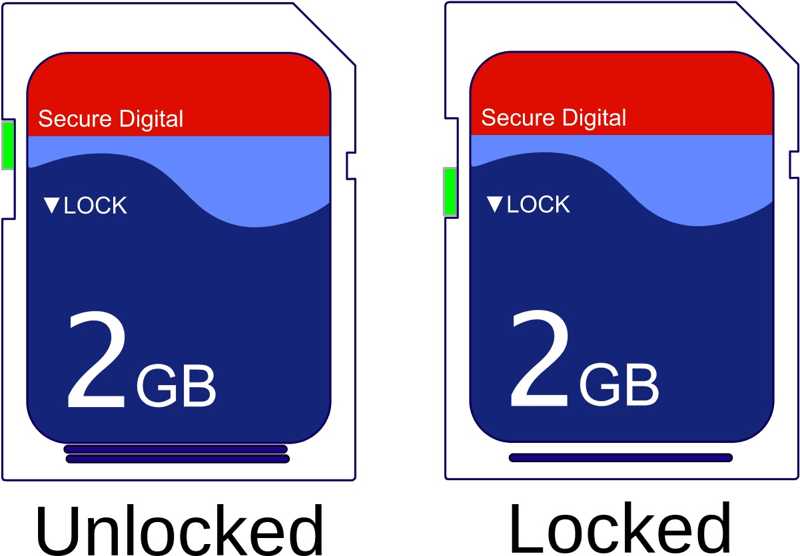
Niektóre karty SD posiadają blokadę klipartu. Jeśli przypadkowo poruszysz klipart i zablokujesz kartę, komputer nie będzie mógł go odczytać. Dlatego pierwszą rzeczą, którą należy zrobić, gdy karta SD nie odczytuje klipartu, jest sprawdzenie blokady. Jeśli jest zablokowana, porusz klipartem, aby ją odblokować.
Rozwiązanie 2: Zaktualizuj sterownik karty SD
W większości przypadków komputer nie odczytuje karty SD z powodu nieaktualnego lub brakującego sterownika karty SD. Rozwiązanie jest proste: zaktualizuj sterownik na komputerze lub ponownie zainstaluj brakujący sterownik. Oto kroki:
Krok 1. Kliknij prawym przyciskiem myszy Rozpocznij menu i wybierz Device Manager.
Krok 2. rozwiń Sterowniki dysków wpis i wybierz czytnik kart SD.
Krok 3. Przejdź do Działania menu i wybierz Uaktualnij sterownik. Lub kliknij prawym przyciskiem myszy na czytniku i wybierz Uaktualnij sterownik.

Rozwiązanie 3: Przypisz nową literę kierowcy
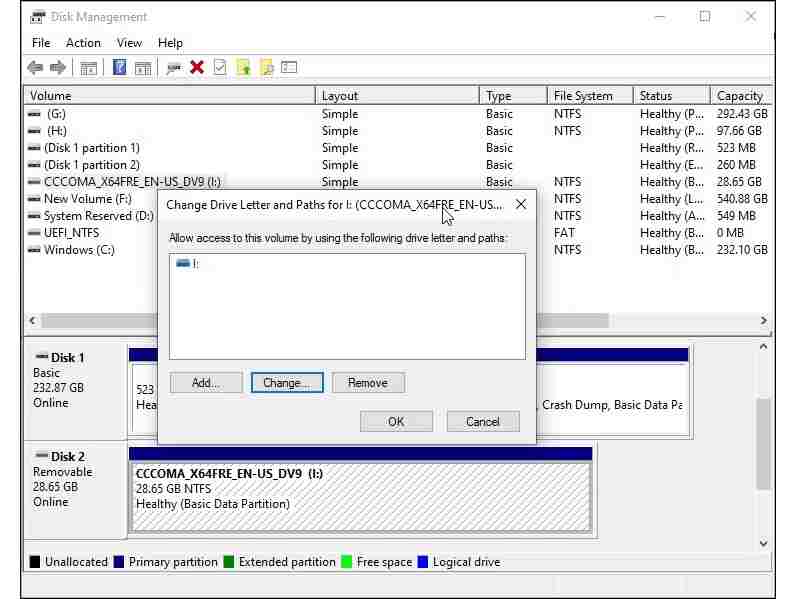
System operacyjny wykrywa literę karty SD i odczytuje z niej pliki. Jeśli litera dysku koliduje z literą istniejącego dysku, komputer nie może odczytać karty SD. Możesz przypisać karcie nową literę sterownika.
Krok 1. Kliknij prawym przyciskiem myszy Rozpocznij menu i wybierz Zarządzanie dysku.
Krok 2. Kliknij prawym przyciskiem myszy czytnik kart SD i wybierz Zmień literę dysku i ścieżki.
Krok 3. Kliknij zmiana i przypisz nową literę, której żaden kierowca nie używa.
Rozwiązanie 4: Napraw kartę SD za pomocą CHKDSK
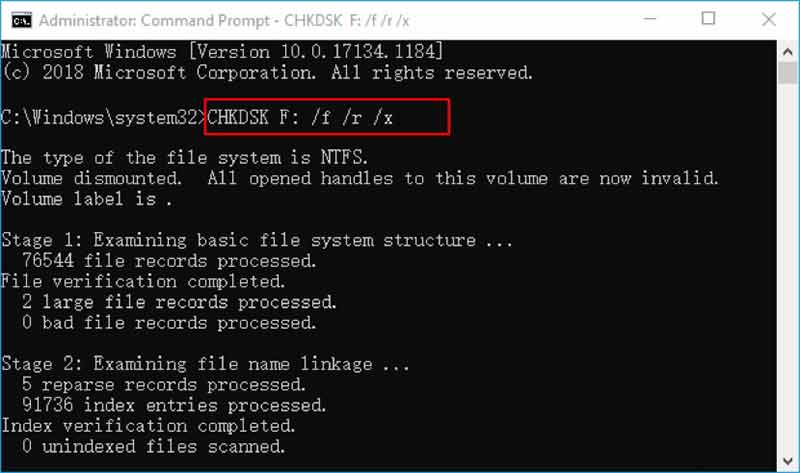
System Windows integruje Naprawa karty SD Funkcja CHKDSK. Może ona naprawić błędy systemu plików i naprawić problem z czytnikiem kart SD, który nie działa z powodu uszkodzenia systemu plików. Ponieważ jest to narzędzie wiersza poleceń, należy uważnie przestrzegać poniższego schematu działania:
Krok 1. Kliknij prawym przyciskiem myszy Rozpocznij menu i uruchom Wiersz polecenia (administrator) or PowerShell (administrator).
Krok 2. Wpisz chkdsk X: /R. Zastąpić X z literą swojej karty SD. Naciśnij Wchodzę klawisz na klawiaturze.
Krok 3. Po zakończeniu operacji zrestartuj komputer i spróbuj jeszcze raz włożyć kartę SD.
Część 3: Jak naprawić problem z odczytem karty SD na komputerze Mac
Rozwiązanie 1: Uruchom ponownie komputer Mac
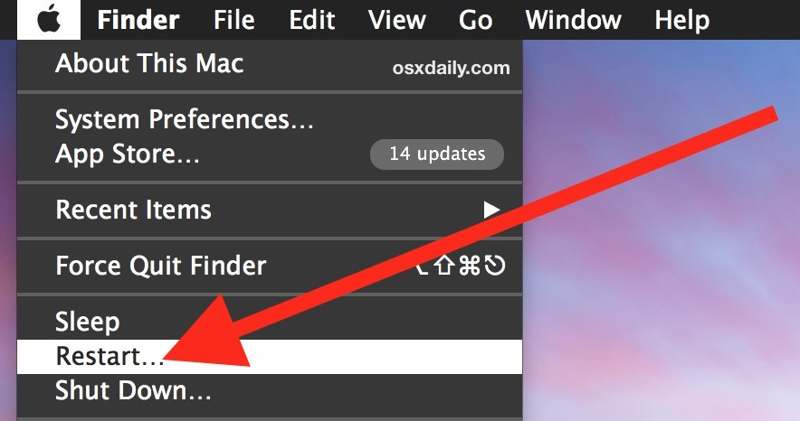
Czasami problem z odczytem karty SD na komputerze Mac wynika z zawieszenia się komputera lub nieprawidłowego uruchomienia sterownika przez system operacyjny. Wystarczy zrestartować komputer i ponownie spróbować włożyć kartę SD.
Krok 1. Wyjmij kartę SD.
Krok 2. Kliknij ikonę Apple menu i wybierz restart.
Krok 3. Poczekaj, aż komputer Mac uruchomi się ponownie.
Krok 4. Zaloguj się na swoje konto użytkownika.
Krok 5. Następnie podłącz kartę SD lub czytnik do komputera Mac.
Rozwiązanie 2: Napraw kartę SD za pomocą Narzędzia dyskowego
Jeśli Twój Mac nie odczytuje karty SD z powodu uszkodzenia systemu plików, możesz to naprawić za pomocą wbudowanej funkcji „Pierwsza pomoc”. Jest ona częścią Narzędzia dyskowego i umożliwia naprawienie typowych błędów systemu plików na wewnętrznych i zewnętrznych dyskach twardych.
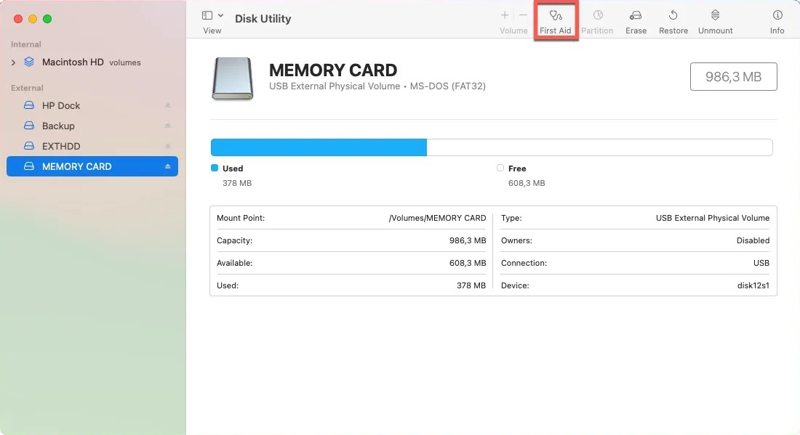
Krok 1. Otwórz Zastosowania folder w Finderwybierz Użytkowe, i biegnij Narzędzie dyskowe.
Krok 2. Wybierz kartę SD na pasku bocznym.
Krok 3. Kliknij ikonę pierwsza pomoc przycisk na górnej wstążce i kliknij Uruchom.
Krok 4. Po zakończeniu procesu spróbuj ponownie użyć karty SD.
Część 4: Dodatkowa wskazówka: Jak wyodrębnić dane z nieczytelnej karty SD
Nawet jeśli Twoja karta SD nie działa i nie możesz jej naprawić, możesz wyodrębnić utracone pliki za pomocą Apeaksoft Data Recovery. Może skanować nieczytelną kartę SD i wyszukiwać utracone pliki. Intuicyjny interfejs ułatwia nawigację.
Szybki sposób na wyodrębnienie danych z nieczytelnej karty SD
- Szybkie pobieranie danych z dowolnej karty SD.
- Podgląd utraconych plików w celu ich selektywnego odzyskania.
- Obsługuje szeroki zakres typów i formatów plików.
- Działa w systemach Windows 11 do XP i macOS 10.7 lub nowszym.

Jak wyodrębnić dane z nieczytelnej karty SD
Krok 1. Zeskanuj swoją kartę SD
Uruchom oprogramowanie do odzyskiwania danych po zainstalowaniu go na komputerze. Dostępna jest również wersja na komputery Mac. Włóż kartę SD do urządzenia. Przejdź do Odzyskiwanie danych z USB/karty SD wybierz kartę SD i kliknij Skanuj dysk.

Krok 2. Podgląd utraconych plików
Następnie przejdź do Lista typów Wybierz żądane typy danych i wyświetl podgląd utraconych plików na karcie SD. Aby wyświetlić pliki według katalogu, przejdź do Lista ścieżek.

Krok 3. Wyodrębnij dane z karty SD
Wybierz pliki, które chcesz odzyskać i kliknij Recover przycisk. Ustaw folder wyjściowy i potwierdź.

Inne dokumenty
Wniosek
W tym artykule wyjaśniono, co należy zrobić, jeśli komputer i Mac nie odczytuje karty SD. Najpierw poznaj główne przyczyny problemu. Następnie skorzystaj z naszych rozwiązań, aby samodzielnie rozwiązać problem. Co ważniejsze, zalecamy… Apeaksoft Data Recovery aby pomóc Ci wyodrębnić dane z karty SD.
Powiązane artykuły




