

Jak przywrócić kopię zapasową na nowym iPhonie: przewodnik krok po kroku

„Właśnie dokonałem aktualizacji do iPhone’a 17. Jak mogę przenieść moje dane na nowego iPhone’a?”
Jeśli masz to samo pytanie, nie jesteś sam. Wielu użytkowników nie wie, jak przywrócić dane po przejściu na nowego iPhone'a. Na szczęście Apple oferuje kilka sposobów na przeniesienie istniejących danych na nowe urządzenie. W tym przewodniku przedstawimy Ci kilka prostych sposobów, aby… przywróć kopię zapasową na nowym iPhonie szybko i bezpiecznie.
TREŚĆ STRONY:
Część 1: Jak przywrócić kopię zapasową iCloud na nowym iPhonie
iCloud to usługa chmurowa firmy Apple, która umożliwia użytkownikom iOS tworzenie kopii zapasowych i przesyłanie danych. Każdy użytkownik iPhone'a otrzymuje 5 GB darmowej przestrzeni dyskowej w iCloud, którą można dokupić w razie potrzeby.
Dzięki iCloud możesz łatwo i bezprzewodowo przywrócić kopię zapasową na nowym iPhonie. Zanim zaczniesz, upewnij się, że na Twoim koncie jest dostępna najnowsza kopia zapasowa w iCloud.
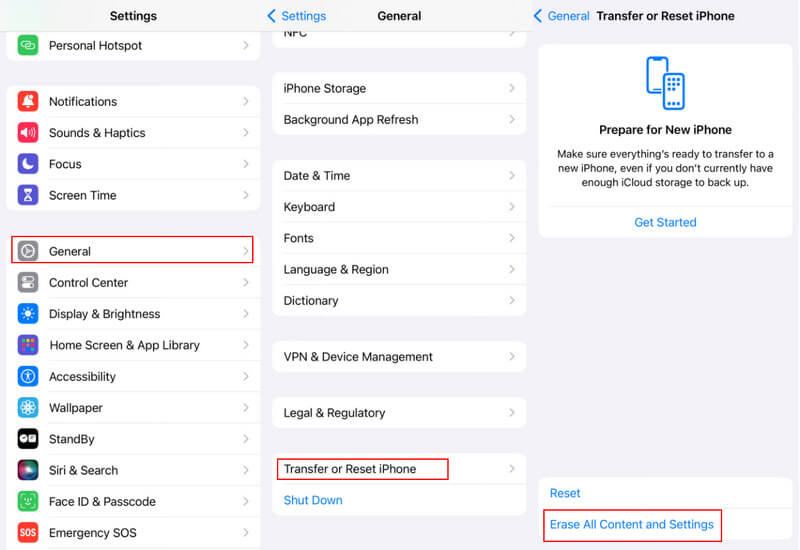
Krok 1. Włącz nowego iPhone'a, a zobaczysz ekran powitalny. Jeśli już go skonfigurowałeś, przejdź do Ustawienia > Ogólne > Przenieś lub zresetuj iPhone'a na której: Wymaż całą zawartość i ustawienia aby przywrócić ustawienia fabryczne.
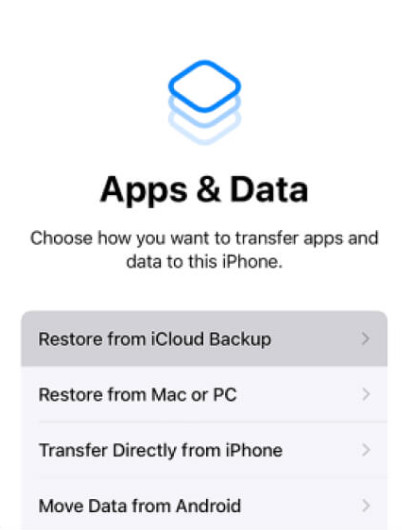
Krok 2. Na Aplikacje i dane ekran, stuknij Przywróć z iCloud Backup z opcji, a następnie zaloguj się na konto iCloud, na którym znajduje się kopia zapasowa.
Krok 3. Następnie wybierz odpowiednią kopię zapasową iCloud, którą chcesz przywrócić na nowego iPhone'a. Następnie dane zaczną być przenoszone na nowego iPhone'a.
Porady: Jeśli otrzymasz komunikat z prośbą o zainstalowanie nowej wersji systemu iOS, wykonaj poniższe kroki, aby przeprowadzić aktualizację.
Krok 4. Gdy zostaniesz o to poproszony, zaloguj się za pomocą swojego Apple ID i hasła, aby przywrócić aplikacje i kupić treści na nowym urządzeniu z systemem iOS.
Krok 5. Po przywróceniu kopii zapasowej iCloud na nowym iPhonie dokończ konfigurację, a będziesz mógł cieszyć się nowym urządzeniem.
- Umożliwia przywrócenie połączenia bezprzewodowego bez użycia komputera lub kabla.
- Wbudowane rozwiązanie przywracania.
- Wymaga stabilnego połączenia Wi-Fi.
- Wymagana jest wystarczająca ilość miejsca w iCloud. Może być konieczna dopłata.
- Nadpisywanie danych.
Część 2: Jak przywrócić kopię zapasową na nowym iPhonie za pomocą iTunes/Findera
Możesz również przywrócić nowego iPhone'a z poprzedniej kopii zapasowej za pomocą iTunes lub Findera. iTunes działa w systemie Windows i starszych wersjach systemu macOS, natomiast Finder jest używany w systemie macOS Catalina i nowszych. Podobnie jak w przypadku kopii zapasowej w iCloud, iTunes przywróci wszystkie dane z kopii zapasowej na nowego iPhone'a. Wymaga to jednak połączenia fizycznego, a nie bezprzewodowego.
Przywróć kopię zapasową na nowym iPhonie za pomocą iTunes
Krok 1. Podłącz iPhone'a do komputera PC lub Mac kablem USB. Następnie uruchom najnowszą wersję iTunes. Po wyświetleniu monitu stuknij „Zaufaj temu komputerowi” na ekranie iPhone'a.
Porady: If iTunes nie wykrywa Twojego iPhone'a poprawnie, odłącz iPhone'a, a następnie podłącz go ponownie do komputera.
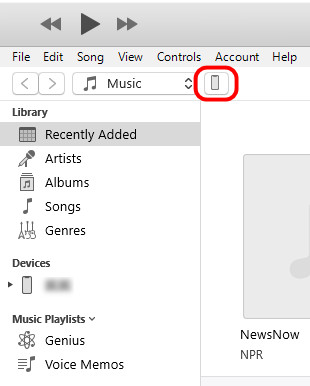
Krok 2. Gdy iTunes rozpozna Twoje urządzenie, kliknij przycisk iPhone w lewym górnym rogu.
Krok 3. Zmierzać do Podsumowanie > Kopie zapasowe i kliknij Przywracanie kopii zapasowej przycisk umożliwiający wyświetlenie dostępnych plików kopii zapasowej.
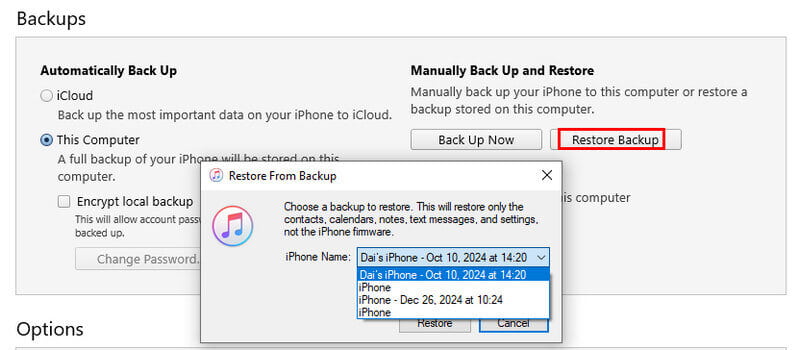
Krok 4. Wybierz najbardziej odpowiedni plik kopii zapasowej na podstawie daty i rozmiaru i kliknij Przywracać przycisk, aby rozpocząć przywracanie kopii zapasowej iTunes na iPhone'a.
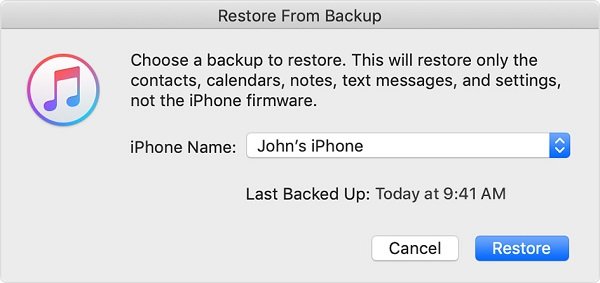
Porady: Może być konieczne wprowadzenie Hasło kopii zapasowej iTunes czy kiedykolwiek zaszyfrowałeś kopię zapasową.
Krok 5. Pozostaw iPhone'a podłączonego do komputera podczas procesu. Po jego zakończeniu iPhone uruchomi się ponownie. Następnie odłącz iPhone'a od komputera.
Przywracanie kopii zapasowej na nowym iPhonie za pomocą Findera (macOS Catalina+)
Krok 1. Podłącz iPhone'a do komputera Mac i otwórz Findera.
Krok 2. Wybierz swój iPhone w sekcji Lokalizacje na pasku bocznym i dotknij opcji Zaufaj, jeśli zostaniesz o to poproszony.
Krok 3. Wybierz Ogólne kartę i kliknij przycisk Przywracanie kopii zapasowej przycisk.
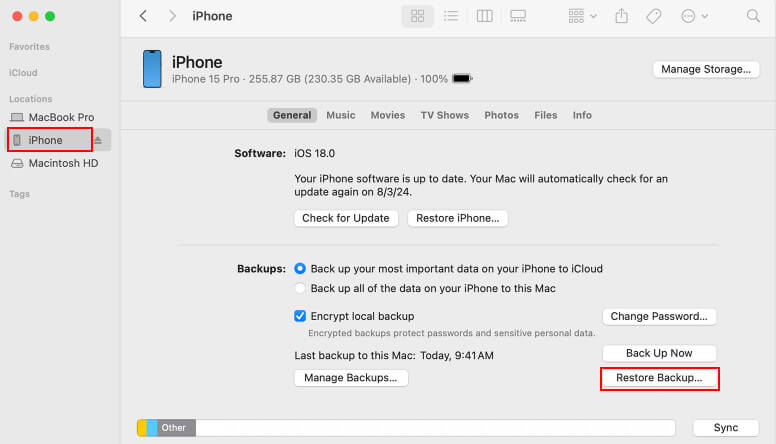
Krok 4. Wybierz odpowiednią kopię zapasową i kliknij Przywracać.
- Nie wymaga połączenia z Internetem
- Szybka lokalna restauracja
- Kopia zapasowa przechowywana lokalnie na komputerze
- Wymagany kabel USB
- Nie można przywrócić wybranych danych
- Istniejące dane na iPhonie zostaną nadpisane
Część 3: Najprostszy sposób tworzenia kopii zapasowej i przywracania iPhone’a jednym kliknięciem
Apeaksoft iOS Data Backup & Restore To potężny zestaw narzędzi dla systemu iOS, który umożliwia bezpieczne tworzenie kopii zapasowych i przywracanie danych z iPhone'a bez nadpisywania istniejących danych. Dzięki intuicyjnemu interfejsowi i elastycznym opcjom możesz wybrać, co dokładnie chcesz zapisać i odzyskać, co sprawia, że cały proces jest szybszy, łatwiejszy i bezstresowy.
Tworzenie kopii zapasowej i przywracanie danych z iPhone'a bez nadpisywania
- Twórz kopie zapasowe zdjęć, filmów, kontaktów, wiadomości i innych danych na iPhonie.
- Przywróć kopię zapasową iOS na iPhone'a lub dysk twardy jednym kliknięciem.
- Podejrzyj dowolne dane w kopii zapasowej, aby selektywnie przywrócić iPhone'a.
- Bezpieczne i pewne, bez utraty danych.

Krok 1. Pobierz i zainstaluj odpowiednią wersję narzędzia na swoim komputerze.
Krok 2. Podłącz swój stary iPhone do komputera kablem Lightning. Kliknij iOS Data Backup przycisk w interfejsie głównym po wykryciu urządzenia z systemem iOS.

Krok 3. Wybrać pomiędzy Standardowa kopia zapasowa oraz Szyfrowana kopia zapasowa w zależności od Twoich potrzeb. Następnie kliknij Rozpocznij przycisk.
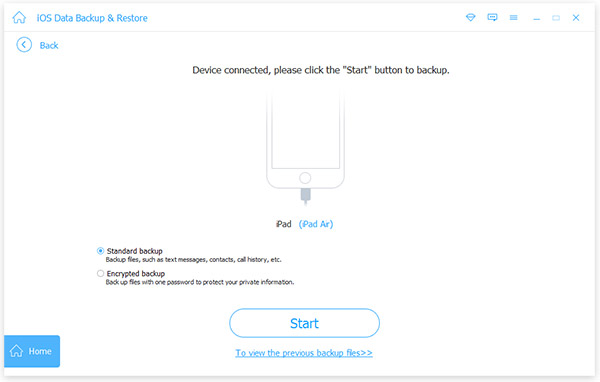
Krok 4. Następnie wybierz, co chcesz przywrócić na nowym iPhonie, np. ZDJĘCIAlub sprawdź Zaznacz wszystko aby wykonać kopię zapasową całego iPhone'a. Kliknij Następna.

Krok 5. Po wykonaniu kopii zapasowej odłącz stary iPhone i podłącz nowy do komputera.
Krok 6. Wróć do głównego interfejsu i kliknij Przywracanie danych iOS przycisk, wybierz najnowszą kopię zapasową i kliknij Zobacz teraz przycisk.

Krok 7. Gdy pojawi się okno podglądu, wybierz typ danych na lewym pasku bocznym, jak Rolka z aparatu, i podgląd i sprawdź zdjęcia, które chcesz przenieść do nowego iPhone'a. Wybierz inne żądane dane i kliknij Przywróć urządzenie przycisk w prawym dolnym rogu, aby rozpocząć proces przywracania nowego iPhone'a z kopii zapasowej.
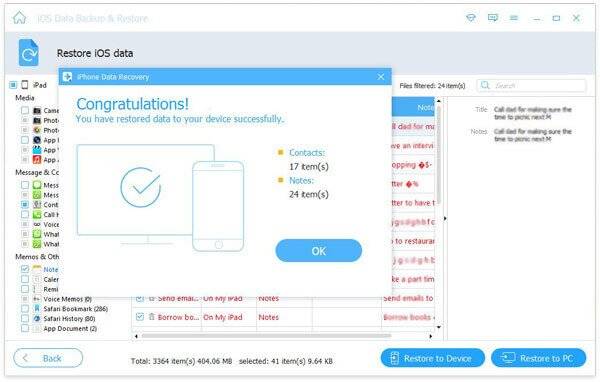
- Wybierz selektywnie pliki lub aplikacje, które chcesz przywrócić.
- Nie wymaga Wi-Fi ani pamięci masowej iCloud.
- Twórz i przywracaj kopie zapasowe jednym kliknięciem.
- Wymaga instalacji oprogramowania innych firm.
- Wymaga połączenia USB.
Podsumowanie
W tym samouczku przedstawiono trzy sposoby przywróć kopię zapasową na nowym iPhonieJeśli chcesz przywrócić kopię zapasową na nowego iPhone'a bez komputera, wybierz iCloud. Jeśli chcesz przywrócić kopię zapasową ze starego iPhone'a na nowy bez dostępu do sieci, wybierz iTunes. Jeśli chcesz selektywnie przywrócić określone dane, mając pełną kontrolę nad tym, co jest przenoszone, zalecamy Apeaksoft iOS Data Backup & Restore.
Powiązane artykuły
W tym samouczku dowiesz się, jak prawidłowo wykonać kopię zapasową iPhone'a w iTunes na komputerze i co zrobić, gdy iTunes jest niedostępny.
Po wymianie iPhone'a na nowy, postępuj zgodnie z naszymi metodami i przewodnikiem, aby sklonować iPhone'a i przenieść wszystkie dane oraz aplikacje na nowe urządzenie.
W tym poście zebraliśmy najlepsze sposoby tworzenia kopii zapasowych i przywracania wiadomości WhatsApp, obrazów, filmów i innych danych na Twoim iPhonie lub Androidzie.
Jeśli nie możesz utworzyć kopii zapasowej iPhone'a w iCloud lub iTunes, nie panikuj. Nasz artykuł przedstawia sprawdzone rozwiązania tego problemu.



