

Jak odblokować wyłączonego iPhone'a z komputerem lub bez niego

Apple wprowadziło doskonałe zabezpieczenia w iPhone'ach, aby chronić dane i prywatność użytkowników. Blokady ekranu, takie jak cyfrowe kody dostępu, Face ID i Touch ID, mogą zapobiegać nieautoryzowanemu dostępowi. Jednak w przypadku zapomnienia kodu dostępu do iPhone'a urządzenie zostanie zablokowane. Zbyt wiele prób wprowadzenia nieprawidłowego kodu dostępu spowoduje zablokowanie iPhone'a. Ten poradnik przedstawia sprawdzone metody. odblokuj wyłączonego iPhone'a w różnych sytuacjach.
TREŚĆ STRONY:
Część 1: Jak odblokować wyłączonego iPhone'a bez iTunes
Od wersji iOS 15.2 firma Apple dodała funkcję blokady bezpieczeństwa na iPhone'ach. Umożliwia ona odblokowanie iPhone'a, gdy jest on wyłączony. Nie wymaga ona iTunes ani dodatkowego oprogramowania ani sprzętu. Co więcej, po aktualizacji do iOS 17 lub nowszego, jeśli zmienisz hasło iPhone'a w ciągu 72 godzin, możesz odblokować urządzenie za pomocą poprzedniego hasła.
Jak odblokować wyłączonego iPhone'a w systemie iOS 17 i nowszym
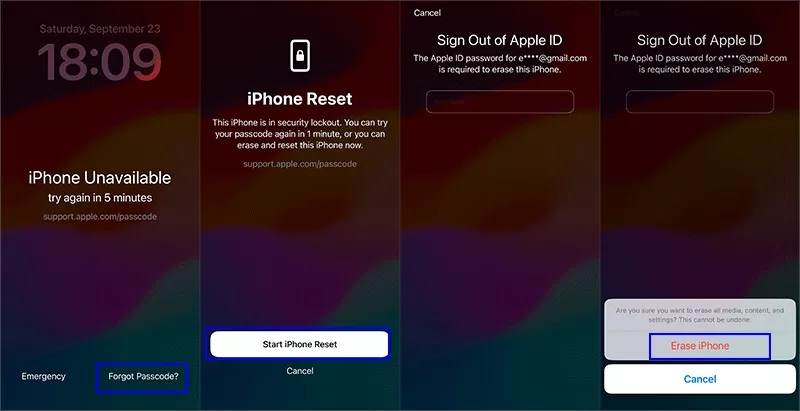
Krok 1. Stuknij w Zapomniałeś hasła na dole wyłączonego iPhone'a.
Krok 2. Przeczytaj alert i wybierz Rozpocznij resetowanie iPhone'a.
Krok 3. Wprowadź hasło swojego Apple ID i naciśnij Wymaż iPhone'a.
Uwaga: Proces ten usunie wszystkie dane i blokady ekranu na Twoim iPhonie.
Jak odblokować wyłączonego iPhone'a przy użyciu poprzedniego kodu dostępu
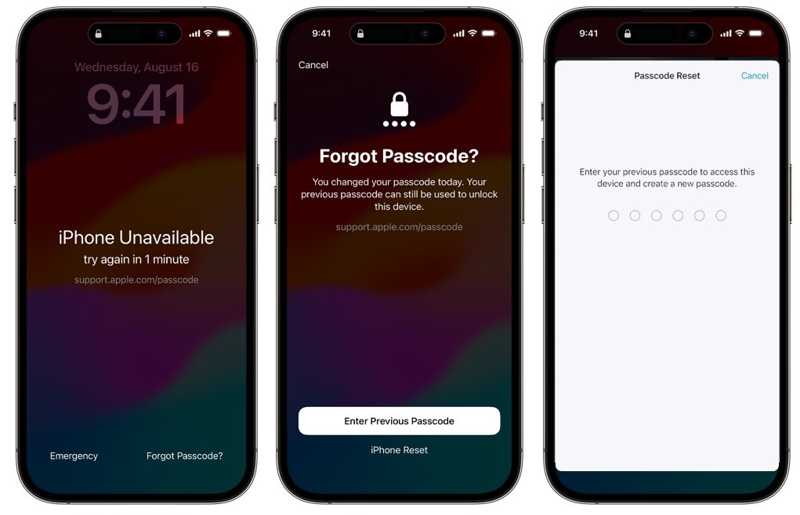
Krok 1. Stuknij w Zapomniałeś hasła przycisk na dole.
Krok 2. Jeśli zmienisz kod dostępu w ciągu 72 godzin, wybierz Wprowadź poprzedni kod dostępu.
Krok 3. Wprowadź poprzedni kod dostępu.
Krok 4. Następnie możesz ustawić nowy kod dostępu do iPhone'a.
Uwaga: Ta metoda nie przerwie transmisji danych na Twoim urządzeniu.
Jak odblokować wyłączonego iPhone'a w systemie iOS 15.2 do 16
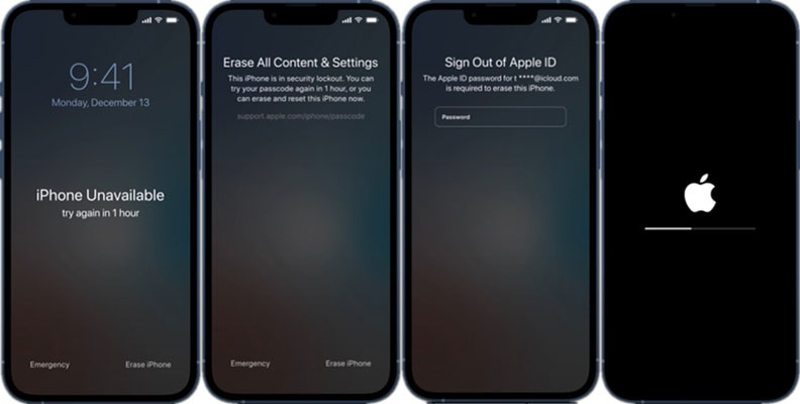
Krok 1. Stuknij Wymaż iPhone'a na dnie.
Krok 2. Przeczytaj ostrzeżenie i naciśnij Wymaż iPhone'a ponownie.
Krok 3. Wprowadź hasło swojego Apple ID, aby się wylogować.
Krok 4. Następnie urządzenie rozpocznie usuwanie wszystkich danych i blokad ekranu.
Część 2: Jak odblokować wyłączonego iPhone'a za pomocą iTunes/Findera
Jeśli zapomniałeś hasła do Apple ID, możesz odblokować wyłączonego iPhone'a za pomocą iTunes. Ta metoda wymaga komputera i kabla USB. Co więcej, po włączeniu funkcji Znajdź mój iPhone, nadal musisz podać hasło do Apple ID, aby skonfigurować urządzenie po jego odblokowaniu.
Krok 1. Podłącz wyłączonego iPhone'a do komputera za pomocą kabla USB.
Krok 2. Otwórz Findera w systemie macOS Catalina lub nowszym albo Apple Devices na komputerze PC. Jeśli nie masz aplikacji Apple Devices lub używasz systemu macOS Mojave lub starszego, otwórz iTunes.
Krok 3. Przełącz urządzenie w tryb odzyskiwania:
Na iPhonie 8 lub nowszym
Szybko naciśnij i zwolnij Maksymalna objętość przycisk.
Zrób to samo z Ciszej przycisk.
Naciśnij Bok Naciskaj przycisk, aż pojawi się ekran umożliwiający połączenie z komputerem.
Na iPhonie 7/7 Plus
Trzymaj Zmniejszanie głośności + bok przyciski razem.
Puść przyciski, gdy zobaczysz ekran umożliwiający połączenie z komputerem.
Na iPhonie 6s lub starszym
Trzymaj Strona główna + Sen/Budzenie Jednocześnie przyciski.
Puść przyciski, gdy pojawi się ekran łączenia z komputerem.
Krok 4. Gdy iTunes lub Finder wykryje wyłączonego iPhone'a, wyświetli się okno dialogowe.
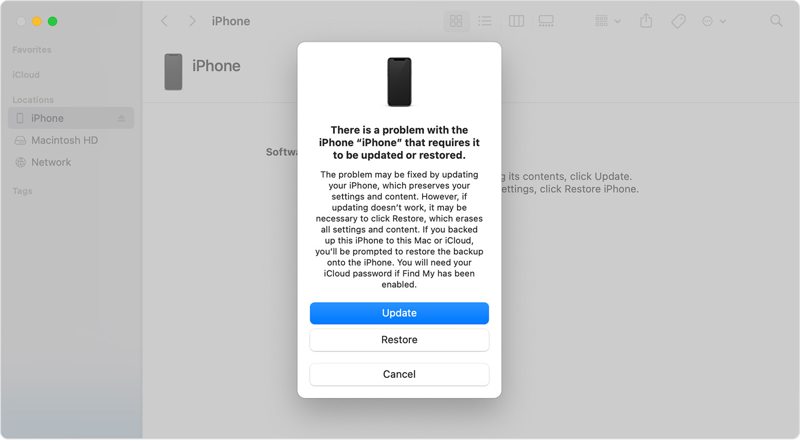
Krok 5. Kliknij ikonę Przywracać i postępuj zgodnie z instrukcjami wyświetlanymi na ekranie, aby dokończyć zadanie.
Część 3: Jak odblokować wyłączonego iPhone'a za pomocą aplikacji Znajdź mój
Jeśli włączyłeś funkcję Znajdź mój iPhone na swoim urządzeniu, możesz odblokować zablokowanego iPhone'a bez komputera lub za pomocą przeglądarki internetowej. Proces ten wymaga podania hasła Apple ID, aby wylogować się z konta.
Jak odblokować wyłączonego iPhone'a na innym urządzeniu Apple
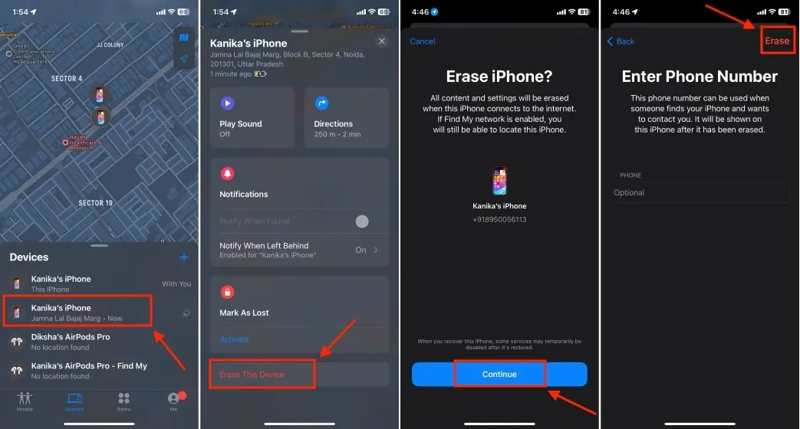
Krok 1. Otwórz aplikację Znajdź mój na wypożyczonym iPhonie lub iPadzie.
Krok 2. Przejdź do urządzenia i wybierz swój iPhone.
Wskazówka: Jeśli nie możesz go znaleźć, dotknij + obok Urządzenia i dodaj swój iPhone, wpisując hasło swojego Apple ID.
Krok 3. Stuknij w Wymaż to urządzenie przycisk i uderzenie KONTUNUUJ.
Krok 4. Wprowadź swój numer telefonu lub zignoruj go. Dotknij wymazać kontynuować.
Krok 5. Wprowadź swoje hasło Apple ID i dotknij wymazać.
Jak odblokować wyłączonego iPhone'a online

Krok 1. Przejdź do strony www.icloud.com/find w przeglądarce i zaloguj się, używając swojego Apple ID i hasła.
Krok 2. Pociągnij w dół Wszystkie urządzenia opcję i wybierz swój iPhone.
Krok 3. Kliknij ikonę Wymaż to urządzenie przycisk.
Krok 4. Postępuj zgodnie z instrukcjami wyświetlanymi na ekranie, aby potwierdzić odblokowanie wyłączonego iPhone'a bez użycia iTunes.
Część 4: Jak odblokować wyłączonego iPhone'a za pomocą iOS Unlocker
Innym sposobem na odblokowanie wyłączonego iPhone'a bez hasła jest Apeaksoft Odblokowujący iOSUpraszcza przepływ pracy i jest łatwy w obsłudze dla przeciętnego użytkownika. Co więcej, nie wymaga podawania hasła podczas procesu.
Najlepszy sposób na odblokowanie wyłączonego iPhone'a bez hasła
- Omiń kod dostępu iPhone'a w trzech krokach.
- Odblokuj iPhone'a bez hasła lub Face ID.
- Dostępne w różnych sytuacjach, także w przypadku uszkodzonych iPhone'ów.
- Obsługa najnowszych wersji systemów iOS i iPadOS.

Jak odblokować wyłączonego iPhone'a bez hasła
Krok 1. Połącz się z iPhonem
Uruchom najlepsze oprogramowanie do odblokowywania iPhone'a po zainstalowaniu go na komputerze. Połącz iPhone'a z komputerem kablem Lightning. Wybierz tryb „Wyczyść kod dostępu” i kliknij Rozpocznij przycisk.

Krok 2. Sprawdź informacje o swoim urządzeniu
Po załadowaniu informacji o urządzeniu sprawdź każdy wpis. Następnie kliknij Rozpocznij przycisk, aby pobrać oprogramowanie układowe.

Krok 3. Odblokuj wyłączonego iPhone'a
Po zakończeniu pobierania oprogramowania sprzętowego kliknij Odblokować Naciśnij przycisk, aby rozpocząć odblokowywanie wyłączonego iPhone'a. Następnie wprowadź 0000 aby potwierdzić swoje działanie.

Uwaga: Proces ten usuwa wszystkie Twoje dane, więc lepiej wykonaj kopię zapasową swojego iPhone'a przed tym.
Podsumowanie
W tym przewodniku wyjaśniono sprawdzone metody odblokowanie iPhone'a, gdy jest wyłączonyOpcje na ekranie blokady bezpieczeństwa to prosty sposób na odzyskanie dostępu do urządzenia, jeśli zaktualizowałeś oprogramowanie do najnowszej wersji. iTunes umożliwia usuwanie blokad ekranu na iPhonie w trybie odzyskiwania. Znajdź mój iPhone to kolejna opcja, jeśli włączyłeś Znajdź mój iPhone na swoim urządzeniu. Apeaksoft iOS Unlocker może odblokować urządzenie bez żadnych ograniczeń. Masz więcej pytań? Zapisz je poniżej.
Powiązane artykuły
Apple ID i iCloud to dwie różne usługi, do których można uzyskać dostęp za pomocą tego samego adresu e-mail i hasła, ale w rzeczywistości są to dwa konta.
Błąd Apple ID not active występuje, gdy Twoje Apple ID napotyka problem bezpieczeństwa. Możesz je ponownie aktywować bez wysiłku za pomocą iPhone Unlocker.
Dlaczego mój Apple ID jest wyszarzony? Zwykle jest to spowodowane przez Apple ID lub Screen Time. Możesz użyć Apeaksoft iOS Unlocker lub innych metod, aby to rozwiązać.
Apple ID obejmuje adres e-mail i hasło. Możesz dowiedzieć się, czym jest Apple ID i uzyskać więcej informacji na temat tej koncepcji.



