

Jak szybko odblokować iPhone'a za pomocą Apple Watch

Według naszych badań, użytkownicy iPhone'ów chętniej korzystają z Apple Watch. To urządzenie jest wygodne do otwierania drzwi, monitorowania stanu zdrowia, sprawdzania wiadomości, wykonywania połączeń telefonicznych i nie tylko. Co więcej, użytkownicy mogą sterować i konfigurować swoje urządzenia za pomocą iPhone'ów. Niektórzy użytkownicy zastanawiają się jednak, czy mogą… odblokuj iPhone'a za pomocą Apple WatchTen artykuł ma na celu odpowiedzieć na to pytanie. Co ważniejsze, zawiera więcej informacji na temat odblokowywania urządzeń z systemem iOS.
TREŚĆ STRONY:
Część 1: Czy można odblokować iPhone'a za pomocą Apple Watch
Apple stale wprowadza innowacyjne funkcje w nowych aktualizacjach. Na przykład, wraz z premierą systemu iOS 14.5, firma wprowadziła funkcję umożliwiającą użytkownikom odblokowywanie iPhone'ów za pomocą zegarka Apple Watch. Innymi słowy, można odblokować iPhone'a bez kodu dostępu za pomocą zegarka Apple Watch po jego skonfigurowaniu.
Wymagania dotyczące odblokowania iPhone'a za pomocą Apple Watch
- Twój iPhone musi obsługiwać Face ID (w tym iPhone X i nowsze).
- Twój zegarek Apple Watch musi być Series 3 lub nowszy.
- Skonfigurowałeś Face ID na swoim iPhonie.
- Twój iPhone musi mieć zaktualizowany system iOS do wersji 14.5 lub nowszej.
- Na Twoim zegarku Apple Watch musi działać system watchOS 7.4 lub nowszy.
- Twój Apple Watch musi być sparowany z iPhonem.
- Zarówno iPhone, jak i Apple Watch muszą mieć włączoną funkcję Wi-Fi i Bluetooth, ale urządzenia nie muszą być połączone z siecią.
- Skonfigurowałeś tę funkcję na swoim iPhonie.
- Musisz włączyć kod dostępu na swoim Apple Watch.
- Odblokowując iPhone'a za pomocą Apple Watch, należy zasłonić usta i nos np. maską lub zasłonić oczy okularami przeciwsłonecznymi.
Scenariusze, w których nie można odblokować iPhone’a za pomocą Apple Watch
- Kup coś w Apple App Store.
- Odblokuj iPhone'a po raz pierwszy od momentu jego wyłączenia.
- Nie nosisz zegarka Apple Watch.
Czy jest tak samo bezpieczny jak Face ID?
Chociaż odblokowywanie iPhone'a za pomocą Apple Watch nadal wymaga skanowania twarzy, nie jest to tak bezpieczne jak Face ID. Otwieranie iPhone'a za pomocą Apple Watch może zwiększyć ryzyko. Jeśli na urządzeniu z systemem iOS znajdują się poufne dane, warto rozważyć włączenie funkcji Odblokuj za pomocą Apple Watch.
Część 2: Jak odblokować iPhone'a za pomocą Apple Watch
Oprócz odblokowywania iPhone'a za pomocą Apple Watch, funkcja ta jest dostępna nawet wtedy, gdy nosisz okulary przeciwsłoneczne. Oczywiście, najpierw musisz skonfigurować tę funkcję na swoim iPhonie. Oto kroki, aby ją skonfigurować:
Na iPhonie
Krok 1. Odblokuj iPhone'a i przejdź do Ustawienia app.
Krok 2. Dodaj Wi-Fi i włącz Wi-Fi.
Krok 3. Przejdź do poprzedniego ekranu, dotknij Bluetoothi przełącz Bluetooth jeden.
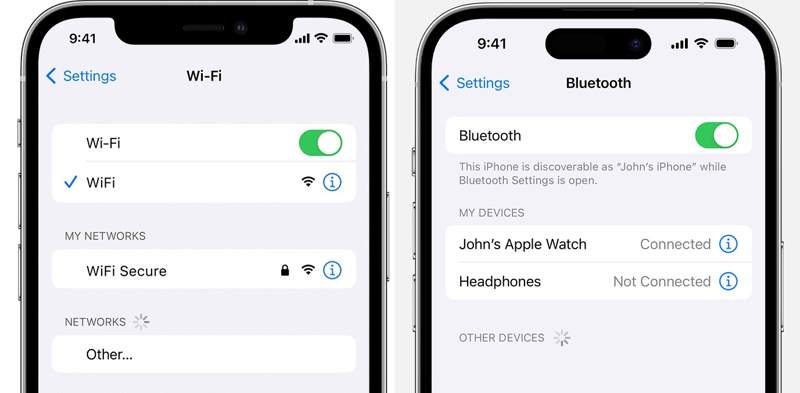
Krok 4. Uruchom Oglądaj aplikacja z ekranu głównego.
Krok 5. Dodaj hasło, przewiń w dół i dotknij Wykrywanie nadgarstka.
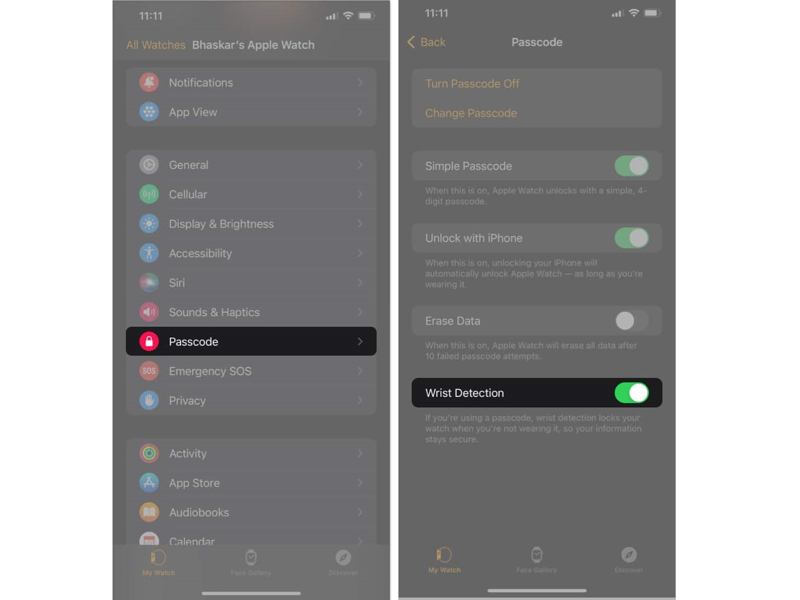
Krok 6. Włącz Wykrywanie nadgarstka.
Krok 7. Przełącz na Ustawienia app.
Krok 8. Iść do Identyfikator twarzy i hasłoi wprowadź kod dostępu, jeśli zostaniesz o to poproszony.
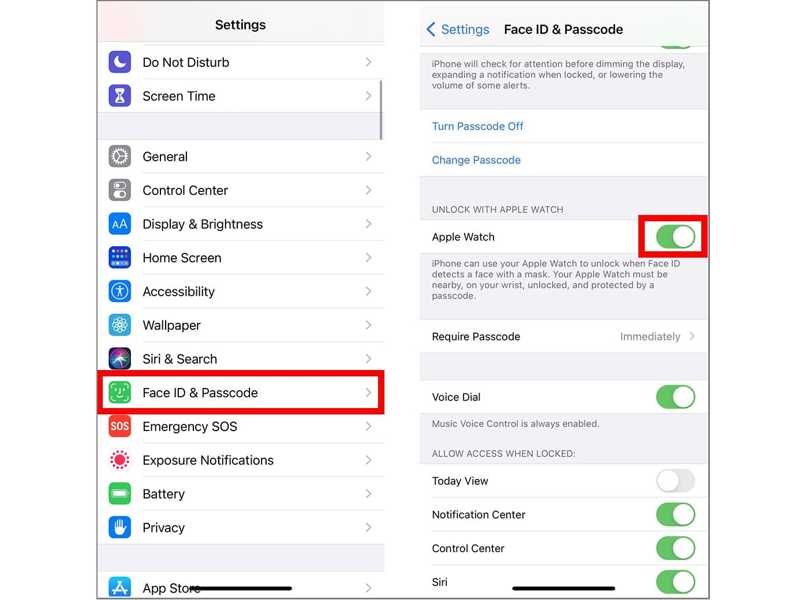
Krok 9. Zlokalizuj ODBLOKUJ ZA POMOCĄ APPLE WATCH sekcję i przełącz ją na swoim Apple Watch.
Na Apple Watch
Krok 1. Naciśnij cyfrowy Korona i wybierz Ustawienia.
Krok 2. Stuknij Wi-Fi i pamiętaj, aby go włączyć.
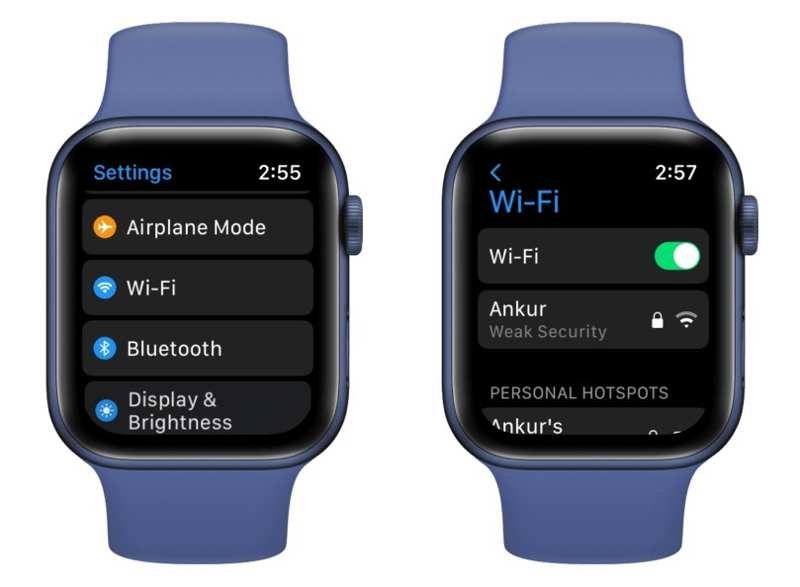
Krok 3. Naciśnij Wstecz przycisk, wybierz Bluetoothi włącz Bluetooth.
Krok 4. Wróć do poprzedniego ekranu i wybierz hasłoi dotknij Włącz hasło.
Krok 5. Jeśli nie masz ustawionego kodu dostępu w zegarku, wprowadź go.
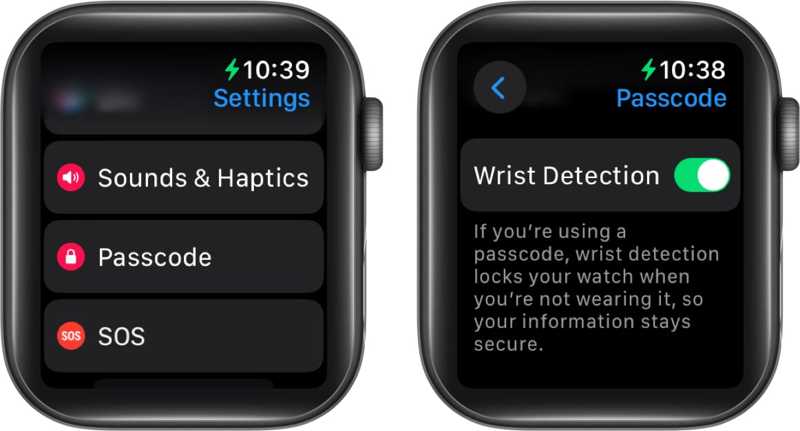
Krok 6. Dodatkowo włącz Wykrywanie nadgarstka na tym samym ekranie.
Część 3: Jak naprawić problem z odblokowaniem zegarka Apple Watch
Jeśli skonfigurowałeś iPhone'a i Apple Watch, ale to nie działa, wypróbuj poniższe rozwiązania, aby rozwiązać ten problem. Następnie możesz odblokować iPhone'a bezpośrednio za pomocą Apple Watch.
Rozwiązanie 1: Uruchom ponownie urządzenia
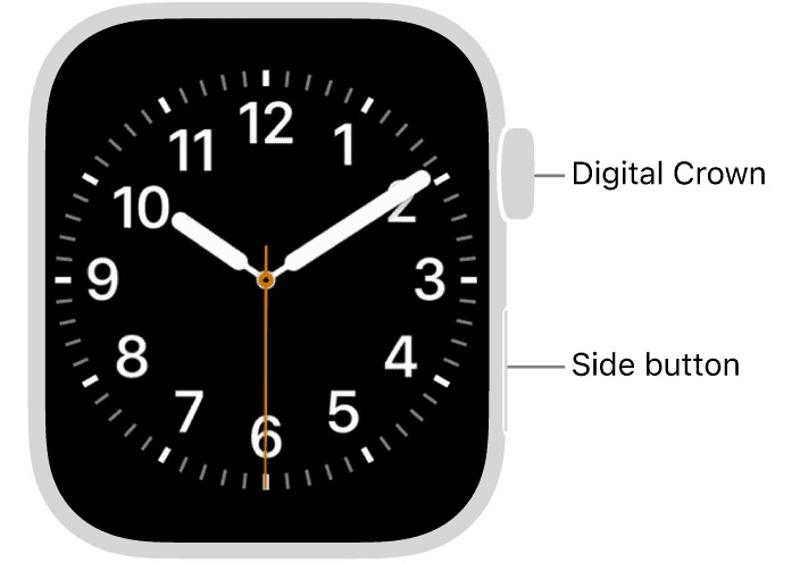
Krok 1. Naciśnij i przytrzymaj przycisk Bok przycisk na zegarku, aż zobaczysz wyłączanie suwak.
Krok 2. Przeciągnij suwak, aby wyłączyć zegarek.
Krok 3. Naciśnij i przytrzymaj przycisk Bok Naciśnij przycisk ponownie, aż pojawi się logo Apple.
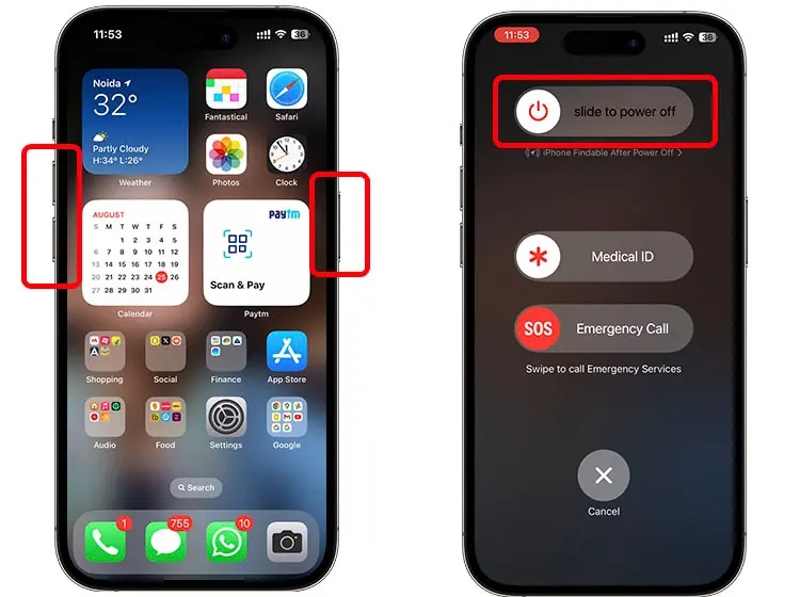
Krok 4. Powtórz powyższe kroki na swoim iPhonie.
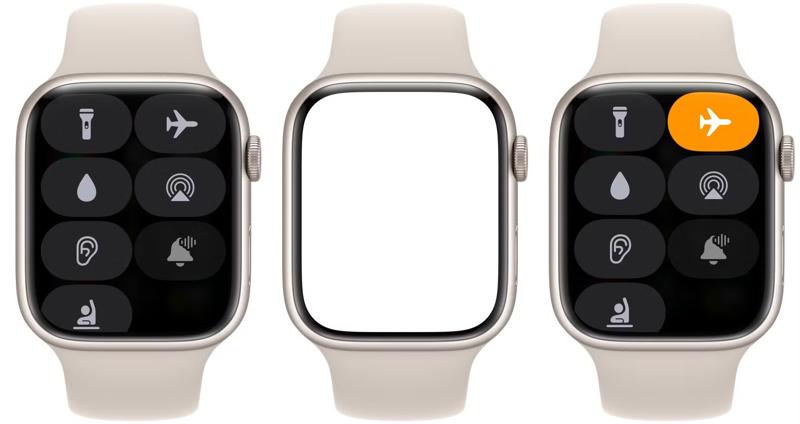
Rozwiązanie 2: Włączanie i wyłączanie trybu samolotowego
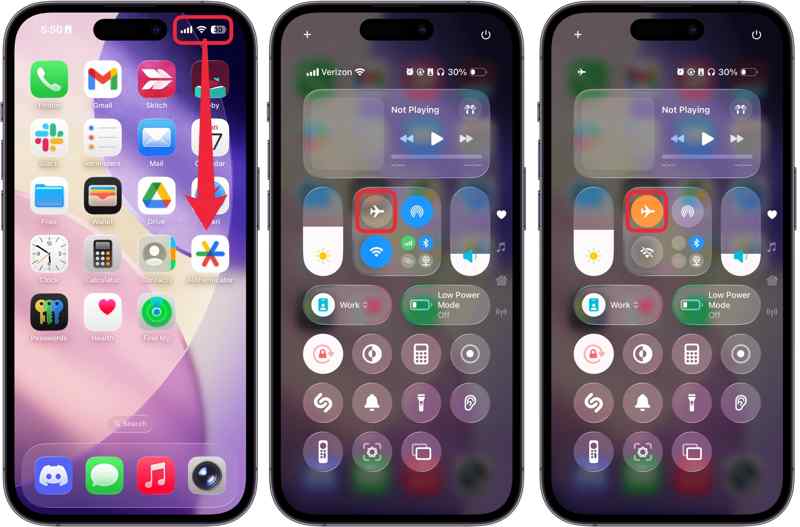
Naciśnij przycisk boczny, aby wejść Centrum sterowania na zegarku i dotknij Samolot przycisk, aby go włączyć. Następnie dotknij Samolot Naciśnij przycisk ponownie, aby go wyłączyć. Musisz powtórzyć ten proces również na swoim iPhonie.
Rozwiązanie 3: Ponowne sparowanie zegarka Apple Watch
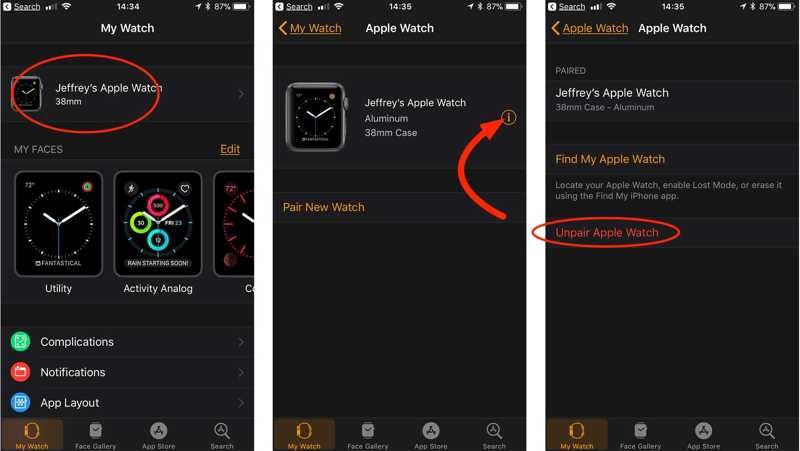
Krok 1. Uruchom Oglądaj aplikacja na Twoim iPhonie.
Krok 2. Dotknij zegarka, naciśnij Informacje i wybierz Unpair Apple Watch.
Krok 3. Załóż Apple Watch na nadgarstek.
Krok 4. Naciśnij i przytrzymaj przycisk Bok naciśnij przycisk na zegarku, aby go włączyć.
Krok 5. Otwórz Oglądaj aplikacja na Twoim iPhonie.
Krok 6. Stuknij Rozpocznij parowanie.
Krok 7. Następnie naciśnij przycisk Rozpocznij parowanie na zegarku.
Krok 8. Postępuj zgodnie z instrukcjami wyświetlanymi na ekranie, aby ponownie sparować urządzenia.
Inne dokumenty
Część 4: Alternatywny sposób odblokowania iPhone’a bez kodu dostępu
Nawet jeśli nie masz zegarka Apple Watch, możesz odblokować iPhone'a bez podawania kodu dostępu. Apeaksoft iFoneKit To idealny program do odblokowywania iOS. Potrafi usunąć dowolną blokadę ekranu, w tym cyfrowe hasła i identyfikatory biometryczne. Co ważniejsze, przyjazny interfejs ułatwia naukę początkującym.
Szybki sposób na odblokowanie iPhone’a bez kodu dostępu i zegarka Apple Watch
- Odblokuj swojego iPhone'a bez żadnych ograniczeń.
- Działa z kodami cyfrowymi, Face ID i Touch ID.
- Dostępne dla zablokowanych i wyłączonych urządzeń z systemem iOS.
- Obsługa najnowszych wersji systemów iOS i iPadOS.
- Obsługa najnowszych wersji systemów iOS i iPadOS.

Jak odblokować iPhone'a bez kodu dostępu
Krok 1. Połącz się z iPhonem
Uruchom oprogramowanie do odblokowywania iOS po zainstalowaniu go na komputerze. Podłącz iPhone'a do komputera kablem Lightning. Wybierz Odblokuj ekran iOS tryb, aby kontynuować.

Krok 2. Pobierz oprogramowanie
Kliknij ikonę Zacząć teraz przycisk po rozpoznaniu urządzenia. Po pobraniu oprogramowania układowego kliknij OK aby potwierdzić.

Krok 3. Pobierz oprogramowanie
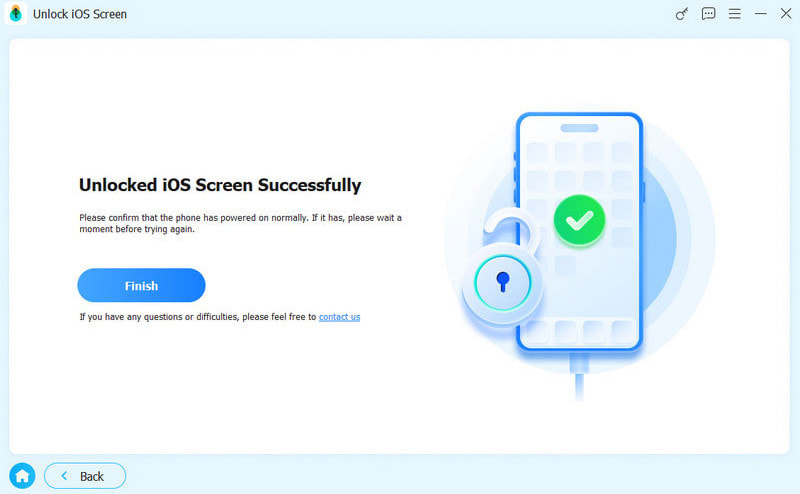
Następnie kliknij przycisk Potwierdź ponownie Kliknij przycisk, aby sprawdzić oprogramowanie układowe. Po zakończeniu oprogramowanie automatycznie usunie blokady ekranu z urządzenia z systemem iOS.
Wniosek
W tym przewodniku wyjaśniono, jak odblokuj iPhone'a za pomocą Apple Watch. Powinieneś zapoznać się z wymaganiami, jeśli chcesz korzystać z funkcji odblokowania. Co więcej, możesz postępować zgodnie z naszymi instrukcjami, aby skonfigurować funkcję odblokowania na swoim iPhonie i Apple Watch. Apeaksoft iFoneKit jest alternatywnym rozwiązaniem pozwalającym odblokować iPhone’a bez Apple Watch lub kodu dostępu i żadnych ograniczeń.
Powiązane artykuły




