

O guia mais detalhado para encontrar o aplicativo de calendário que desapareceu.

"Eu gerencio minha agenda principalmente usando o meu Calendário, mas acabei de apagá-lo sem querer. Como faço para recuperar o Calendário no meu iPhone 17?"
Pode ser uma dor de cabeça excluir acidentalmente o aplicativo Calendário do seu iPhone, principalmente se você precisa dele para lembretes de datas importantes e para organizar suas finanças. A partir do iOS 10, a Apple permite excluir ou desinstalar alguns aplicativos integrados, como o Calendário. Continue lendo e descubra 3 maneiras eficientes de fazer isso. restaurar aplicativo Calendário excluído em iPhones em diferentes ocasiões.
CONTEÚDO DA PÁGINA:
- Parte 1: Verifique a Biblioteca de Aplicativos - O aplicativo Calendário está oculto?
- Parte 2: Reinstale o aplicativo Calendário no iPhone a partir da App Store
- Dica bônus: Restaure os eventos do calendário no iPhone após a reinstalação.
- Parte 3: Redefina o layout da tela inicial se o ícone do calendário não for encontrado
- Parte 4: Perguntas frequentes sobre como restaurar o aplicativo Calendário apagado no iPhone
Parte 1: Verifique a Biblioteca de Aplicativos - O aplicativo Calendário está oculto?
Às vezes, o aplicativo Calendário não é excluído completamente. Quando você exclui acidentalmente o aplicativo Calendário da tela inicial do iPhone, pode procurar na sua Biblioteca de Apps para ver se o aplicativo ainda está no seu iPhone, mas não está visível na tela inicial.
Passo 1. Desbloqueie seu iPhone e continue deslizando para a esquerda na tela inicial até chegar à Biblioteca de aplicativos interface.
Passo 2. Encontre o Calendário aplicativo e pressione e segure.
Passo 3. Selecione "Adicionar à tela inicial". Em seguida, você verá o aplicativo Calendário na sua tela inicial.
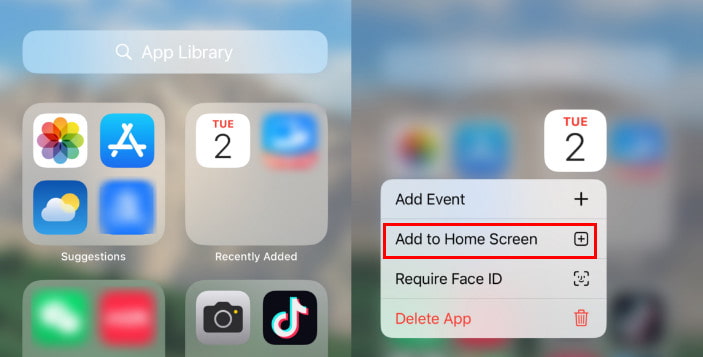
Dicas: Se você não encontrar a opção Adicionar à tela inicial, significa que o aplicativo ainda está na tela inicial.
Parte 2: Reinstale o aplicativo Calendário no iPhone a partir da App Store
Se você apagou o aplicativo Calendário acidentalmente do seu iPhone, não se preocupe. Você pode encontrá-lo na App Store. Os passos são muito simples, como quando você instala outros aplicativos. Siga as instruções abaixo para continuar gerenciando seus compromissos.
Como restaurar o aplicativo Calendário apagado acidentalmente no seu iPhone
Passo 1. Abra o app Store no seu iPhone.
Passo 2. Selecione a aba Pesquisar na parte inferior.
Passo 3. Entrar Calendário na caixa de pesquisa.
Passo 4. Pressione o botão de download ao lado do aplicativo.
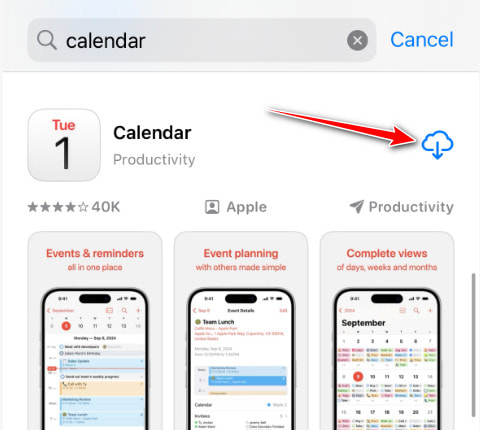
Dicas: Certifique-se de baixar o aplicativo oficial correto da Apple.
Dica bônus: Restaure os eventos do calendário no iPhone após a reinstalação.
Sabemos que a maioria dos dados de calendário sincronizados por meio de contas do iCloud, Google ou Exchange reaparecerá automaticamente após a reinstalação do aplicativo Calendário. No entanto, se você não tiver backups ou se seus dados não estiverem salvos, isso pode acontecer. O calendário do iPhone não estava sincronizando.Alguns eventos de calendário armazenados localmente podem não ser restaurados automaticamente. É possível recuperar eventos de calendário excluídos sem um backup? Sim! Tudo o que você precisa é de um software de terceiros. E após nossos testes criteriosos com mais de 10 softwares de recuperação de dados de calendário, recomendamos o seguinte: Apeaksoft iPhone Data Recovery finalmente.
Restaure eventos excluídos do calendário sem complicações.
- Compatível com todos os dispositivos iOS e versões do iOS, incluindo a versão mais recente, iOS 26.
- Recupere eventos do calendário do iPhone sem backup.
- Visualize os eventos detalhados do calendário antes da recuperação.
- Restaure dados excluídos ou perdidos do backup do iTunes/iCloud.
Download seguro
Download seguro

Como restaurar eventos apagados do calendário no seu iPhone
Passo 1. Conecte o iPhone ao PC
Baixe e instale o Apeaksoft iPhone Data Recovery no seu computador. Execute o programa e conecte seu iPhone ao computador com um cabo USB. Em seguida, clique em Iniciar digitalização para escanear seu aparelho.

Passo 2. Recuperar eventos excluídos do calendário
Após a digitalização, você verá a tela de tipo de dados. Localize o Memos e outros seção e verifique o CalendárioEm seguida, você poderá visualizar todos os eventos do calendário no lado direito.
Passo 3. Recuperar eventos excluídos do calendário
Por fim, selecione os eventos desejados e clique em Recuperar botão para recuperar o aplicativo Calendário excluído acidentalmente no iPhone.

Parte 3: Redefina o layout da tela inicial se o ícone do calendário não for encontrado
Se você não encontrar o aplicativo Calendário na Biblioteca de Aplicativos ou não se lembrar em qual pasta ele está localizado, poderá restaurar rapidamente a posição padrão de todos os aplicativos do sistema redefinindo o layout da Tela Inicial. Isso não excluirá nenhum aplicativo ou dado.
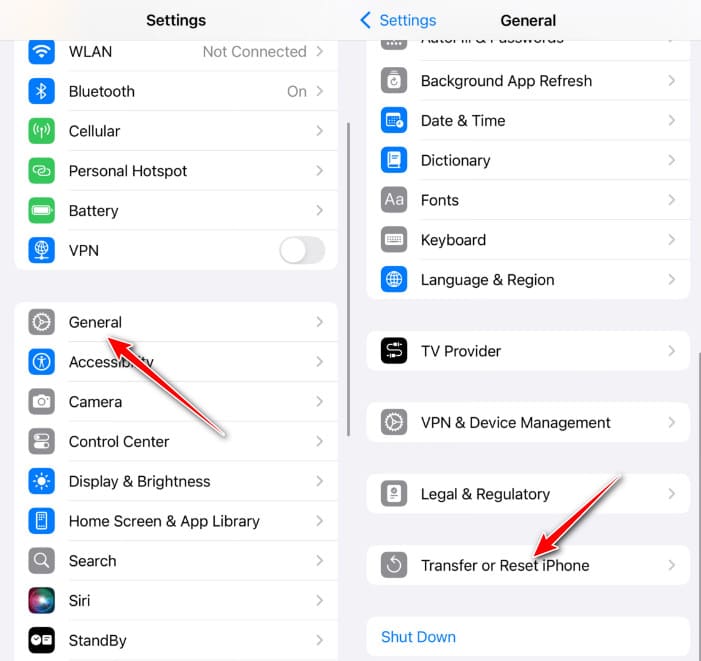
Passo 1. Vou ao Configurações aplicativo e clique no Geral botão. Toque em Transferir ou redefinir o iPhone botão.
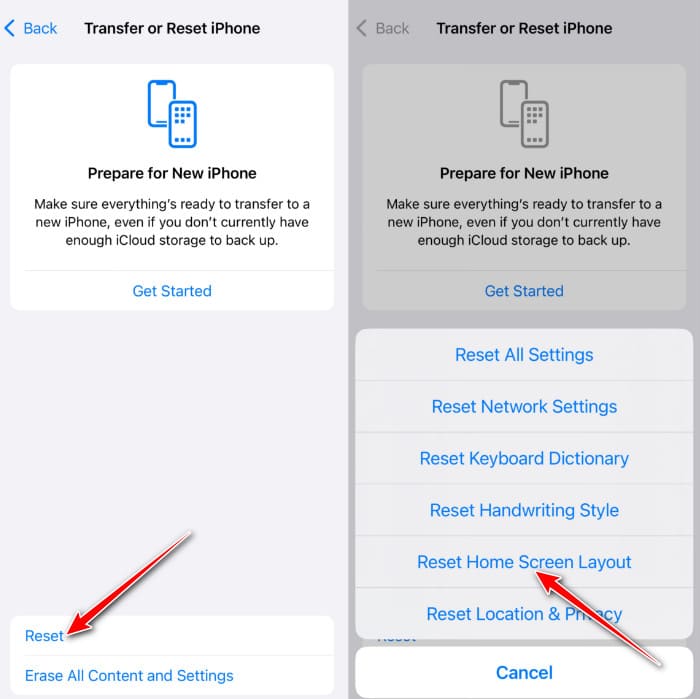
Passo 2. Selecione os Reiniciar opção e, em seguida, clique em Redefinir o layout da tela inicialAgora, o aplicativo Calendário deverá voltar a funcionar. Observe que esse procedimento apagará todas as pastas de aplicativos e os restaurará à tela inicial.
Parte 4: Perguntas frequentes sobre como restaurar o aplicativo Calendário apagado no iPhone
Por que meu aplicativo Calendário desapareceu do meu iPhone?
Às vezes, você pode ter entrado inadvertidamente em uma tela ou pasta, fazendo com que ela desapareça da sua tela inicial.
Onde posso encontrar o aplicativo Calendário no iPhone?
De um modo geral, você pode encontrar o aplicativo Calendário na tela inicial do seu iPhone. Além disso, você também pode encontrar o aplicativo na App Library. Se você excluiu acidentalmente o aplicativo Calendário no seu iPhone, basta redefinir o layout da tela inicial primeiro.
Posso recuperar eventos apagados do Calendário do iPhone sem um backup?
Por padrão, não é possível recuperar eventos do Calendário se você os excluiu do seu iPhone sem fazer um backup. Portanto, é melhor fazer um backup antes. faça backup do seu iPhone regularmente. Se for esse o caso, você pode procurar uma ferramenta dedicada à recuperação de dados, como Apeaksoft iPhone Data Recovery.
Conclusão
Agora você já aprendeu 3 passos para quando não consegue encontrar o aplicativo Calendário no seu iPhone. Se você Você apagou acidentalmente o aplicativo Calendário do seu iPhone?Basta seguir os 3 métodos que apresentamos e há uma grande possibilidade de restaurar o aplicativo Calendário ao seu estado original. Além disso, se você quiser recuperar um evento excluído do Calendário, o Apeaksoft iPhone Data Recovery é uma ótima ferramenta.
Artigos Relacionados
"Por que meu calendário Samsung não está sincronizando?" Você já teve essa pergunta? Este artigo detalhado ajudará você a resolver o problema de não sincronização do Calendário Samsung!
O Google Calendar ajuda você a planejar seus dias. Se sua agenda for perdida, você ainda pode recuperar eventos do Google Calendar de 3 maneiras.
Quando você apaga por engano um evento de calendário no Outlook, ele ainda é recuperável no seu PC. Veja como recuperar o Calendário do Outlook apagado.
Deseja compartilhar uma agenda de negócios no Calendário do iPhone com seus colegas? Apenas aprenda mais detalhes sobre os melhores métodos do artigo.



