


[Resolvido] 4 maneiras comprovadas de excluir calendários no iPhone/iPad

Principais lições
Existem três maneiras principais de excluir calendários no iPhone: no aplicativo Calendário, em Ajustes ou pelo iCloud.com.
- Você pode excluir ou cancelar a inscrição de calendários de spam diretamente do aplicativo Calendário.
- Se você excluir o calendário assinado nas Configurações, toda a fonte da assinatura e todos os eventos de calendário relacionados serão removidos.
- Você também pode excluir o calendário compartilhado do iCloud. As alterações serão sincronizadas em todos os dispositivos Apple.
- Se os calendários não puderem ser apagados ou continuarem reaparecendo, você pode tentar usar o iPhone Eraser para uma remoção mais completa.
Se você não usa alguns calendários regularmente, pode ocultá-los ou excluí-los do seu iPhone para manter tudo organizado. No entanto, muitas pessoas têm problemas ao excluir eventos ou convites indesejados do calendário do iPhone.
"Como faço para excluir todos os eventos do calendário do iCloud?"
Como excluir um evento do calendário do iPhone que não possui botão de edição?
"O que fazer se não houver opção para apagar um calendário no iPhone?"
Como faço para excluir calendários no iOS 10 e versões posteriores?
Se você está com a mesma dúvida, deu sorte de encontrar este artigo. Aqui você pode aprender Como apagar o calendário no iPhone Temporariamente ou permanentemente. Sim, se você quiser apagar algo realmente pessoal, também pode consultar o tutorial detalhado. Agora, vamos ler e excluir eventos antigos do calendário em diferentes situações.
CONTEÚDO DA PÁGINA:
- Parte 1: Como excluir um evento antigo do calendário no iPhone pelo aplicativo Calendário
- Parte 2: Como excluir calendários assinados no iOS 11 e versões posteriores
- Parte 3: Como excluir um calendário compartilhado da lista de calendários do iCloud
- Parte 4: Não consegue apagar um calendário ou evento? Experimente este apagador para iPhone.
- Parte 5: Perguntas frequentes sobre como excluir o calendário no iPhone
Parte 1: Como excluir um evento antigo do calendário no iPhone pelo aplicativo Calendário
Este é o método antigo para excluir eventos do iCloud, spam ou calendários comerciais no iOS 10 e versões anteriores. Você pode visualizar todos os seus calendários e eventos anteriores no aplicativo Calendário. Além disso, você pode escolher uma cor específica para acessar rapidamente calendários com temas semelhantes.
Passo 1. Lançar o Calendários app.
Passo 2. Escolha Calendários na parte inferior da tela do seu iPhone.
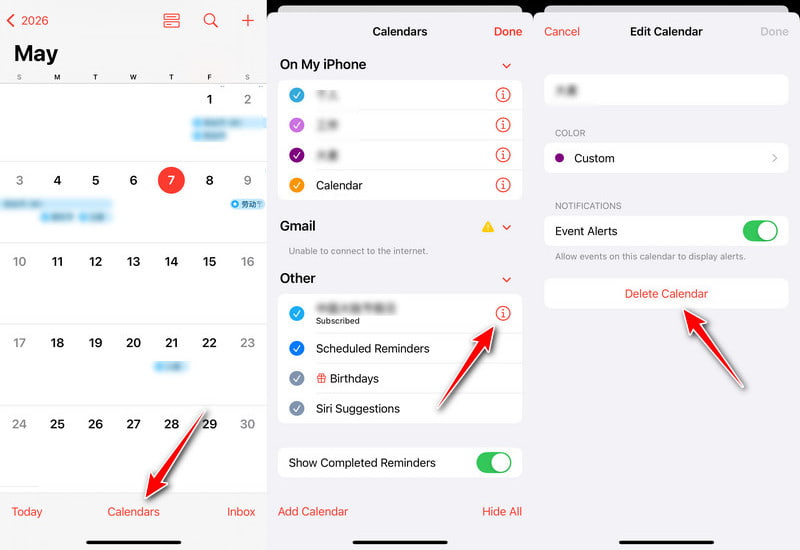
Passo 3. Encontre e selecione os calendários indesejados do iPhone. Toque em info botão (i dentro de um círculo) ao lado.
Passo 4. Escolha Excluir calendário e confirme a exclusão.
Parte 2: Como excluir calendários assinados no iOS 11 e versões posteriores
Alguns usuários reclamam da dificuldade em excluir calendários assinados no iPhone após a atualização para o iOS 11. Para alguns eventos específicos de calendários do Exchange, Yahoo, Outlook, etc., existe uma opção "Excluir Calendário" no aplicativo Calendário. Na verdade, você pode acessar os Ajustes do iPhone para remover calendários indesejados do seu dispositivo com iOS 11 ou posterior, como se fossem aplicativos. Esse método também é a maneira mais eficaz de remover spam ou calendários indesejados adicionados por meio de links ou assinaturas.
Apagar um calendário no iPhone com iOS 11/12
Passo 1. Ligue o seu iPhone e abra Configurações.
Passo 2. Role para baixo para encontrar Contas e senhas.
Passo 3. Toque em Calendários assinados em Contas.
Passo 4. Selecione o calendário que deseja limpar.
Passo 5. Torneira Deletar conta.
Excluir eventos de spam do calendário no iPhone com iOS 13 e versões posteriores
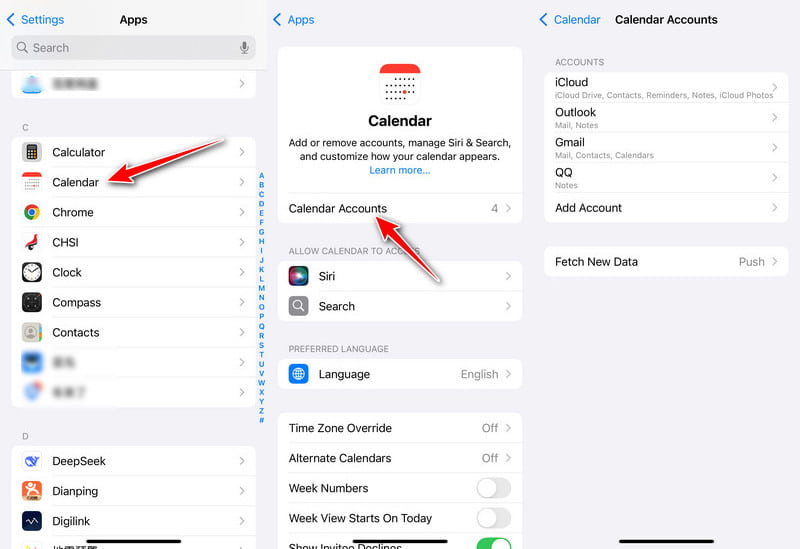
Passo 1. Abra Configurações.
Passo 2. Acesse Calendário.
Dicas: No iOS 18 e versões posteriores, role até o final da tela e toque em Apps, procure Calendário na próxima página.
Passo 3. Torneira ContasEm seguida, toque em Calendários assinados.
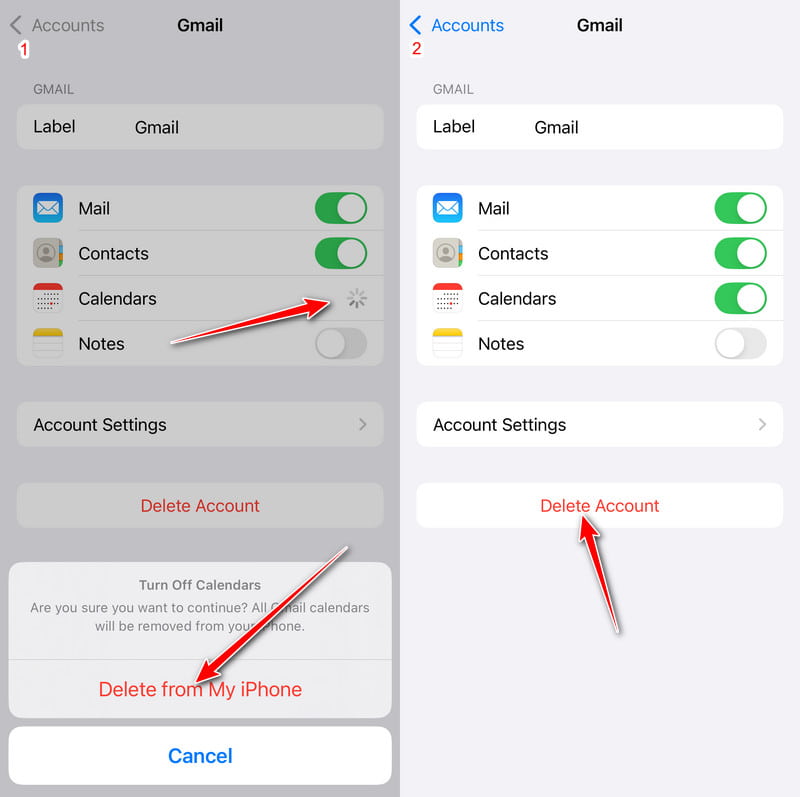
Passo 4. Desativar Calendários e clique Excluir do meu iPhoneOu, simplesmente clique. Deletar conta.
Antes de excluir calendários permanentemente, é melhor sincronizar o calendário do iPhone com o Mac, apenas em caso de perda de dados.
Parte 3: Como excluir um calendário compartilhado da lista de calendários do iCloud
Se você já sincronizou calendários do iPhone com o iCloud, também precisará excluir o calendário do iCloud manualmente. Consequentemente, todos os eventos associados a esse calendário serão removidos. Lembre-se de que não é possível excluir todos os calendários da lista. O iCloud exige pelo menos um calendário. Além disso, seus dispositivos Apple não poderão encontrar esse calendário excluído pelo iCloud.
Passo 1. Acesse iCloud.com no seu navegador. Faça login na sua conta do iCloud.
Passo 2. Escolha Calendário dentre as várias opções.
Passo 3. Selecione o botão ··· em um círculo ao lado do nome do calendário antigo do iPhone.
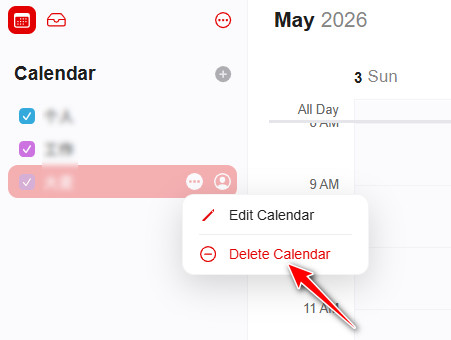
Passo 4. Escolha Excluir calendário Para excluir um calendário do iCloud no iPhone.
Parte 4: Não consegue apagar um calendário ou evento? Experimente este apagador para iPhone.
Se você não quer que outras pessoas vejam sua agenda, a maneira mais eficaz é limpar seu iPhone. Apagar calendários do iPhone não é totalmente seguro. Assim como você joga papel no lixo, mesmo depois de esvaziá-lo, alguém ainda pode encontrar o papel. Nesse caso, você precisa de um "triturador de papel", que é... Apksoft iPhone Eraser.
Você pode apagar todos os arquivos e configurações armazenados no seu dispositivo iOS, sem possibilidade de recuperação. Ninguém poderá rastrear suas informações pessoais no seu iPhone antigo. Portanto, o iPhone Eraser é um aplicativo essencial para proteger os dados do seu telefone. É fundamental limpar o seu iPhone antes de vendê-lo ou doá-lo. Com ele, você pode excluir o calendário e outras informações confidenciais do seu iPhone com segurança.

Baixado por mais de 1,000,000 usuários
- Exclua calendários persistentes ou de spam que continuam reaparecendo.
- Evite confusões causadas por diferentes versões do iOS e configurações ocultas.
- Realize uma exclusão mais completa dos calendários do iPhone.
- Compatível com todos os modelos e versões do iOS.
Download seguro
Download seguro
Passos para apagar permanentemente os calendários do iPhone sem possibilidade de recuperação.
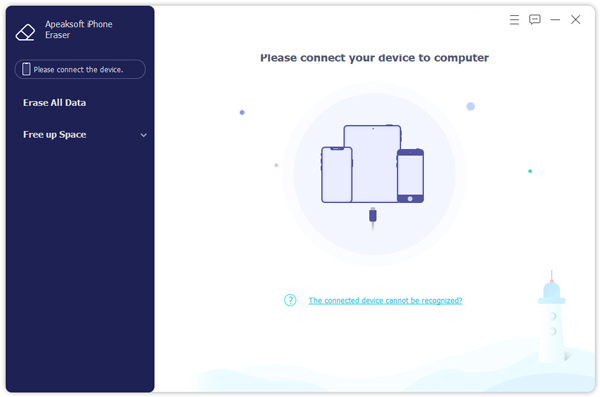
Passo 1. Conecte o iPhone ao iPhone Eraser
Baixe e instale gratuitamente o iPhone Eraser. Use um cabo USB Lightning da Apple para conectar seu iPhone ao computador. Em breve, o computador detectará seu dispositivo iOS.
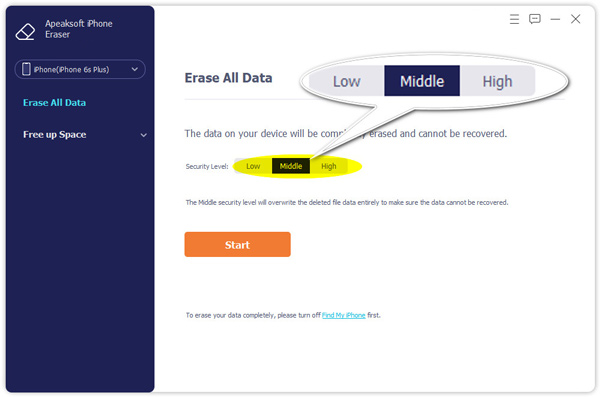
Passo 2. Defina o nível de apagamento do iPhone
Você precisará escolher o nível de apagamento do iPhone. Consequentemente, você poderá sobrescrever todos os dados e arquivos inúteis do iPhone duas ou três vezes. Durante esse processo, o nível Baixo padrão é suficiente.
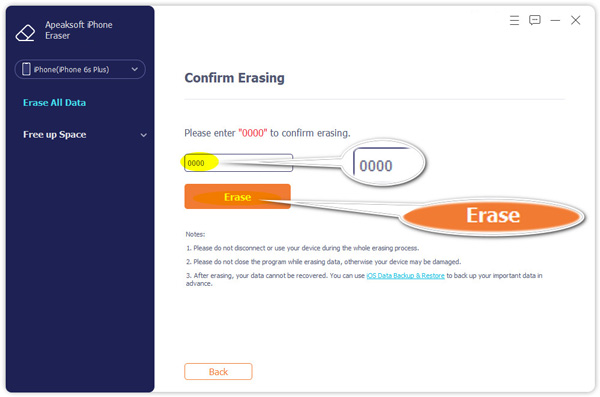
Passo 3. Apague o calendário do iPhone com segurança.
Clique Começar Para iniciar a exclusão dos eventos e outros arquivos do seu iPhone, você precisa aguardar alguns instantes para que o processo seja concluído. Depois, você pode reiniciar o iPhone para verificar.
Parte 5: Perguntas frequentes sobre como excluir o calendário no iPhone
Por que tenho vários calendários no meu iPhone?
O recurso de calendário do iPhone ajuda a configurar vários calendários para acompanhar diferentes tipos de programações e categorizá-los. Por exemplo, horários de trabalho, assuntos familiares, horários escolares, etc. Você também pode configurar o controle de todos os seus horários em um calendário.
O que significa mesclar calendários em um iPhone?
Mesclar calendários geralmente significa misturar o calendário do seu iPhone com o calendário do seu iCloud. Se você não usou calendários do iCloud, seu calendário será carregado no iCloud e mesclado com um calendário vazio.
O Calendário do iCloud é igual ao Calendário do iPhone?
Embora ambos não sejam muito diferentes em funcionalidade, eles são armazenados de forma diferente. O Calendário do iPhone será armazenado apenas no seu dispositivo, mas o Calendário do iCloud será armazenado na nuvem. Você pode visualizar esses calendários em qualquer dispositivo conectado ao iCloud. Claro, você também pode mesclar os dois.
Como faço para criar um calendário familiar no meu iPhone?
Abra Calendário no seu iPhone e toque em CalendárioToque na parte inferior da tela para acessar a próxima tela. Em seguida, escolha Adicionar calendário no canto inferior esquerdo da tela. Agora você pode criar um novo calendário ou adicionar um calendário de assinatura.
Há quanto tempo o calendário do iPhone mantém eventos?
Por padrão, o iPhone salvará seu calendário por até um mês. No entanto, você pode alterar o limite de tempo do calendário. Abrir Configurações e toque Calendário. Você pode ajustar o intervalo para Eventos há 3 meses, Eventos há 6 meses, ou Todos os Eventos.
Conclusão
Você pode excluir calendário no iPhone E agora? Esperamos que este guia tenha ajudado você a remover calendários indesejados, antigos ou de spam com mais facilidade, seja pelo aplicativo Calendário, pelos Ajustes ou pelo iCloud.com.
Além disso, ao usar o iPhone Eraser, você pode proteger sua privacidade e liberar mais espaço. Em outras palavras, não importa quantos arquivos você tenha armazenados, você pode transformar seu iPhone em um novo.
 Apksoft iPhone Eraser
 Apague dados e configurações de dispositivos iOS permanentemente.
Download seguro
Download seguro
Artigos Relacionados




