


Como remover um dispositivo do ID Apple com ou sem senha

Um ID Apple funciona como um passaporte no ecossistema da Apple. Usuários com vários dispositivos podem fazer login na mesma conta em todos os seus dispositivos Apple para sincronizar dados entre eles. Se você der um dos seus dispositivos para outra pessoa ou vendê-lo no mercado de segunda mão, você precisa remover o ID Apple. dispositivo do seu ID AppleA boa notícia é que você tem vários métodos para concluir a tarefa.
CONTEÚDO DA PÁGINA:
- Parte 1: Como remover um dispositivo do ID Apple no iCloud
- Parte 2: Como remover um dispositivo do ID Apple usando o Buscar Meu
- Parte 3: Como remover um dispositivo do ID Apple no portal de gerenciamento de contas
- Parte 4: Como remover um dispositivo do ID Apple no iPhone/iPad/Mac
- Parte 5: Como remover um dispositivo de um ID Apple sem senha
Parte 1: Como remover um dispositivo do ID Apple no iCloud
Você pode remover um dispositivo do seu ID Apple no site do iCloud. Lembre-se de que você deve acessar o aplicativo web em um computador. Se estiver usando um dispositivo móvel, mude para o modo de computador.
Pré-condições:
- 1.O recurso "Encontrar" está ativado no seu dispositivo.
- 2.Seu dispositivo está online.
- 3.Seu ID Apple e senha.
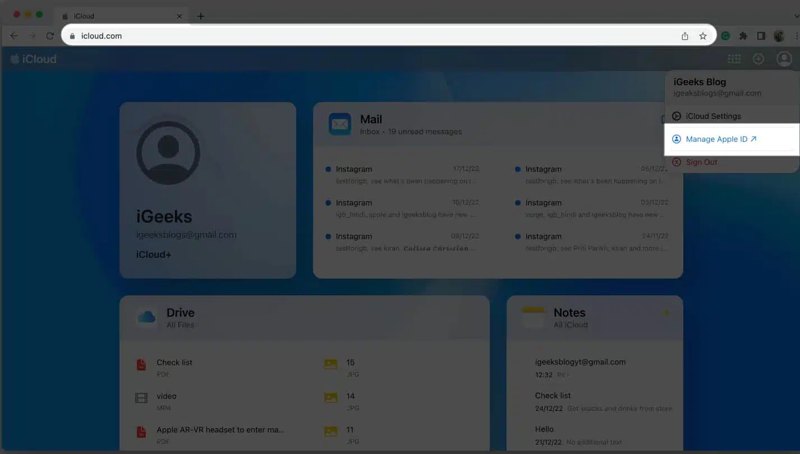
Passo 1. Acesse www.icloud.com em um navegador da web.
Passo 2. Faça login com seu ID Apple e senha.
Dica: Se a autenticação de dois fatores estiver configurada para sua conta, insira o código de verificação que aparece no seu dispositivo.
Passo 3. Clique no seu nome no canto superior direito.
Passo 4. Escolha Gerenciar ID Applee navegue para Dispositivos/Instrumentos Para visualizar todos os dispositivos associados à mesma conta.
Passo 5. Selecione o dispositivo que deseja remover.
Passo 6. Clique na Remover da conta botão e escolha Eliminar na caixa de diálogo de confirmação.
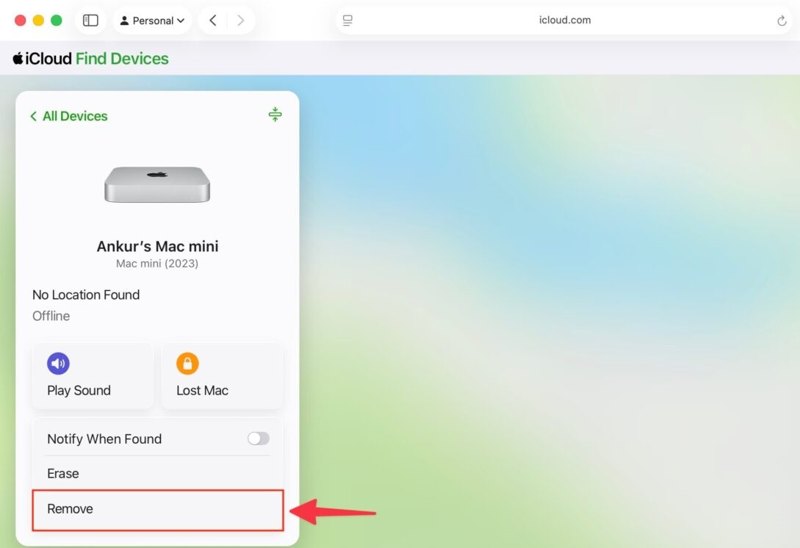
Observação: Ou faça login em www.icloud.com/find e escolha o dispositivo desejado na lista. Todos os dispositivos lista e clique Eliminar.
Parte 2: Como remover um dispositivo do ID Apple usando o Buscar Meu
Sem usar o site do iCloud, você pode remover um dispositivo do seu ID Apple em um dispositivo Apple emprestado usando o app Buscar. Se o seu dispositivo estiver offline, a remoção será realizada assim que ele estiver online.
Pré-condições:
- 1.Mais um dispositivo da Apple.
- 2.O recurso "Encontrar" está configurado no seu dispositivo.
- 3.Seu dispositivo se conecta a uma rede.
- 4.Seu ID Apple e senha.
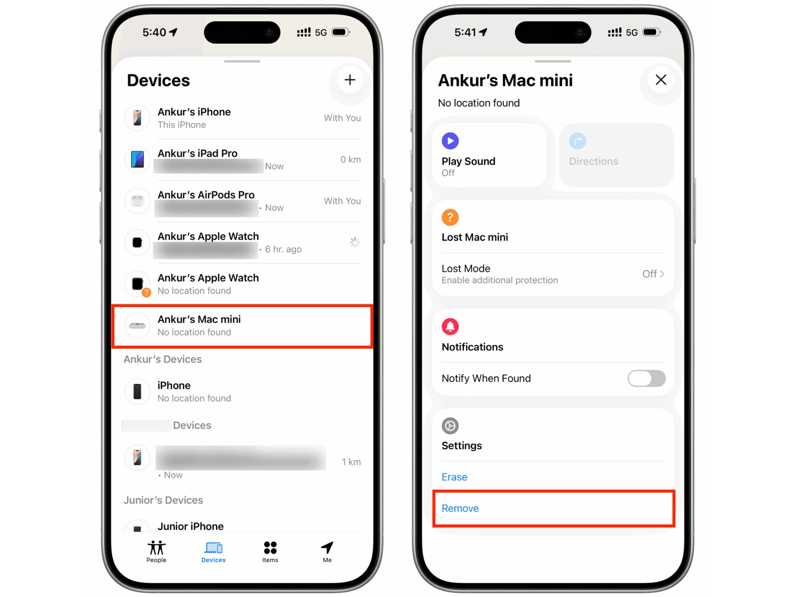
Passo 1. Instale o aplicativo Buscar em um dispositivo Apple emprestado.
Passo 2. Faça login com suas credenciais de ID Apple.
Passo 3. Vou ao Dispositivos/Instrumentos aba na parte inferior.
Passo 4. Expanda a barra de ferramentas e pressione o Eliminar botão.
Passo 5. Em seguida, escolha Eliminar Na janela pop-up, confirme sua ação.
Parte 3: Como remover um dispositivo do ID Apple no portal de gerenciamento de contas
Outra forma de remover um dispositivo da sua conta do ID Apple é através do portal de gerenciamento de contas da Apple. Essa opção está disponível caso o recurso "Buscar" esteja desativado no seu dispositivo. Tudo o que você precisa é de uma conexão estável com a internet.
Pré-condições:
- 1.Seu ID Apple e senha.
- 2.Uma conexão de internet estável.
- 3.Seu dispositivo está online.
Passo 1. Acesse https://account.apple.com/ no seu navegador.
Passo 2. Clique na Entrar botão e inicie sessão com as suas credenciais do ID Apple.
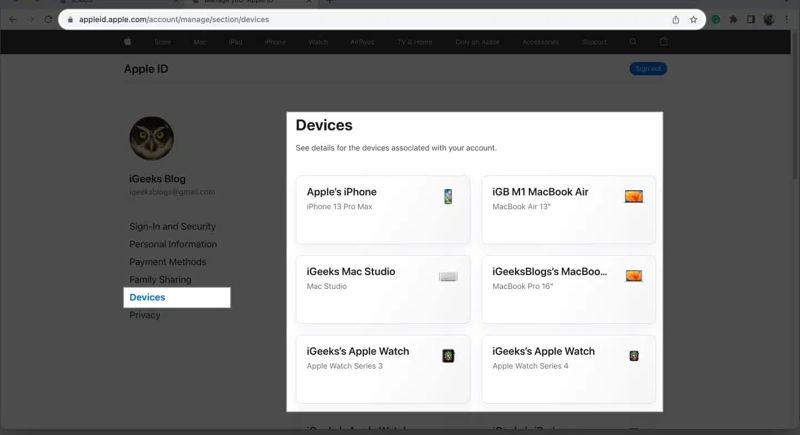
Passo 3. Vou ao Dispositivos/Instrumentos Na seção correspondente, escolha o nome do seu dispositivo.
Passo 4. Clique na Remover da conta botão.
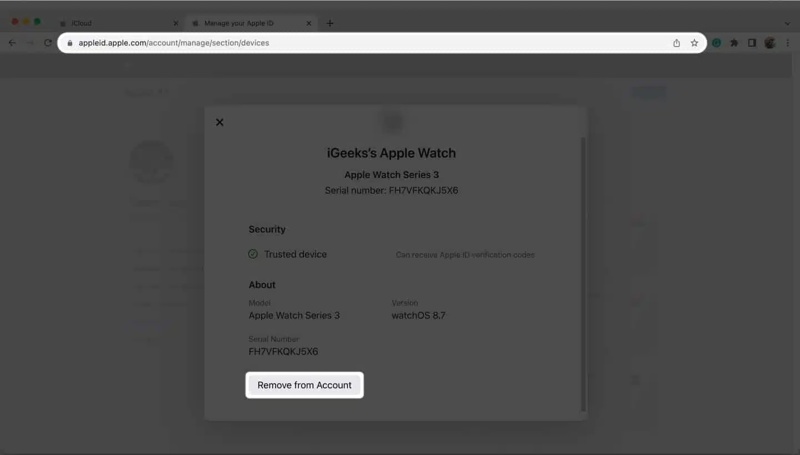
Passo 5. Em seguida, clique em Eliminar na caixa de diálogo de confirmação.
Parte 4: Como remover um dispositivo do ID Apple no iPhone/iPad/Mac
Para usuários com vários dispositivos, é mais simples remover um dispositivo do ID Apple. Você pode concluir o processo em outro dispositivo Apple associado à mesma conta Apple. Lembre-se de que não é possível usar um dispositivo para removê-lo do ID Apple.
Pré-condições:
- 1.Você possui vários dispositivos Apple.
- 2.Todos os dispositivos iniciam sessão com a mesma conta Apple.
- 3.não Esqueceu seu ID Apple e senha?.
Como remover um dispositivo do ID Apple no iPhone/iPad
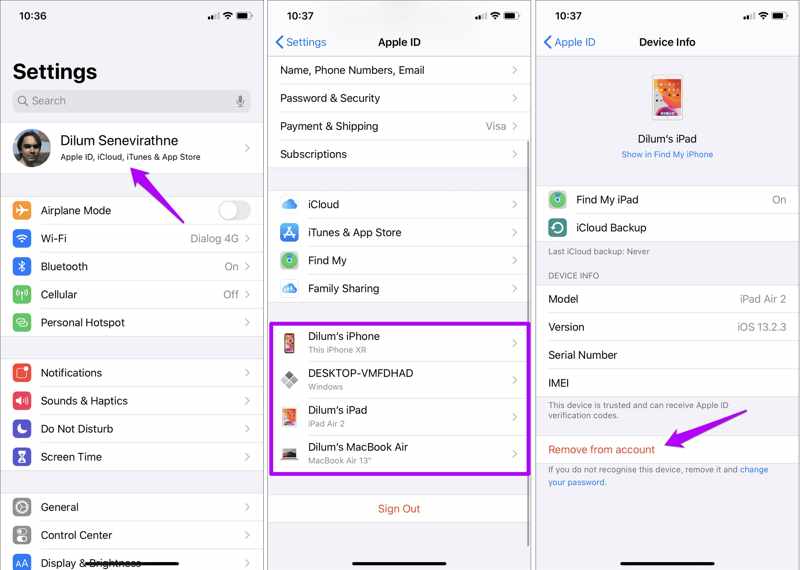
Passo 1. Toque na foto do perfil em Configurações app.
Passo 2. Deslize a tela para baixo e selecione o dispositivo que deseja remover.
Passo 3. Toque em Remover da conta botão.
Passo 4. Em seguida, toque em Eliminar novamente para confirmar.
Como remover um dispositivo do ID Apple no Mac
Passo 1. Clique na Apple menu.
Passo 2. Escolha Configurações de sistema or Preferências do sistema.
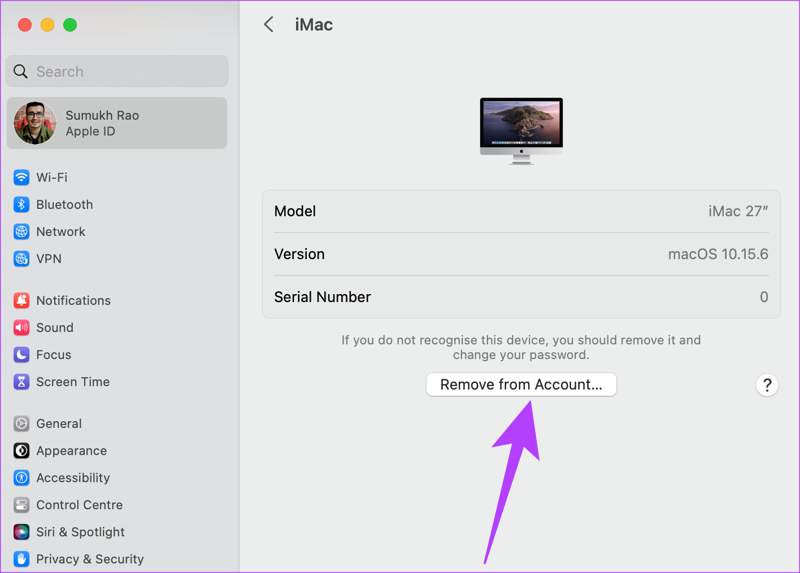
Passo 3. Clique ID da applee escolha o desejado dispositivo na seção Dispositivos.
Passo 4. Clique na Remover da conta botão.
Passo 5. Se solicitado, pressione Eliminar na caixa de diálogo de confirmação.
Leitura
Parte 5: Como remover um dispositivo de um ID Apple sem senha
Como mencionado anteriormente, você precisa das credenciais da sua conta para remover um dispositivo do seu ID Apple. Se você esqueceu a senha do seu ID Apple, tente Apeaksoft iFoneKit Desbloqueador de iOSEle permite remover a conta Apple antiga de um dispositivo iOS sem restrições ou conhecimentos técnicos.

Baixado por mais de 1,000,000 usuários
- Remova o ID Apple do seu iPhone ou iPad em 3 etapas.
- Não exija a senha do seu iPhone ou do ID Apple.
- Ofereça recursos de bônus, como ignorar MDM.
- Compatível com as versões mais recentes de dispositivos iPhone e iPad.
Download seguro
Download seguro

Como remover um dispositivo do ID Apple sem a senha
Passo 1. Instalar o iPhoneKit
Inicie a ferramenta de remoção do ID Apple assim que a instalar no seu PC. Existe outra versão para macOS 10.7 e versões posteriores. Escolha a opção... Remover ID Apple modo para prosseguir.

Passo 2. Conecte-se ao seu dispositivo
Conecte seu iPhone ao computador com um cabo Lightning. Assim que o software reconhecer seu dispositivo, as informações do iPhone serão carregadas. Clique em Comece Agora botão para continuar.

Passo 3. Remova seu dispositivo do ID Apple.
Se o recurso Buscar estiver desativado, o software começará a remover seu dispositivo do seu ID Apple. Se o recurso Buscar estiver ativado, redefina todas as configurações do seu dispositivo. Em seguida, clique em OKe acertar Confirmar novamente para iniciar o processo.

Conclusão
Este artigo compartilhou várias maneiras de Remover um dispositivo do seu ID Apple conta. Se você tiver mais de um dispositivo Apple e fizer login na mesma conta em todos eles, poderá remover rapidamente o iPhone, iPad, Apple Watch, Mac ou Apple TV que não estiver usando. Se o seu dispositivo estiver inacessível, você também pode concluir a tarefa no iCloud ou no site do Portal de Gerenciamento da Apple. Apeaksoft iFoneKit Desbloqueador de iOS É a ferramenta definitiva para remover o dispositivo sem senha ou conhecimentos técnicos.
 Apeaksoft iFoneKit
 Desbloqueie todos os tipos de senhas do iOS do iPhone, iPad e iPod.
Download seguro
Download seguro
Artigos Relacionados




