

Como corrigir efetivamente o problema de transferência de arquivos que não funciona no Android

Devido aos diferentes ecossistemas, transferir arquivos entre Android e Mac pode ser difícil. Por isso, o Google lançou uma ferramenta prática, o Android File Transfer. Ele permite que os usuários transfiram arquivos entre dispositivos Android e computadores Mac rapidamente usando cabos USB. No entanto, alguns usuários relataram ter encontrado diversos problemas durante o processo de migração de dados. Este artigo ajudará você a resolvê-los. A transferência de arquivos do Android não está funcionando. no seu computador ou notebook Mac.
CONTEÚDO DA PÁGINA:
Parte 1: O que é a transferência de arquivos no Android?
Como mencionado anteriormente, o Android File Transfer é um utilitário gratuito desenvolvido pelo Google. Ele permite que usuários de Mac conectem seus dispositivos Android aos computadores para migração de arquivos por meio de um cabo USB.
Principais funcionalidades da transferência de arquivos no Android
- Transfira arquivos entre Mac e Android sem complicações.
- Gerencie e organize arquivos de forma eficiente em um computador.
- Suporta fotos, vídeos, documentos, downloads, etc.
- Funciona no macOS 10.7 e versões superiores, e no Android 3.0 e versões posteriores.
Parte 2: Por que a transferência de arquivos no Android não está funcionando
Antes de partir para as soluções, é importante entender por que o Android File Transfer não consegue se conectar ao dispositivo. Isso pode ajudar a identificar a situação e resolver o problema com mais eficiência.
- Cabo USB ou conexão com defeito.
- Sistema operacional macOS ou Android desatualizado.
- Configurações USB incorretas.
- Dispositivo Android bloqueado ou desativado.
- Interferência de outros aplicativos, como o Smart Switch.
Parte 3: Como corrigir o problema de transferência de arquivos no Android
Solução 1: Ative a depuração USB
Para conectar um dispositivo Android a um computador com um cabo USB, você precisa ativar a Depuração USB. Caso contrário, a Transferência de Arquivos do Android não funcionará em um Mac. Você encontra a Depuração USB nas Opções do desenvolvedor do Android.
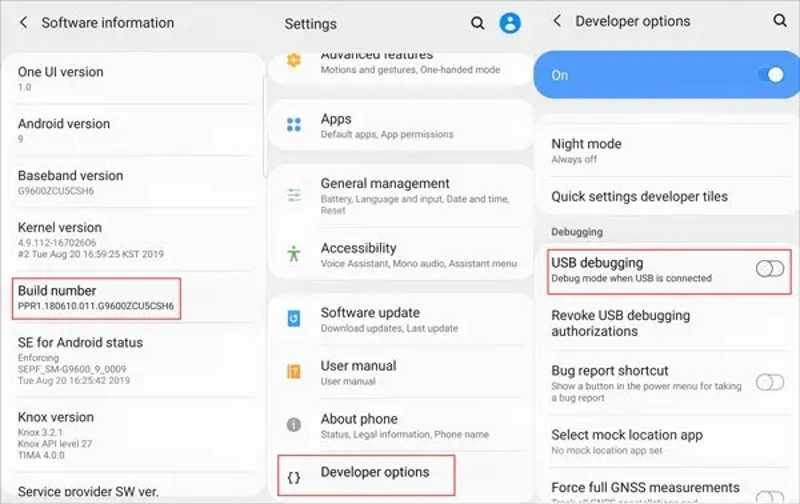
Passo 1. execute o Configurações Aplicativo no seu telefone.
Passo 2. Role para baixo e escolha Opções de desenvolvedor.
Dicas: Se você não consegue encontrar Opções de desenvolvedorAcesse "Sobre" ou "Sobre o telefone" e toque em Número de compilação Digite 7 vezes seguidas para ativar as Opções do desenvolvedor.
Passo 3. A seguir, ative Depuração USB.
Passo 4. Em seguida, tente o Android File Transfer novamente.
Solução 2: Ative corretamente o modo de transferência de arquivos
A porta USB do seu celular Android não serve apenas para transferência de arquivos, mas também para carregar o dispositivo e conectar-se a smart TVs. Se você selecionar "outros usos", a Transferência de Arquivos do Android não funcionará no Mac.
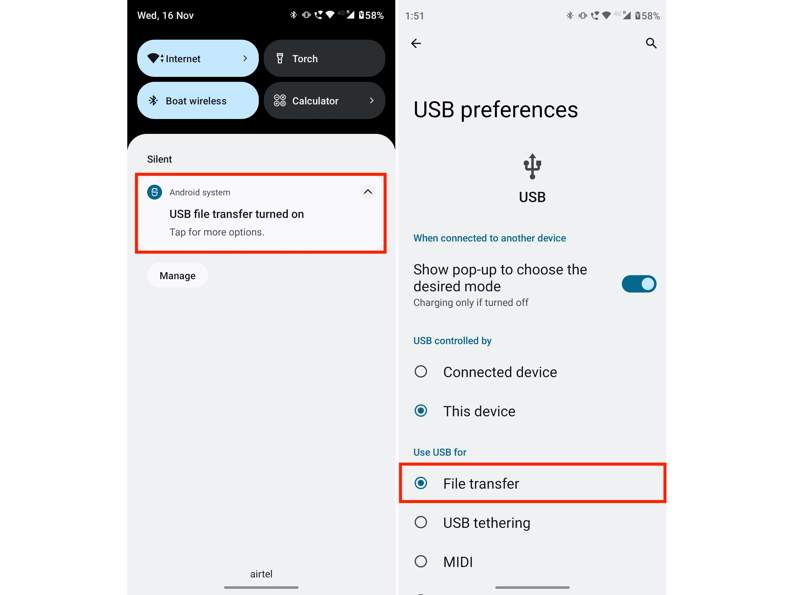
Passo 1. Conecte seu telefone ao computador com um cabo USB.
Passo 2. Após uma conexão bem-sucedida, você receberá uma notificação na parte superior da tela.
Passo 3. Toque nele e certifique-se de selecionar. A transferência de arquivos para Use USB para.
Passo 4. Em seguida, o Android File Transfer detectará automaticamente o seu telefone.
Solução 3: verifique seu cabo USB
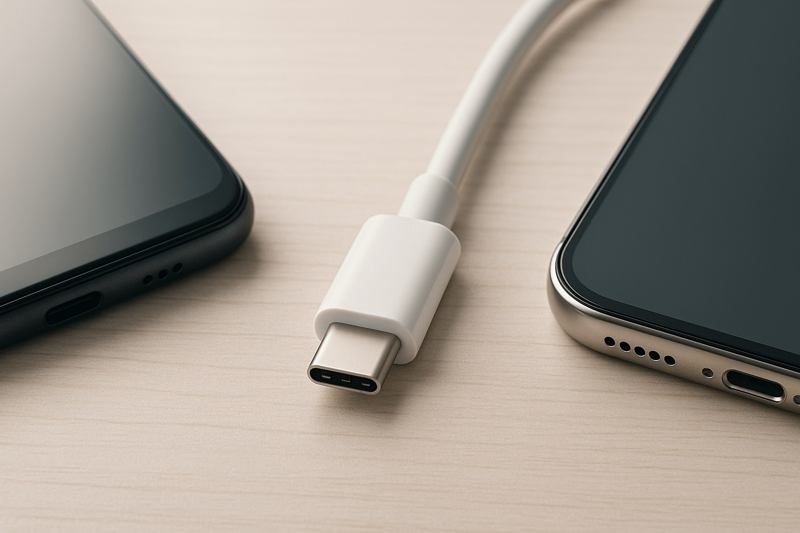
Para conectar um dispositivo Android a um Mac, você precisa de um cabo USB-C. Se o aplicativo Transferência de Arquivos do Android não conectar ao seu dispositivo, desconecte-o e verifique o cabo cuidadosamente. Ou você pode usar um cabo novo.
Solução 4: Atualize o macOS
O software desatualizado pode causar diversos erros. A Apple corrige bugs e adiciona novos recursos em cada atualização. Para corrigir problemas com a transferência de arquivos do Android no macOS, é recomendável manter o software atualizado.
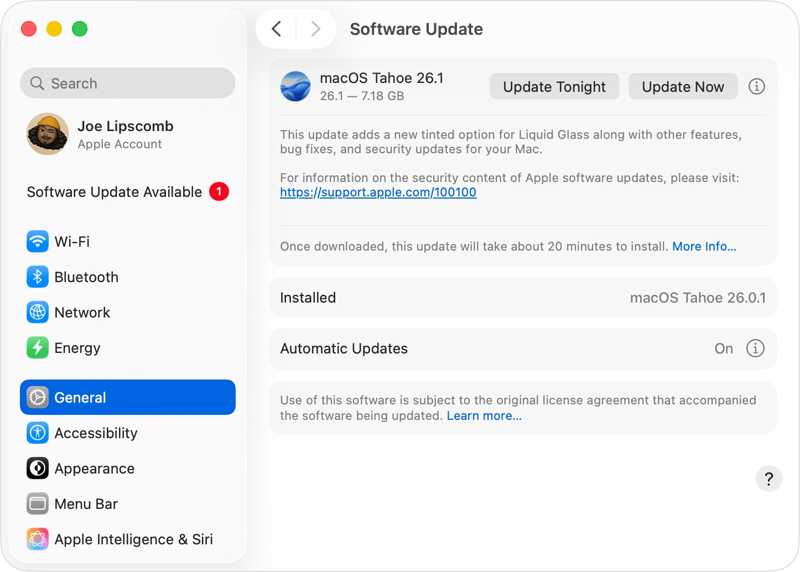
Passo 1. Clique no seu Apple menu e escolha Configurações de sistema or Preferências do sistema.
Passo 2. Acesse GeralE clique Atualização de software para procurar atualizações.
Passo 3. Se uma atualização estiver disponível, clique no botão Actualizar Agora botão.
Solução 5: Reinstale o Android File Transfer
Outra solução para corrigir o problema do Android File Transfer não funcionar no Mac é excluir o aplicativo e reinstalá-lo a partir do site oficial. Isso pode ajudar a obter a versão mais recente do aplicativo Android File Transfer.
Passo 1. Acesse Aplicações in em destaque.
Passo 2. Encontre o aplicativo Transferência de Arquivos do Android, clique com o botão direito do mouse e escolha Mover para a lixeira.
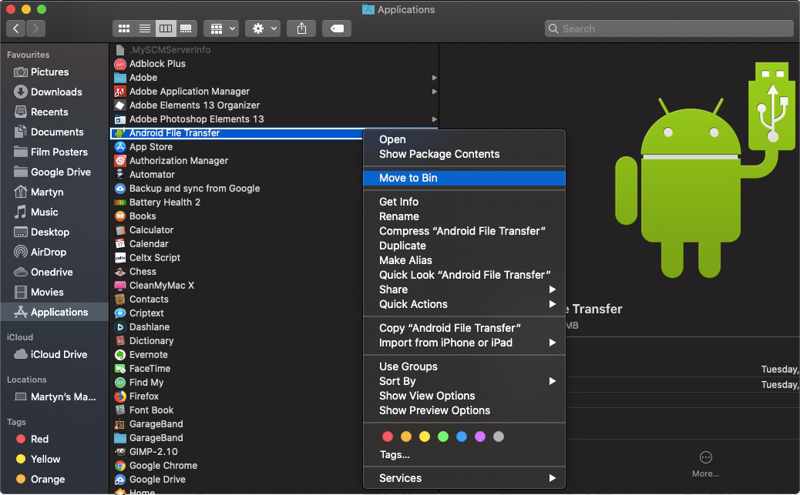
Passo 3. Exclua os arquivos e pastas relevantes.
Passo 4. Baixe a versão mais recente do Android File Transfer online.
Passo 5. Abra o androidfiletransfer.dmg arquivo.
Passo 6. Arraste o Android File Transfer para o Aplicações pasta.
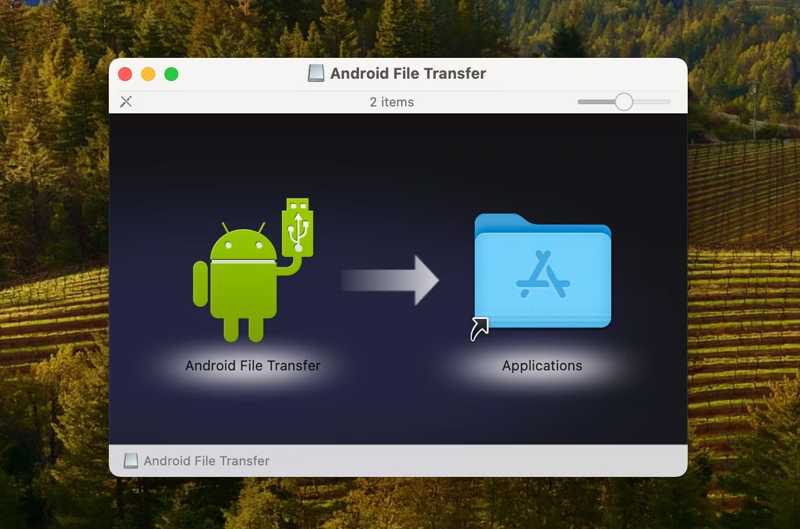
Passo 7. Agora você pode transferir arquivos entre Android e Mac.
Você pode gostar:
[4 Soluções] Transfira aplicativos de um Android para outro facilmente
Transfira tudo de um Android para outro com 9 métodos diferentes.
Solução 6: Use uma alternativa
Se o Android File Transfer ainda não estiver funcionando, você pode usar uma ferramenta alternativa de transferência de dados para dispositivos Android, como... Apeaksoft MobieTransEle permite transferir dados entre um dispositivo Android e um computador rapidamente.
Uma ótima alternativa para transferência de arquivos no Android.
- Transferir arquivos entre um dispositivo Android e um computador.
- Compatível com uma ampla variedade de tipos de dados.
- Visualize os dados no seu telefone para transferência seletiva.
- Compatível com quase todas as marcas e modelos de Android.
- Compatível com quase todos os iPhones e dispositivos Android.
Download seguro

Aqui estão os passos para transferir arquivos entre um dispositivo Android e um computador:
Passo 1. Conecte-se ao seu telefone
Execute o programa alternativo ao Android File Transfer após instalá-lo no seu computador. Conecte seu telefone ao computador com um cabo compatível. Certifique-se de ativar o modo de depuração USB.
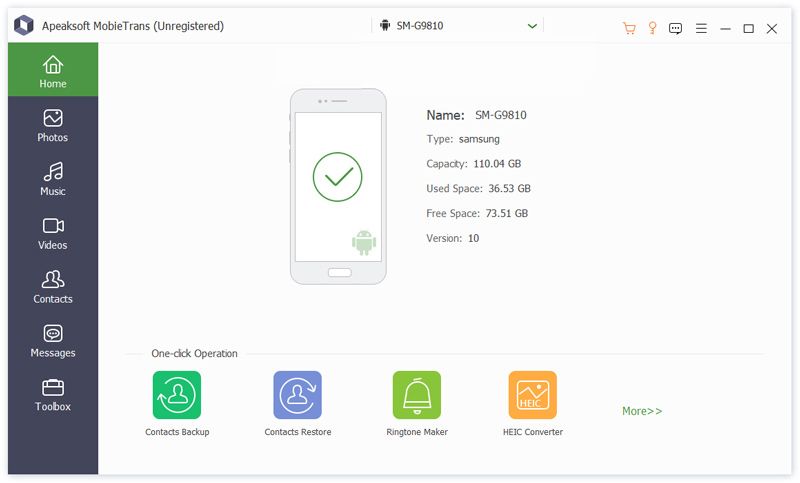
Passo 2. Visualize seus dados
Assim que seu telefone for detectado, visualize seus dados por tipo. Para visualizar vídeos, por exemplo, acesse... Vídeos aba.
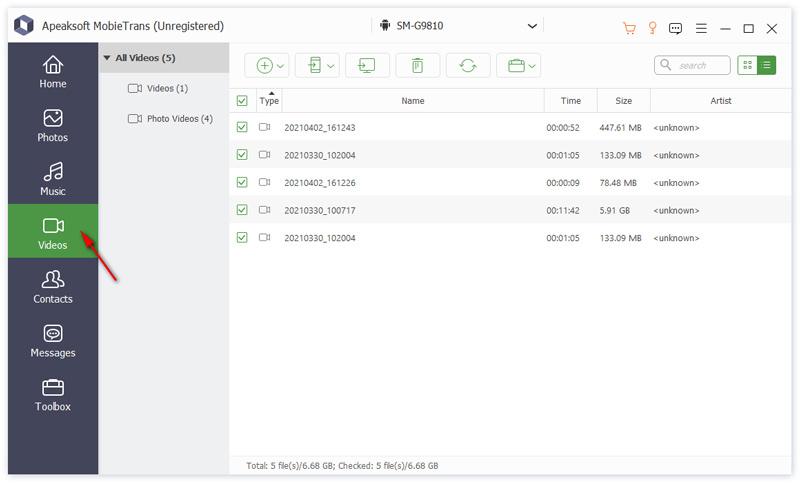
Passo 3. Transferir arquivos entre Android e computador
Selecione os arquivos desejados e clique em Computação botão na faixa superior e escolha Exportar para PCDefina uma pasta de saída e confirme a transferência de dados.
Conclusão
Este artigo compartilhou 6 soluções para corrigir o problema. O aplicativo Android File Transfer não conseguiu se conectar ao dispositivo. ou transferir dados entre Android e computador. Você pode seguir nossas soluções para resolver o problema rapidamente. Apeaksoft MobieTrans É uma solução alternativa fácil caso a Transferência de Arquivos do Android não esteja funcionando.
Artigos Relacionados
Como enviar vídeos do Android para o iPhone? 7 soluções são oferecidas aqui para ajudar você a transferir vídeos grandes facilmente, sem perder qualidade, do Android para o iPhone.
Siga este guia para aprender a exportar favoritos do Chrome para Android por meio da sincronização ou de 4 aplicativos úteis. Exporte seus favoritos do Chrome para Android agora mesmo!
Como mover contatos do Android para o iPhone? É sem complicações se você utilizar o método certo. Leia este artigo e tente quatro maneiras comprovadas.
Este tutorial mostra como transferir vídeos do Android para o computador usando um cabo, armazenamento em nuvem, e-mail e outros métodos rápidos.



