

Как создать резервную копию телефона в Google и восстановить её

Создание резервных копий на Android-смартфонах — это важный навык. Например, когда ваш телефон начинает работать всё медленнее, вам нужно освободить место и удалить ненужные приложения и файлы. Чтобы избежать потери данных, лучше всего создать резервную копию всего телефона. Если вы только что обновили свой телефон, Резервная копия телефона Google Функция восстановления поможет вам быстро перенести все данные и приложения на новое устройство. Именно поэтому мы делимся этим руководством.
СОДЕРЖАНИЕ СТРАНИЦЫ:
Часть 1: Как создать резервную копию телефона в Google.
С учетной записью Google у вас есть как минимум два варианта резервного копирования и восстановления данных с телефона: Google Drive и Google One. Первый предустановлен на всех устройствах Android, но бесплатно вы можете хранить резервные копии объемом до 15 ГБ. Google One, с другой стороны, — это платный сервис хранения данных. Пользователи могут перейти на платный тариф, чтобы получить больше места для хранения. Кроме того, резервное копирование с телефона через Google One охватывает больше типов данных, чем через Google Drive. Также вы можете создавать резервные копии фотографий и видео с телефона в Google Photos.
Как сделать резервную копию телефона в Google One
Требования
- 1.Вы добавили учетную запись Google на свой телефон.
- 2.Стабильная интернет-сеть.
- 3.Android 10 или более поздняя версия.
Вот шаги для резервного копирования вашего телефона в Google One:
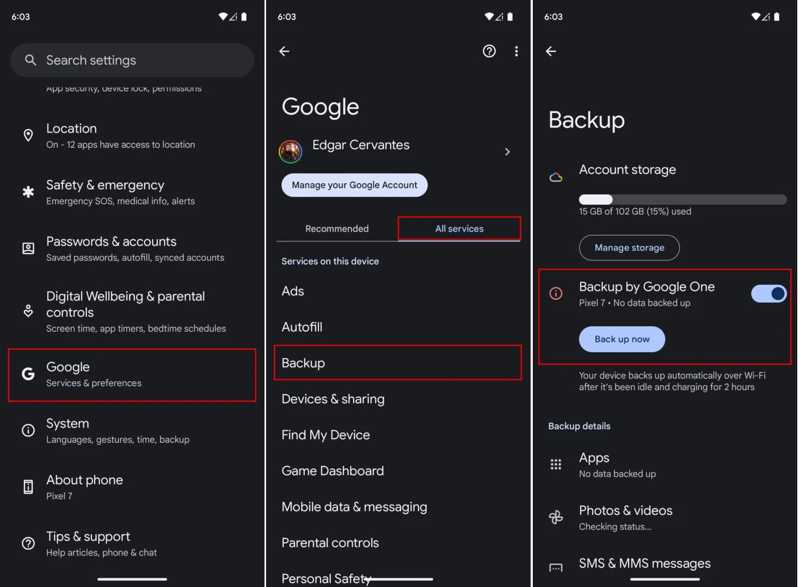
Шаг 1. Откройте приложение Настройки Приложение на вашем телефоне.
Шаг 2. Прокрутите вниз, чтобы найти и коснитесь Google, и отправляйтесь в Все услуги меню.
Шаг 3. Выберите Восстановление и включите Резервное копирование в Google One.
Шаг 4. Если вы хотите создать резервную копию своего телефона вручную, нажмите на кнопку. Резервируйте сейчас .
Как сделать резервную копию телефона на Google Диск
Требования
- 1.Достаточно места в Google Диске.
- 2.Интернет-соединение.
- 3.Приложение Google Drive.
Вот пошаговая инструкция по резервному копированию вашего телефона в Google Диск:
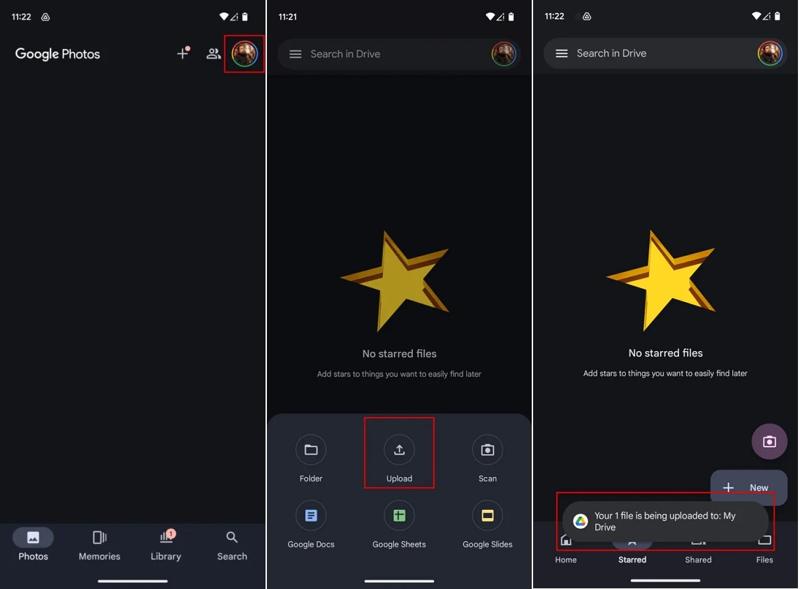
Шаг 1. Запустите Google Drive приложение
Шаг 2. Нажмите Новое и выберите Загрузите.
Шаг 3. Затем откройте память телефона, найдите и выберите файлы, которые хотите скопировать.
Как сделать резервную копию телефона в Google Фото
Требования
- 1.Аккаунт Google.
- 2.Подключение к Wi-Fi или мобильной сети.
- 3.Приложение Google Фото.
Вот шаги для резервное копирование фотографий и видео в Google Фото:
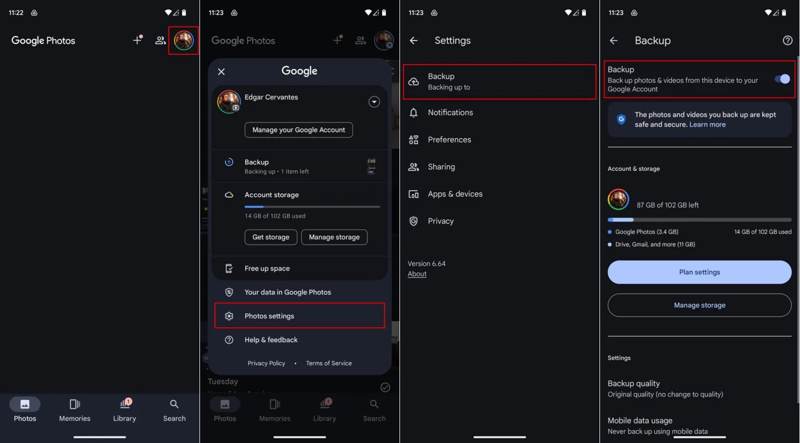
Шаг 1. Откройте приложение Google Фото. Его можно бесплатно скачать из магазина Google Play.
Шаг 2. Нажмите на свой профиль и выберите Настройки фотографий.
Шаг 3. Перейдите на сайт Восстановление вкладку и включите Восстановление.
Шаг 4. Далее установите Качество резервной копии и Использование мобильных данных в соответствии с вашими предпочтениями.
Часть 2: Как восстановить телефон из Google
Если вы случайно удалили важные файлы или сбросили настройки телефона до заводских, функция резервного копирования и восстановления Google поможет вам восстановить данные. Убедитесь, что у вас есть резервная копия Google, и попробуйте выполнить следующие действия:
Шаг 1. Если вы настраиваете новое устройство, перейдите к шагу 5. Запустите Настройки Приложение на вашем телефоне.
Шаг 2. Перейдите в Система, Сбросить настройки, и нажмите Стереть все данные.
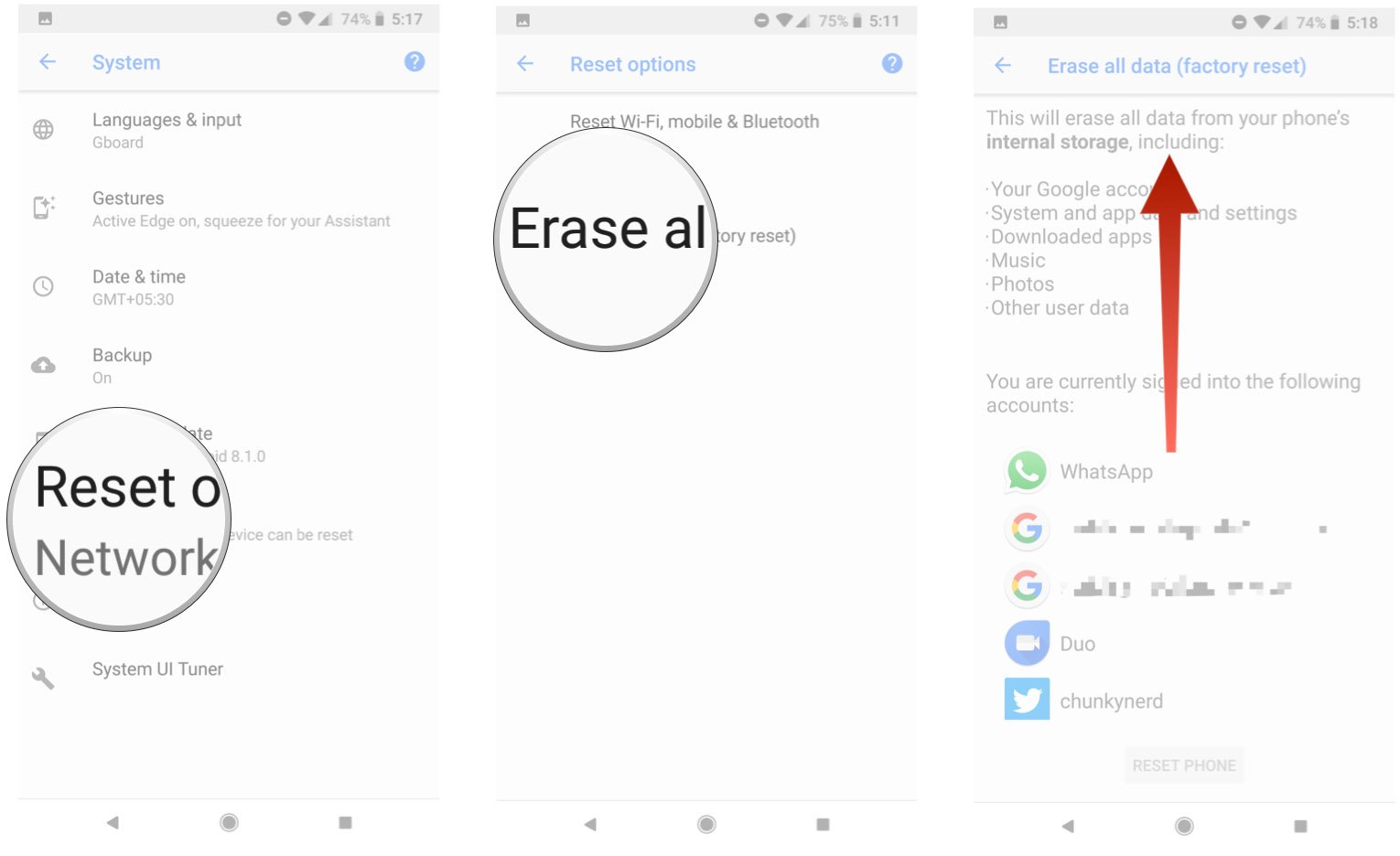
Шаг 3. Прочтите сообщение и коснитесь СБРОСИТЬ ТЕЛЕФОН.
Шаг 4. При появлении запроса введите пароль от своей учетной записи Google.
Шаг 5. Когда телефон перезагрузится, нажмите Начать и запустить процесс настройки.
Шаг 6. Подключитесь к сети Wi-Fi.
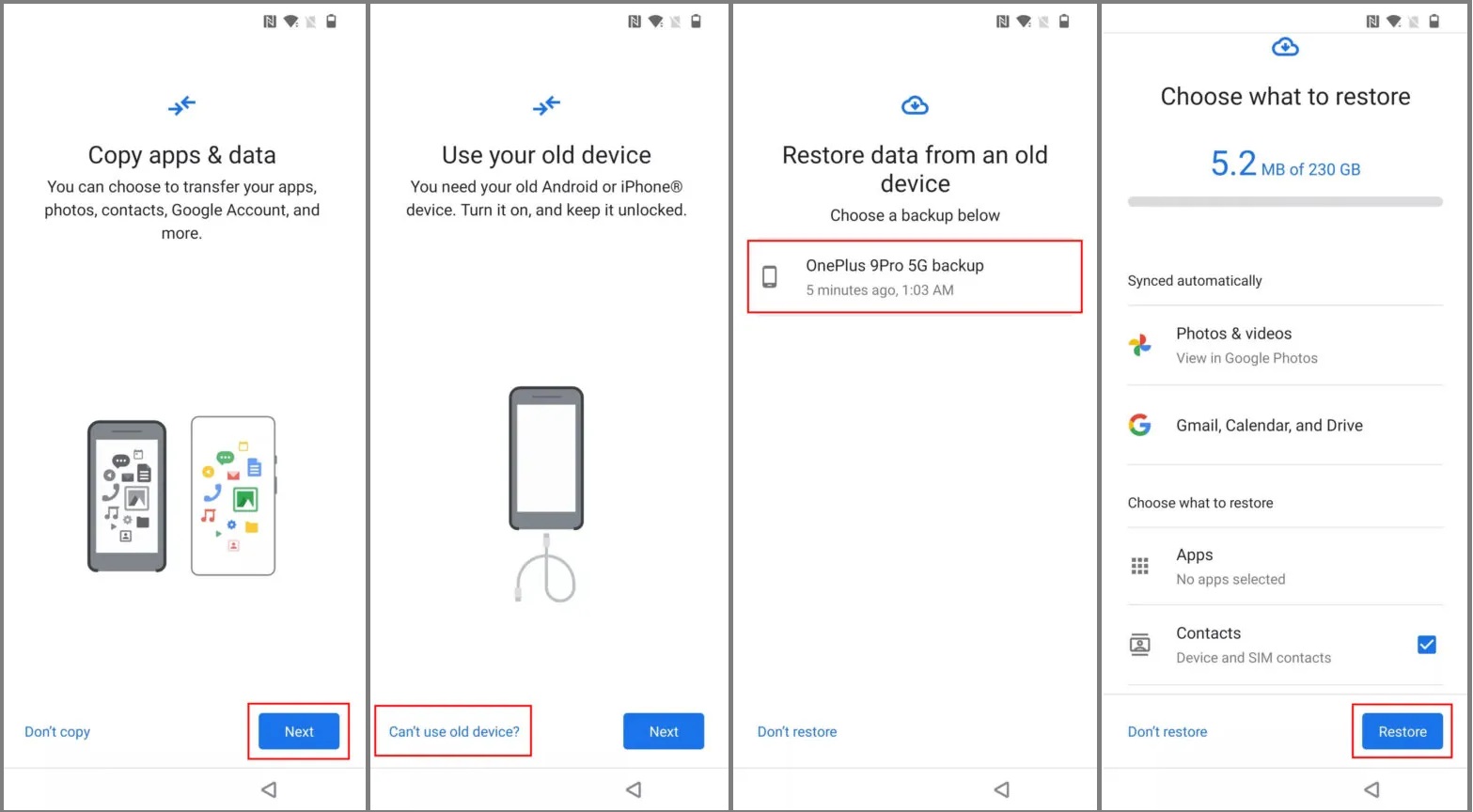
Шаг 7. Нажмите Следующая на Копировать приложения и данные экран.
Шаг 8. Press Не могу использовать старое устройствоВойдите в свой аккаунт Google и выберите резервное копирование.
Шаг 9. Выберите нужные типы данных или все данные и нажмите Восстановить.
Часть 3: Лучшая альтернатива Google для резервного копирования телефонных данных.
Сервис резервного копирования телефона Google позволяет бесплатно хранить до 15 ГБ данных. Если у вас недостаточно места, попробуйте альтернативное решение: сделайте резервную копию телефона на компьютере. Apeaksoft Android Резервное копирование и восстановление данныхКроме того, им проще пользоваться.
Эффективная альтернатива резервному копированию телефона от Google для пользователей Android.
- Создайте резервную копию своего Android-устройства. Быстрый перенос телефона на Windows или Mac.
- Зашифруйте резервную копию телефона паролем.
- Поддержка широкого спектра типов данных.
- Подходит практически для всех марок и моделей Android.

Как сделать резервную копию телефона без учетной записи Google
Шаг 1. Подключитесь к вашему телефону
Запустите программу резервного копирования данных Android после установки её на компьютер. Подключите телефон к компьютеру с помощью USB-кабеля. Если появится запрос, нажмите «Доверять» на экране, чтобы подтвердить доверие к этому компьютеру. Нажмите Резервное копирование iOS-устройства чтобы продолжить.
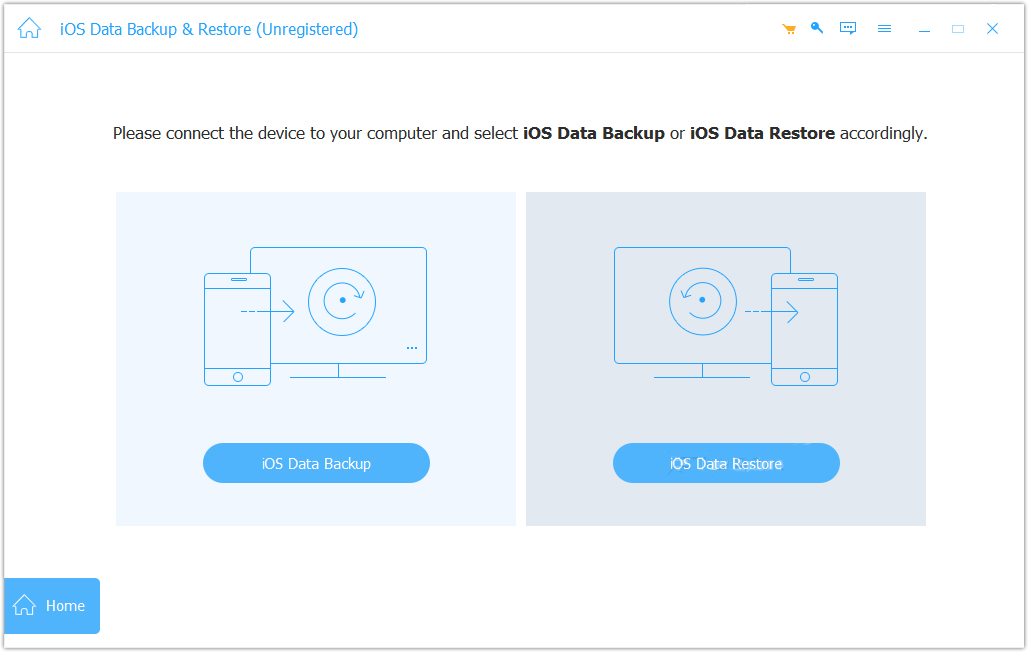
Шаг 2. Выберите типы данных
Выберите Стандартное резервное копирование И нажмите Начать кнопка. Если вы хотите защитить свою резервную копию, выберите Зашифрованная резервная копия Вместо этого введите пароль.
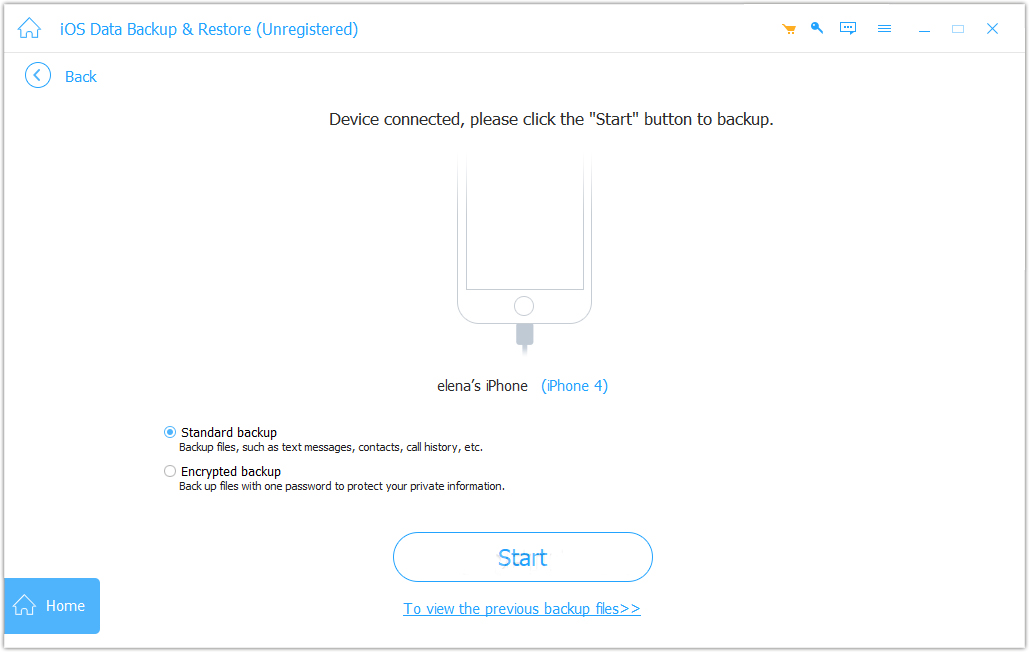
Шаг 3. Резервное копирование телефона
Далее выберите типы данных, которые вы хотите скопировать. Чтобы создать резервную копию всего телефона, отметьте соответствующий пункт. Выбрать все, Наконец, нажмите Следующая кнопка для запуска резервного копирования данных телефона.
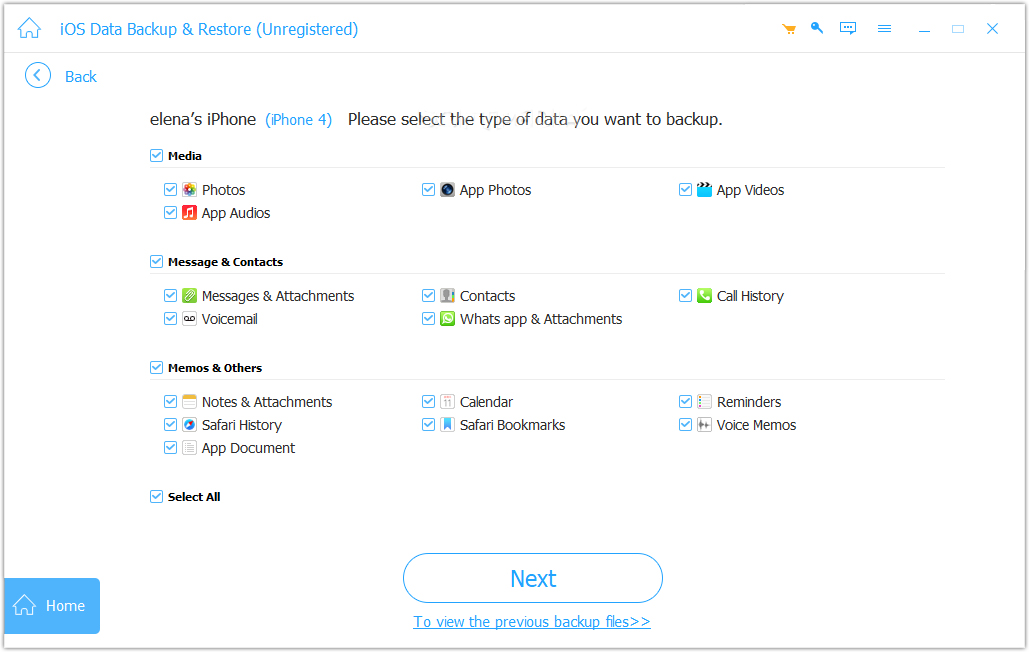
Заключение
В этом руководстве объясняется, как использовать Резервное копирование и восстановление телефона GoogleВы можете создавать резервные копии своих данных в Google One, Google Drive и Google Photos. Помните, что все они используют 15 ГБ бесплатного хранилища, если вы входите в систему с одной и той же учетной записью Google. Apeaksoft Android Резервное копирование и восстановление данных Это идеальная альтернатива Google для резервного копирования данных со смартфонов.
Статьи по теме
Хотите восстановить удаленную историю Google Chrome и повторно открыть старые веб-страницы? Прочтите этот пост и получите 5 советов, как вернуть удаленную историю Chrome.
Gmail от Google — одна из наиболее часто используемых платформ электронной почты. Что делать, если вам нужно импортировать контакты Google на iPhone?
Google Calendar помогает вам планировать свои дни. Если ваше расписание потеряется, вы все равно сможете восстановить события Google Calendar тремя способами.
Google Docs — это онлайн-редактор документов, так как же восстановить Google Docs, если вы удалили их по ошибке? Проверьте 4 способа сделать это.



