


Как восстановить удалённую историю Google на ПК и мобильном устройстве

При посещении веб-сайтов в Google Chrome записываются URL-адреса и данные о просмотре. Если вы снова посетите веб-сайт, Google быстро откроет и загрузит его. Более того, запись позволяет просматривать, искать и управлять URL-адресами, которые вы посещали на разных устройствах, если она синхронизирована с вашей учетной записью Google. В этом руководстве показаны проверенные способы... восстановить удаленную историю в Google Приложение Chrome на компьютере или мобильном устройстве покажет вам подробные шаги.
СОДЕРЖАНИЕ СТРАНИЦЫ:
Часть 1: Быстрый способ восстановления удаленной истории Google на ПК/Mac
Google сохраняет историю поиска и просмотра в кэш-файлах на вашем жестком диске. Даже если вы случайно удалите некоторые элементы или очистите Chrome, Apeaksoft Восстановление данных Это поможет вам восстановить удаленную историю просмотров в Google Chrome на вашем компьютере.

Загружено более 1,000,000 пользователей
- Восстановите удаленную историю Google за три шага.
- Работа с широким спектром типов данных и форматов файлов.
- Предварительный просмотр потерянных данных для выборочного восстановления.
- Поддержка Windows 11/10/8/7/XP/Vista и Mac OS X 10.7 или выше.

Как восстановить удаленную историю Google на вашем компьютере
Шаг 1. Сканировать диск
Запустите программу для восстановления данных после её установки на ваш компьютер. Существует также версия для Mac. Перейдите по ссылке... Восстановление жесткого диска Вкладка. Выберите диск, на котором установлен Google Chrome, и нажмите на кнопку. Начать сканирование .

Шаг 2. Предварительный просмотр истории Google
После завершения сканирования данных перейдите в Список путей Перейдите вкладку «История Google» и найдите файлы истории Google. В Windows путь такой: C:Users[ВашеИмяПользователя]AppDataLocalGoogleChromeUserDataDefaultHistory. В macOS путь такой: ~/Library/Application Support/Google/Chrome/Default/History. Затем просмотрите историю Google.

Шаг 3. Восстановить историю Google
Выберите файлы истории Google, которые хотите восстановить, и нажмите кнопку. Recover кнопка. Укажите папку для сохранения и подтвердите восстановление истории Google.

Часть 2: Другие способы восстановления удаленной истории Google на компьютере
Google хранит историю в базе данных SQLite на вашем локальном жестком диске в папке пользовательских данных Chrome. Прежде чем она будет перезаписана, вы можете восстановить удаленную историю на Google Chromebook, ПК и Mac.
Как восстановить удалённую историю в Google из раздела «Моя активность»
Шаг 1. Откройте в браузере страницу https://myactivity.google.com/.
Шаг 2. Войдите в систему, используя учетную запись Google, связанную с вашим браузером Chrome.
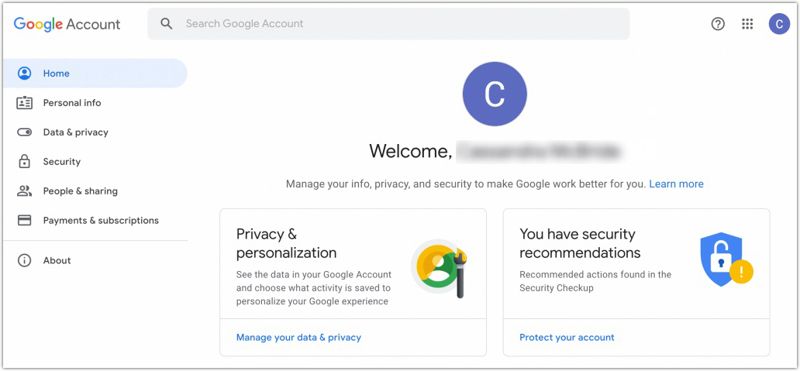
Шаг 3. Перейдите на сайт Конфиденциальность данных меню.
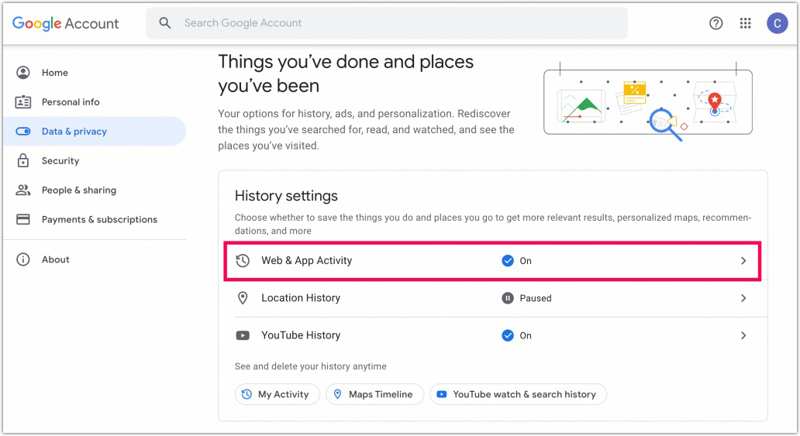
Шаг 4. Выберите История приложений и веб-поиска вариант под Настройки истории заголовок.
Шаг 5. Фильтрация по Chrome и дате.
Шаг 6. Далее, найдите утраченную историю Google.
Как восстановить удалённую историю в Google через DNS-кэш
В Windows
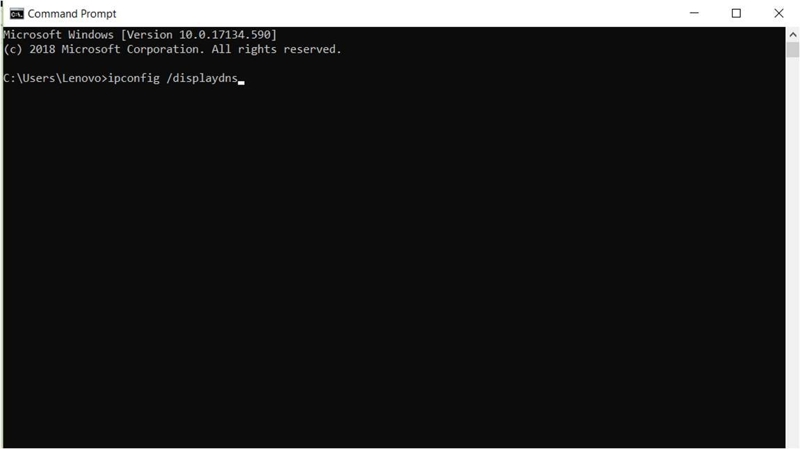
Шаг 1. Перейдите на сайт Начать меню и поиск Командная строка.
Шаг 2. Щелкните правой кнопкой мыши и выберите Запуск от имени администратора.
Шаг 3. вход IPCONFIG / displaydns и нажмите Enter клавиша на клавиатуре.
Шаг 4. Затем проверьте список недавно посещенных сайтов.
На macOS
Шаг 1. Откройте приложение Терминал приложения из Утилиты в Области применения.
Шаг 2. Введите sudo killall -INFO mDNSResponder и нажмите ВОЗВРАТ клавиша на клавиатуре.
Шаг 3. Теперь вы можете проверить последние DNS-запросы.
Часть 3: Как восстановить удаленную историю Google на Android
Восстановить удаленную историю просмотров Google на мобильном телефоне довольно сложно, особенно если у вас нет резервной копии устройства. К счастью, Apeaksoft Android Восстановление данных Это поможет вам восстановить как можно больше потерянных данных из памяти телефона.
Загружено более 1,000,000 пользователей
- Восстановите историю Google на Android без резервных копий.
- Выполните процесс в три этапа.
- Работа с широким спектром типов данных.
- Перед восстановлением просмотрите потерянные данные.
- Поддерживается практически все марки и модели устройств Android.

Как восстановить удалённую историю в Google Chrome для Android
Шаг 1. Выберите типы данных
Запустите программу для восстановления данных Android после установки на компьютер. Она доступна для Windows 11/10/8/7/XP/Vista и Mac OS X 10.6 или выше. Включите телефон и активируйте... USB Debugging режим в Настройки Затем подключите телефон к компьютеру с помощью USB-кабеля. Выберите типы данных, которые хотите восстановить, и нажмите. СледующаяЕсли вы не уверены, проверьте. Выбрать все .

Шаг 2. Предварительный просмотр данных Android
Затем вы сможете просмотреть свои данные на телефоне по категориям. Если вы не можете найти нужные данные, нажмите на кнопку. Глубокий анализ кнопка, чтобы выполнить глубокое сканирование.

Шаг 3. Восстановление удаленной истории
Выберите файлы и элементы, которые хотите восстановить, и нажмите кнопку. Recover кнопка. Укажите папку для сохранения и начните восстановление истории.

Дальнейшее чтение
Часть 4: Как восстановить удаленную историю Google на iPhone
Для пользователей iPhone: Apeaksoft iPhone Восстановление данных Это простой способ восстановить удаленную историю в Google Chrome без резервной копии. Интуитивно понятный дизайн делает его хорошим вариантом для новичков.
Загружено более 1,000,000 пользователей
- Быстро восстанавливайте удаленную историю в Google Chrome.
- Просмотреть удаленные данные для выборочного восстановления данных.
- Восстановите потерянные данные из резервных копий без перезагрузки устройства.
- Доступно для широкого спектра устройств iPhone и iPad.

Как восстановить удалённую историю Google на iPhone
Шаг 1. Подключиться к вашему iPhone
Загрузите и установите программу для восстановления данных с iPhone на свой компьютер. Существует также версия для Mac. Выберите её. Восстановление с устройства iOS Вкладка «Подтвердите соединение» и подключите свой iPhone к компьютеру с помощью кабеля Lightning. Следуйте инструкциям на экране, чтобы подтвердить и разрешить соединение. Затем нажмите кнопку Начать сканирование чтобы продолжить.

Шаг 2. Предварительный просмотр потерянных данных
После завершения сканирования выберите нужные типы данных на боковой панели. Затем вы сможете просмотреть восстанавливаемые данные на своем iPhone.
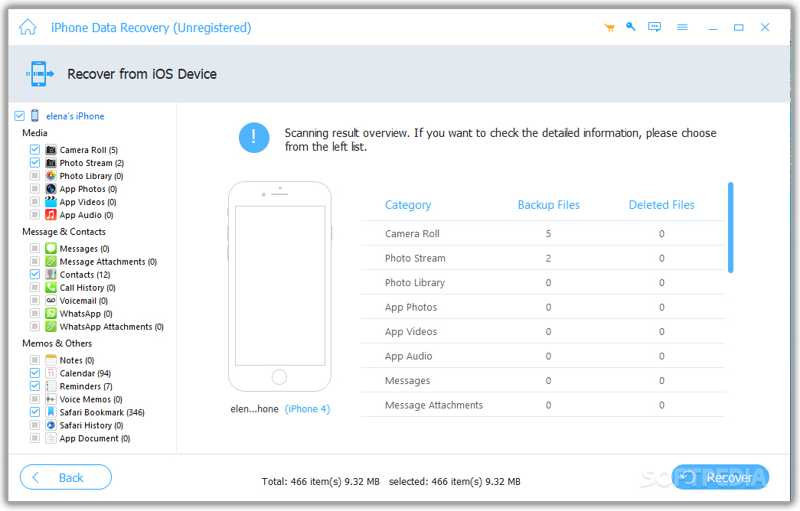
Шаг 3. Восстановить историю на iPhone
Выберите интересующую вас историю и нажмите кнопку. Recover Выберите папку назначения и нажмите кнопку. Recover.

Заключение
В этом руководстве были представлены шесть способов Восстановить удаленную историю Google на ChromebookWindows, Mac, Android и iPhone. Выберите подходящий способ и следуйте нашим инструкциям, чтобы восстановить историю просмотров. Apeaksoft Восстановление данных Это быстрый способ выполнить задачу на компьютере. Apeaksoft Android Data Recovery и Apeaksoft iPhone Data Recovery — эффективные варианты для телефонов Android и iPhone.
 Apeaksoft Восстановление данных
 Восстановление удаленных или утерянных данных на компьютерах Windows и Mac.
Статьи по теме




