

Расположение Finder и iTunes на Windows и Mac — руководство 2026 года

Когда вы создаете резервную копию iPhone через iTunes или Finder, ваш компьютер незаметно сохраняет полную копию вашего устройства, включая сообщения, контакты, фотографии, видео, данные приложений и многое другое. Но когда вы хотите управлять этими резервными копиями, удалять, извлекать или перемещать их, первый вопрос, который задает большинство людей: Где хранятся резервные копии iPhone на Mac? или ПК?
В этом руководстве объясняется всё, что вам нужно знать о хранилище резервных копий iTunes, как его найти, как изменить и как безопасно управлять резервными копиями старых iPhone. Эта статья подходит для всех платформ, независимо от того, используете ли вы macOS, Windows 10 или Windows 11.
СОДЕРЖАНИЕ СТРАНИЦЫ:
Часть 1: Где хранятся резервные копии iPhone на Mac?
Если вам интересно, где хранятся резервные копии iPhone на Mac, для начала определитесь, используете ли вы iTunes (в macOS Mojave или более ранних версиях) или Finder (в macOS Catalina или более поздних версиях). iTunes изменил название в macOS Catalina и более поздних версиях, поэтому метод резервного копирования и восстановления также изменился с iTunes на Finder.
Но независимо от того, используете ли вы iTunes или Finder, резервное копирование iPhone по умолчанию на Mac хранится в папке пользовательской библиотеки:
~ / Библиотека / Поддержка приложений / MobileSync / Резервное копирование /
Вы можете нажать Go кнопку на верхней ленте домашнего экрана macOS, а затем нажмите кнопку Перейти в папку Затем введите или скопируйте и вставьте ~/Library/Application Support/MobileSync/Backup/, чтобы перейти в каталог резервных копий Finder или iTunes.
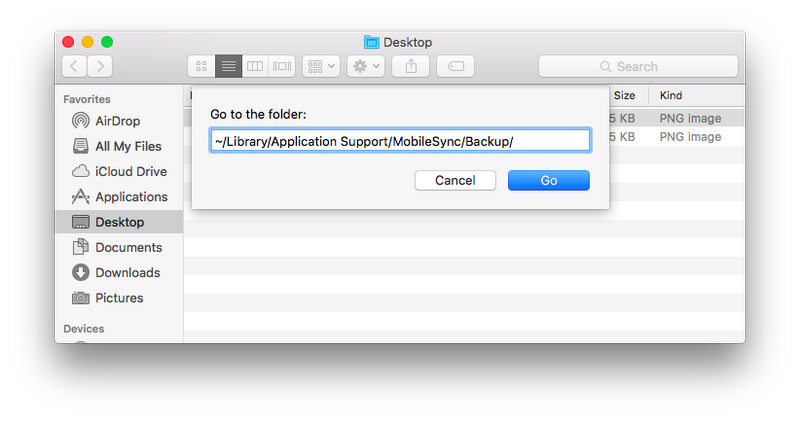
Как легко найти место хранения резервной копии iTunes на Mac
Если вам нужен более простой метод, вы можете найти каталог резервных копий iTunes в Finder.
Шаг 1. Подключите iPhone к Mac. Затем запустите Finder.
Шаг 2. Выберите свой iPhone слева. Затем нажмите Управление резервными копиями .
Шаг 3. Выберите резервную копию и щёлкните по ней правой кнопкой мыши. Выберите Показать в папке. Затем вы можете легко перейти к резервной копии iPhone на Mac.
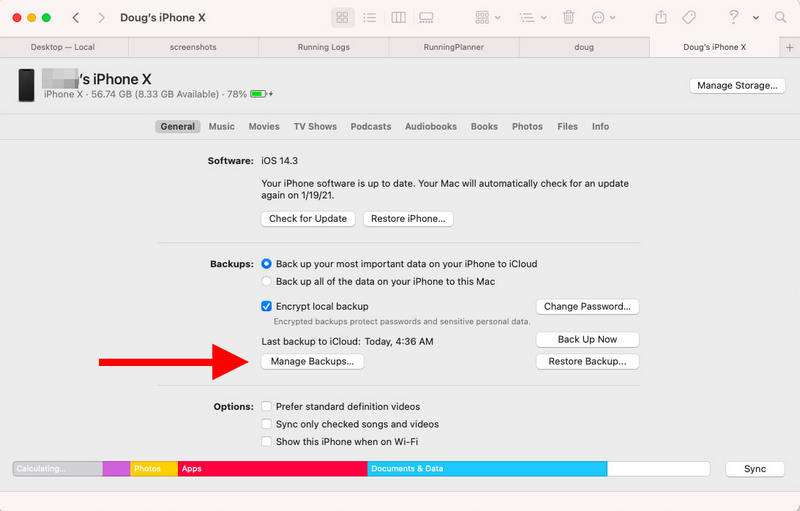
Это самый простой способ получить доступ к резервной копии iPhone на Mac без необходимости перехода по скрытым системным папкам.
Часть 2: Где на ПК сохраняются резервные копии iPhone?
Многие пользователи Windows часто спрашивают: «Где хранятся резервные копии iPhone на ПК?» Найти папку с резервными копиями iTunes в Windows 10 и 11 действительно сложнее, чем на Mac, поскольку в iTunes нельзя напрямую открыть папку с резервными копиями iPhone. Путь к папке недоступен ни в одной из версий iTunes для Windows.
Перейти к резервной копии iTunes можно только вручную через проводник. Пути различаются в зависимости от того, используете ли вы iTunes из магазина Microsoft Store или с официального сайта.
1. iTunes (Магазин Microsoft): Нажмите кнопку Windows и R Затем введите или скопируйте и вставьте:
%USERPROFILE%AppleMobileSyncBackup
Нажмите Enter Ключ. Затем вы окажетесь в резервной копии iTunes.
2. iTunes (скачать с официального сайта): нажмите клавиши Windows и R. Затем введите или скопируйте и вставьте:
%AppData%AppleMobileSyncBackup
Нажмите Enter ключ для легкого поиска местоположения резервной копии iTunes.
Почему сложно найти место хранения резервной копии iTunes в Windows?
Есть несколько причин, по которым хранилище резервных копий iTunes так сложно найти в Windows 10 и 11. Apple сделала это намеренно. Вот основные причины:
1. Apple скрывает папку, чтобы защитить ваши данные.
Место хранения резервной копии вашего iPhone в Windows невозможно найти в интерфейсе iTunes, поскольку Apple стремится обеспечить надёжную защиту ваших данных. Резервные копии iTunes содержат крайне конфиденциальную информацию, включая сообщения, контакты, цепочки ключей, данные приложений, ваши личные фотографии и видео и т. д. Если вы легко находите, где хранятся резервные копии iPhone, возможно, и другие пользователи тоже смогут легко их найти.
2. Резервную копию нельзя редактировать вручную.
Даже если вы знаете местоположение резервной копии iTunes, вы не сможете редактировать файлы резервных копий. Все ваши резервные копии — это зашифрованные или хешированные файлы со случайными именами. Иногда вы можете добавить iTunes резервный пароль Для защиты ваших данных. В этом случае восстановить резервную копию можно только через iTunes или Finder. Копировать изображения или удалять файлы из резервной копии iPhone нельзя.
Часть 3: Как изменить местоположение резервной копии iTunes (Mac и Windows)
Apple не позволяет пользователям напрямую выбирать новое место для резервного копирования в качестве пути по умолчанию. Именно поэтому многие ищут способы изменить место хранения резервных копий iTunes, но находят только командные методы.
Если вам действительно необходимо изменить местоположение резервной копии iPhone из-за нехватки места на диске, вы можете сделать это, следуя приведенным ниже инструкциям.
Как изменить местоположение резервной копии iTunes в Windows
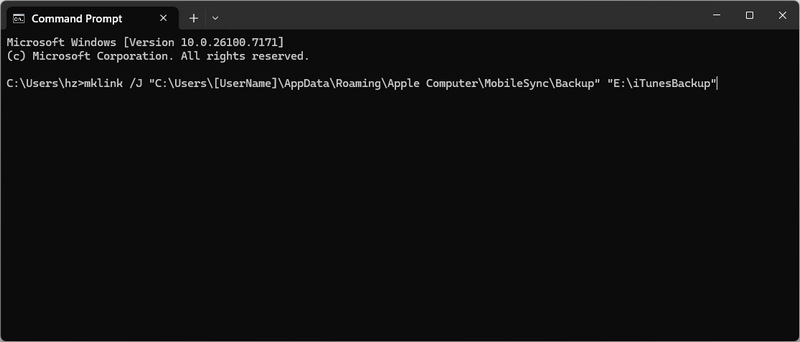
Шаг 1. Вручную переместите папку резервного копирования iTunes в другое место, например, E:iTunesBackup.
Шаг 2. Открыто Командная строка как администратор и запустите командную строку ниже:
mklink /J "C:Users[Имя пользователя]AppDataRoamingApple ComputerMobileSyncBackup" "E:iTunesBackup"
Шаг 3. Нажмите Enter Теперь iTunes будет автоматически использовать E:iTunesBackup в качестве места для резервного копирования iTunes по умолчанию.
Как изменить местоположение резервной копии iPhone на Mac

Шаг 1. Переместите текущую папку резервного копирования в новое место, например, /Volumes/ExternalDrive/iTunesBackup.
Шаг 2. Открыто Терминал и выполните следующую команду:
ln -s /Volumes/ExternalDrive/iTunesBackup ~/Library/Application Support/MobileSync/Backup
Шаг 3. Нажмите Enter Ключ. После этого Finder будет использовать эту новую папку в качестве места хранения резервных копий iPhone по умолчанию.
Часть 4: Как просмотреть резервную копию iTunes или Finder
Apple строго защищает данные резервной копии вашего iPhone, и вы не можете их редактировать или просматривать. Есть ли способ получить доступ к резервной копии iTunes? Apeaksoft iPhone Восстановление данных Это поможет вам легко сделать. Приложение быстро найдёт место хранения резервной копии вашего iPhone и проанализирует содержащиеся в нём файлы и информацию. Вы сможете просматривать фотографии, видео, сообщения, контакты и другие типы данных. Вы также можете легко перенести или восстановить нужные данные на iPhone или компьютер.
Лучший инструмент для просмотра и восстановления резервных копий iPhone
- Быстро обнаруживайте и анализируйте резервные копии iTunes на вашем ПК или Mac.
- Извлекайте видео, фотографии, контакты, сообщения и многие другие файлы из резервных копий iPhone.
- Выберите нужные файлы в резервных копиях iTunes для переноса или восстановления.
- Позвольте восстановить удаленные файлы на вашем iPhone даже если они будут удалены навсегда.

Заключение
В этой статье рассказывается Местоположение резервной копии iTunes на Windows и Mac. Если вы хотите изменить каталог резервных копий iTunes по умолчанию, вам нужно использовать командную строку. Все данные резервных копий iTunes зашифрованы. Чтобы просмотреть файлы резервных копий iPhone, вам нужно использовать Apeaksoft iPhone Восстановление данных. Эта программа может обнаруживать и анализировать резервные копии iTunes на ваших Windows и Mac, вы можете просматривать их или переносить из них файлы.
Статьи по теме




