


Как восстановить навсегда удаленные файлы на iPhone

В отличие от компьютеров, iPhone не хранит удаленные файлы в корзине бесконечно. Обычно, если файлы на iPhone были удалены более 30 дней назад, они будут навсегда удалены из папки «Недавно удаленные».
Однако это не означает, что ваши удалённые файлы исчезли навсегда. Они по-прежнему хранятся во внутренней памяти вашего iPhone, пока не будут перезаписаны новыми данными. Пока свободное место не занято повторно, у вас всё ещё есть шанс восстановить безвозвратно удалённые файлы на вашем iPhone. Продолжайте читать это подробное руководство и узнайте больше. как восстановить удаленные файлы с iPhone с использованием встроенных функций, резервных копий iCloud или iTunes/Finder, а также профессионального программного обеспечения для восстановления данных с iPhone.
СОДЕРЖАНИЕ СТРАНИЦЫ:
- Быстрое сравнение: какой метод выбрать?
- Способ 1: Восстановление недавно удаленных папок на iPhone [Бесплатно]
- Способ 2: Восстановление безвозвратно удаленных файлов на iPhone [Выбор редактора]
- Способ 3: Восстановление удаленных файлов на iPhone из резервной копии iCloud.
- Способ 4: Восстановление удаленных файлов iPhone из iTunes/Finder
Быстрое сравнение: какой метод выбрать?
| Способ доставки | Лучше всего | Плюсы | Ограничения | Скорость восстановления |
| Недавно удаленная папка | Файлы, удаленные в течение 30 дней | Бесплатный и простой в использовании | Работает только перед окончательным удалением. | Высокий |
| iPhone восстановления данных программного обеспечения | Безвозвратно удаленные файлы | Восстанавливает множество типов файлов без резервного копирования. | Требуется стороннее программное обеспечение и зависит от статуса перезаписи. | От среднего до высокого |
| ICloud Резервное копирование | Восстановление данных из резервной копии iCloud | Официальное решение Apple | Требуется резервное копирование и сброс до заводских настроек. | Средний |
| Резервное копирование iTunes/Finder | Восстановление данных из резервной копии компьютера. | Работает с локальными резервными копиями. | Требуется предварительная резервная копия. | Средний |
Способ 1: Восстановление недавно удаленных папок на iPhone [Бесплатно]
Встроенная папка «Недавно удаленные» на iPhone позволяет временно хранить удаленные файлы, включая фотографии, видео, PDF-файлы, отсканированные документы и другие поддерживаемые файлы. Это самый удобный и бесплатный способ быстро восстановить случайно удаленные файлы с iPhone без использования компьютера или стороннего программного обеспечения. Однако этот метод применим только к удаленным файлам, созданным в течение последних 30 дней.
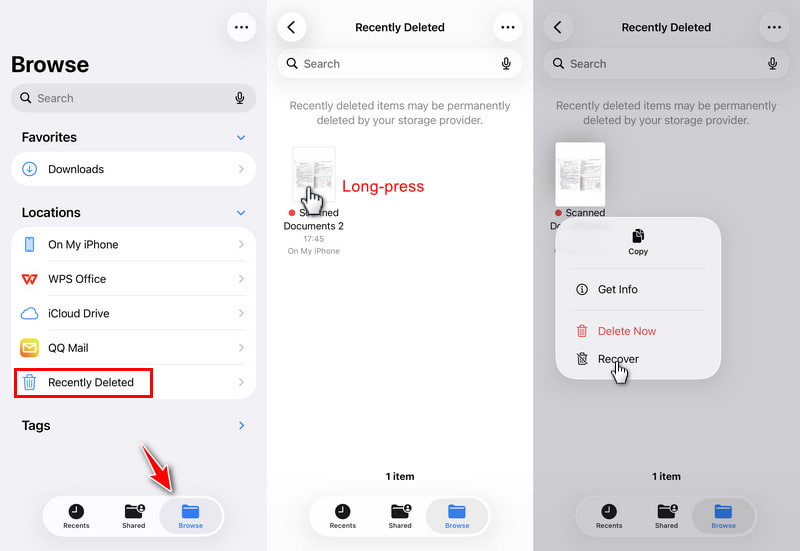
Шаг 1. Откройте приложение Файлы приложение на вашем iPhone.
Шаг 2. Перейдите на сайт Вставить вкладку внизу.
Шаг 3. Выберите Недавно удалено опцию.
Шаг 4. Нажмите и удерживайте целевой удаленный файл и коснитесь его. Recover.
Способ 2: Восстановление безвозвратно удаленных файлов на iPhone [Выбор редактора]
Если вы не можете найти удаленные файлы в папке «Недавно удаленные», потому что они были удалены более 30 дней назад, и у вас нет резервной копии iCloud или iTunes, не волнуйтесь. Возможно, вам поможет стороннее программное обеспечение для восстановления данных iPhone, например... Apeaksoft iPhone Восстановление данныхЭта программа поможет вам просканировать ваш iPhone и восстановить безвозвратно удаленные файлы.

Загружено более 1,000,000 пользователей
- Восстановите удаленные файлы iPhone, которых нет в папке «Недавно удаленные».
- Восстановите удаленные файлы на iPhone без резервной копии.
- Поддерживает различные типы данных, включая документы, фотографии, SMS и т. д.
- Позволяет предварительно просмотреть и выборочно восстановить целевые файлы.
- Совместим с Windows и Mac.

Шаг 1. Загрузите и установите это программное обеспечение на свой компьютер, используя кнопку загрузки выше.
Шаг 2. Выберите Восстановление данных iPhone вариант из интерфейса.
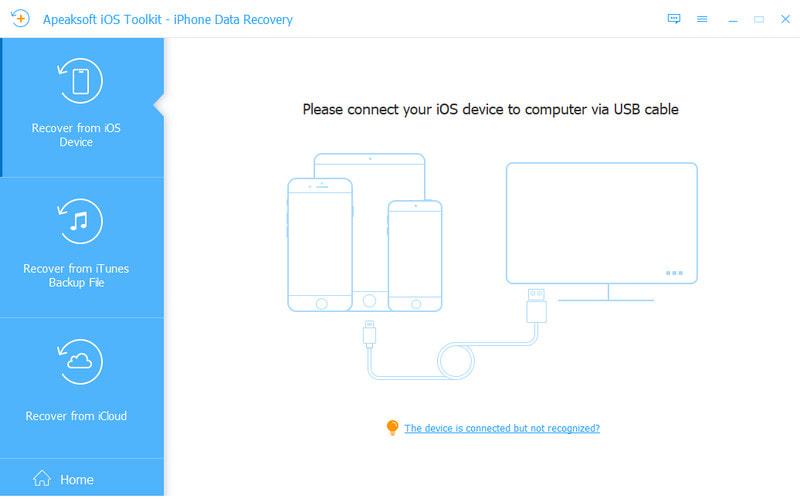
Шаг 3. Подключите свой iPhone к компьютеру, а затем нажмите Начать сканирование.

Шаг 4. Эта программа начнет сканирование вашего iPhone. Примерное время зависит от размера файлов вашего iPhone.
Шаг 5. После завершения сканирования выберите целевой тип данных на левой панели.
Шаг 6. Проверьте удаленные файлы на правой странице. Выберите их и нажмите кнопку. Recover .

Способ 3: Восстановление удаленных файлов на iPhone из резервной копии iCloud.
Если вы привыкли создавать резервные копии своего iPhone в iCloud, вы можете восстановить удаленные файлы iPhone, восстановив предыдущую резервную копию iCloud. Это официальный стандартный способ восстановления данных от Apple. Имейте в виду, что этот метод потребует сброса до заводских настроек, что приведет к удалению всех текущих данных с вашего iPhone. Резервное копирование вашего iPhone заранее.
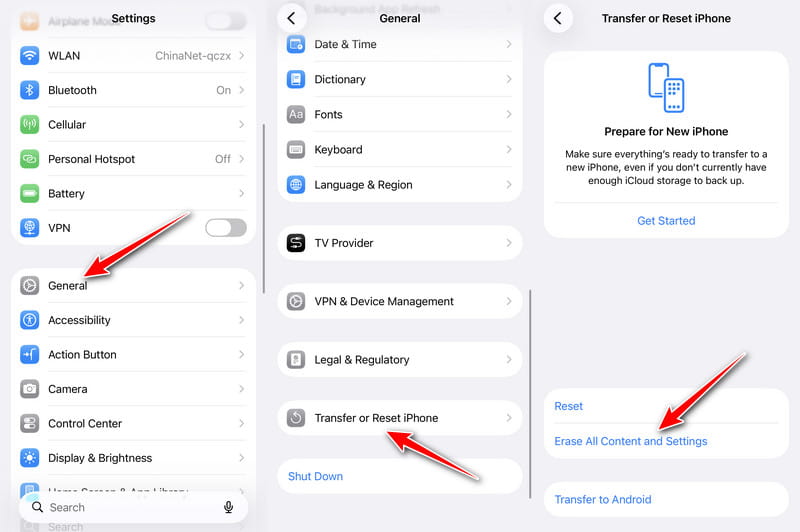
Шаг 1. Открыто НастройкиИ следуйте Общие - Перенос или сброс iPhone - Стереть контент и настройки восстановить заводские настройки вашего iPhone.
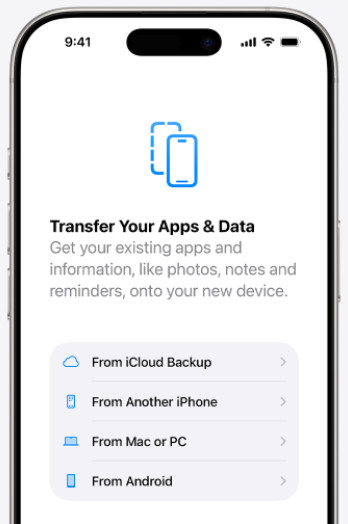
Шаг 2. Настройте свой iPhone как новый. Перенесите свои приложения и данные выберите страницу Из резервной копии iCloud.
Шаг 3. Войдите в свою учетную запись Apple.
Шаг 4. Выберите предыдущую резервную копию iCloud, которая должна содержать удаленные файлы. Дождитесь завершения восстановления данных.
Способ 4: Восстановление удаленных файлов iPhone из iTunes/Finder
Если вы ранее создавали резервную копию своего iPhone на компьютере, вы можете легко восстановить предыдущую резервную копию без сброса настроек iPhone до заводских. Однако имейте в виду, что это перезапишет данные вашего текущего iPhone предыдущей резервной копией.
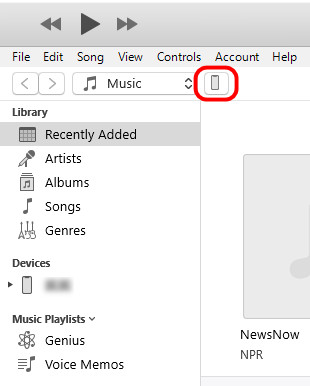
Шаг 1. Откройте iTunes или Finder (в macOS Catalina 10.15 и более поздних версиях) на компьютере и подключите iPhone с помощью кабеля для передачи данных.
Шаг 2. Щелкните значок устройства.
Шаг 3. Выберите Восстановить из копии опция. Выберите полную резервную копию, которая будет сохранена до потери файла.
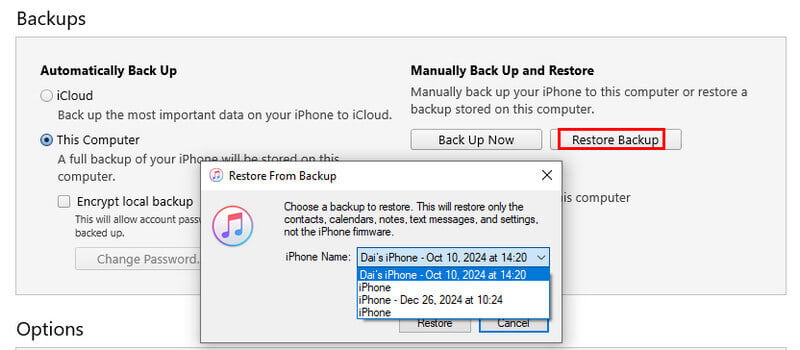
Шаг 4. После завершения процесса просто перезапустите систему и восстановить ваш iPhone из резервной копии.
Заключение
Теперь вы можете понять несколько способов... восстановить удаленные файлы на iPhoneЕсли ваши файлы были удалены менее 30 дней назад, вы можете восстановить их непосредственно из папки «Недавно удаленные». Если у вас нет резервной копии, вы можете использовать такое программное обеспечение, как... Apeaksoft iPhone Восстановление данных Чтобы восстановить безвозвратно удаленные файлы без резервной копии, воспользуйтесь нашим пошаговым руководством. Если вы когда-либо создавали резервную копию в iCloud или iTunes/Finder, вы можете легко восстановить свой iPhone, следуя нашим инструкциям.
 Apeaksoft iPhone Восстановление данных
 Восстановите удаленные или потерянные данные с устройств iOS, iTunes и резервных копий iCloud.
Статьи по теме




