


[Решено] 4 проверенных способа удаления календарей на iPhone/iPad

Основные выводы
На iPhone есть 3 основных способа удалить календари: в приложении «Календарь», в настройках или через iCloud.com.
- Вы можете удалить или отписаться от спам-рассылок прямо из приложения «Календарь».
- Если вы удалите подписанный календарь в настройках, будет удален весь источник подписки и все связанные с ним события календаря.
- Вы также можете удалить общий календарь из iCloud. Изменения будут синхронизированы на всех устройствах Apple.
- Если календари не удаляются или постоянно появляются снова, вы можете попробовать использовать iPhone Eraser для более тщательного удаления.
Если вы не пользуетесь некоторыми календарями регулярно, вы можете скрыть или удалить их на своем iPhone, чтобы поддерживать порядок. Однако у многих людей возникают проблемы с удалением спам-событий или приглашений из календаря на iPhone.
«Как удалить все события календаря iCloud?»
«Как удалить событие в календаре iPhone, если нет кнопки редактирования?»
«Что делать, если на iPhone нет возможности удалить календарь?»
«Как удалить календари в iOS 10 и выше?»
Если вы застряли в том же вопросе, вам повезло найти эту статью. Здесь вы можете узнать... Как удалить календарь на iPhone Временно или навсегда. Да, если вы хотите удалить что-то действительно личное, вы также можете получить подробную инструкцию. Теперь давайте вместе прочитаем и удалим старые события календаря в разных случаях.
СОДЕРЖАНИЕ СТРАНИЦЫ:
- Часть 1: Как удалить старое событие календаря на iPhone через приложение «Календарь»
- Часть 2: Как удалить подписанные календари в iOS 11 и более поздних версиях
- Часть 3: Как удалить общий календарь из списка календарей iCloud
- Часть 4: Не можете удалить календарь или событие? Попробуйте этот инструмент для удаления на iPhone.
- Часть 5: Часто задаваемые вопросы об удалении календаря на iPhone
Часть 1: Как удалить старое событие календаря на iPhone через приложение «Календарь»
Это старый способ удаления событий из iCloud, спама или делового календаря в iOS 10 и более ранних версиях. Все предыдущие события и календари можно просмотреть в приложении «Календарь». Можно выбрать определенный цвет для быстрого доступа к календарям с похожей тематикой.
Шаг 1. Запустить Календари приложение
Шаг 2. Выбирайте Календари в нижней части экрана вашего iPhone.
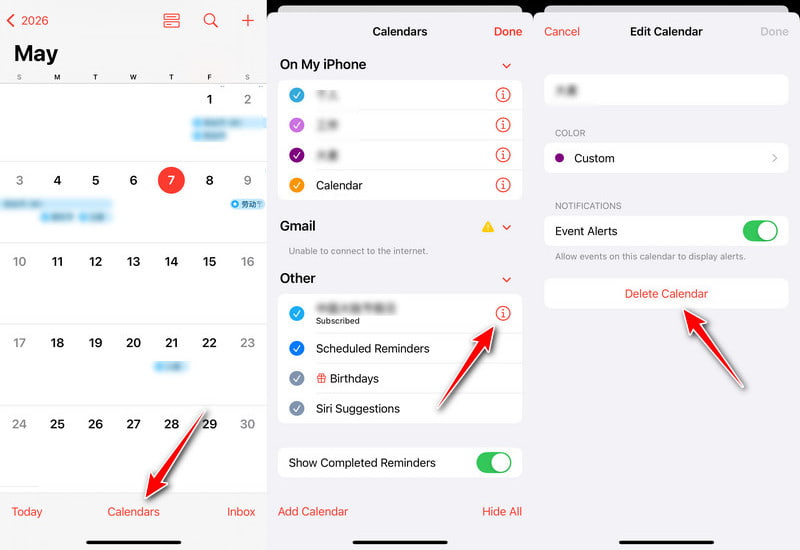
Шаг 3. Найдите и выберите ненужные календари iPhone. Нажмите на info Рядом с ней находится кнопка (i в круге).
Шаг 4. Выбирайте Удалить календарь и подтвердите удаление.
Часть 2: Как удалить подписанные календари в iOS 11 и более поздних версиях
Некоторые пользователи жалуются на сложность удаления подписанных календарей iPhone после обновления до iOS 11. Для некоторых событий календаря из Exchange, Yahoo, Outlook и т. д. в приложении «Календарь» есть опция «Удалить календарь». На самом деле, вы можете перейти в настройки iPhone, чтобы удалить ненужные календари с вашего устройства iOS 11 или более поздней версии как приложения. Этот метод также является наиболее эффективным способом удаления спама или нежелательных календарей, добавленных по ссылкам или подпискам.
Удаление календаря на iPhone в iOS 11/12
Шаг 1. Включите свой iPhone и откройте Настройки.
Шаг 2. Прокрутите вниз, чтобы найти Учетные записи и пароли.
Шаг 3. Нажмите «Подписанные календари» в разделе Аккаунт.
Шаг 4. Выберите календарь, который хотите очистить.
Шаг 5. Нажмите Удалить аккаунт.
Удаление спам-событий календаря на iPhone с iOS 13 и выше.
Шаг 1. Открыто Настройки.
Шаг 2. Перейдите на Календарь.
Советы: В iOS 18 и более поздних версиях прокрутите вниз и нажмите Мини аппызатем найдите Календарь на следующей странице.
Шаг 3. Нажмите АккаунтЗатем нажмите «Подписанные календари».
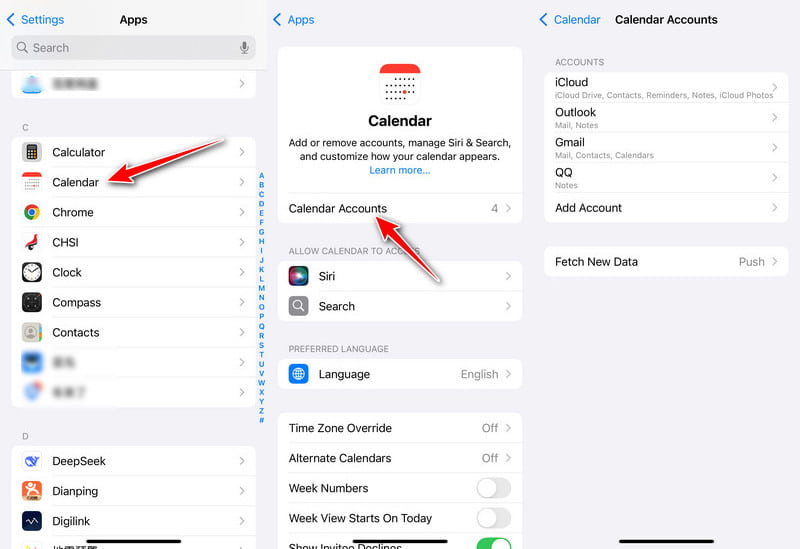
Шаг 4. Выключить Календари и нажмите Удалить с моего iPhoneИли просто нажмите Удалить аккаунт.
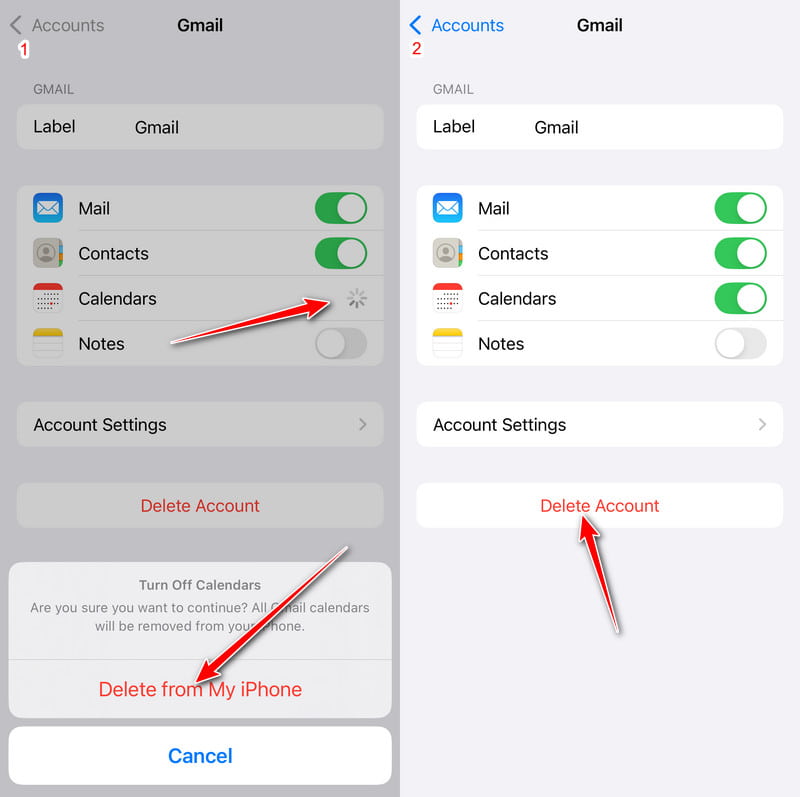
Прежде чем удалить календари навсегда, вам лучше синхронизировать календарь iPhone с Mac, на случай потери данных.
Часть 3: Как удалить общий календарь из списка календарей iCloud
Если вы ранее синхронизировали календари iPhone с iCloud, вам также следует удалить календарь iCloud вручную. В результате все события, связанные с этим календарем, будут удалены одновременно. Имейте в виду, что вы не можете удалить все календари в списке. iCloud требует наличия хотя бы одного календаря. Более того, ни одно из ваших устройств Apple не сможет найти этот удаленный календарь через iCloud.
Шаг 1. Откройте сайт iCloud.com в веб-браузере. Войдите в свою учетную запись iCloud.
Шаг 2. Выбирайте Календарь из множества вариантов.
Шаг 3. Выберите кнопку «···» в кружке рядом с названием старого календаря iPhone.
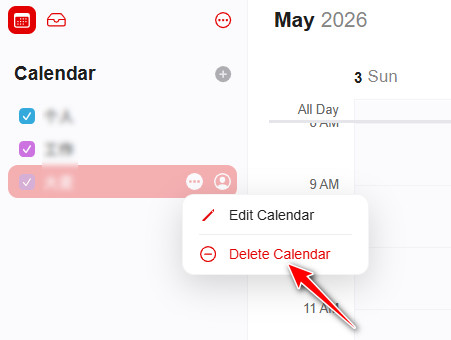
Шаг 4. Выбирайте Удалить календарь Как удалить календарь iCloud на iPhone.
Часть 4: Не можете удалить календарь или событие? Попробуйте этот инструмент для удаления на iPhone.
Если вы не хотите, чтобы другие знали ваш календарь, самый эффективный способ — очистить свой iPhone. Удаление календарей с iPhone недостаточно безопасно. Точно так же, как вы выбрасываете мусор в мусорное ведро, даже если вы его опустошите, кто-то все равно может его найти. В это время вам понадобится шредер, который... Apeaksoft iPhone Eraser.
Вы можете удалить все сохраненные файлы и настройки со своего устройства iOS без возможности восстановления. Другие пользователи не смогут отследить вашу личную информацию на старом iPhone. Таким образом, iPhone Eraser — это также незаменимое приложение, которое может защитить данные вашего телефона. Вам действительно нужно очистить свой iPhone перед продажей или передачей его кому-либо. Поэтому вы можете безопасно удалить календарь на iPhone, а также другую конфиденциальную информацию.

Загружено более 1,000,000 пользователей
- Удалите постоянно появляющиеся или спам-календари.
- Избегайте путаницы, вызванной разными версиями iOS и скрытыми настройками.
- Выполните более тщательное удаление календарей iPhone.
- Совместимо со всеми моделями и версиями iOS.

Как навсегда удалить календари iPhone без возможности восстановления.
Шаг 1. Подключите iPhone к iPhone с помощью программы "Ластик".
Скачайте и установите бесплатно iPhone Eraser. Используйте кабель Apple Lightning USB для подключения вашего iPhone к компьютеру. Вскоре компьютер обнаружит ваше устройство iOS.

Шаг 2. Установить уровень стирания на iPhone
Вам потребуется выбрать уровень стирания данных на iPhone. Соответственно, вы сможете перезаписать все данные и ненужные файлы iPhone два или три раза. В это время достаточно стандартного низкого уровня.

Шаг 3. Безопасное удаление календаря с iPhone
Нажмите Начать Чтобы начать удаление событий и других файлов с вашего iPhone, вам нужно немного подождать, пока процесс завершится. Затем вы можете перезагрузить свой iPhone, чтобы проверить результат.

Часть 5: Часто задаваемые вопросы об удалении календаря на iPhone
Почему на моем iPhone несколько календарей?
Функция календаря iPhone позволяет настроить несколько календарей, чтобы отслеживать различные типы расписаний и классифицировать их. Например, рабочие графики, семейные дела, школьные расписания и т. д. Также можно настроить отслеживание всех своих расписаний в одном календаре.
Что значит объединить календари на iPhone?
Объединение календарей обычно означает объединение календаря на вашем iPhone с календарем в iCloud. Если вы не использовали календари iCloud, ваш календарь будет загружен в iCloud и объединен с пустым.
Календарь iCloud — это то же самое, что Календарь iPhone?
Хотя оба они не сильно отличаются по функциональности, они хранятся по-разному. Календарь iPhone будет храниться только на вашем устройстве, но календарь iCloud хранится в облаке. Вы можете просматривать эти календари на любом устройстве, вошедшем в iCloud. Конечно, вы также можете объединить их.
Как создать семейный календарь на iPhone?
Открыто Календарь на вашем iPhone, и нажмите КалендарьНажмите кнопку внизу экрана, чтобы перейти к следующему экрану. Затем выберите Добавить календарь в левом нижнем углу экрана. Теперь вы можете создать новый календарь или добавить календарь подписки.
Как далеко назад календарь iPhone сохраняет события?
По умолчанию iPhone сохранит ваш календарь на срок до месяца. Однако вы можете изменить временной лимит календаря. Открыть Настройки и нажмите Календарь. Вы можете настроить диапазон на События 3 месяца назад, События 6 месяца назад или Все события.
Заключение
Можете ли вы удалить календарь на iPhone Надеюсь, это руководство помогло вам проще удалять ненужные, старые или спам-календари, независимо от того, удаляете ли вы календари через приложение «Календарь», «Настройки» или iCloud.com.
Более того, с помощью iPhone Eraser вы можете защитить свою конфиденциальность и освободить больше места. Другими словами, независимо от того, сколько файлов у вас хранится, вы можете превратить свой iPhone в новый.

Статьи по теме




