

Как восстановить удаленный календарь с вашего iPhone/iPad

Некоторые пользователи жаловались на исчезновение своих мероприятий из Календаря Apple. Это может быть вызвано различными причинами, такими как обновление iOS, случайное удаление и другими. Если вы столкнулись с той же проблемой, вот четыре эффективных способа её решения. восстановить удаленный Календарь на вашем iPhone. Вы можете выбрать подходящий метод и следовать нашим инструкциям, чтобы восстановить потерянные события на вашем iPhone или iPad.
СОДЕРЖАНИЕ СТРАНИЦЫ:
Часть 1: Как восстановить календарь на iPhone без резервной копии
Если у вас нет резервной копии, вам понадобится программа для восстановления данных, чтобы вернуть Календарь на iPhone, включая приложение и потерянные события. Apeaksoft iPhone Восстановление данных, например, является одной из лучших программ для восстановления данных на iPhone.
Лучший способ восстановить удаленный календарь на iPhone
- Восстановить Календарь на iPhone без резервной копии.
- Откройте резервную копию iTunes или iCloud для восстановления календаря.
- Предварительный просмотр восстанавливаемых событий для выборочного восстановления.
- Не повреждает существующие данные на вашем iPhone.
- Совместимо с последними моделями iPhone и iPad.

Как восстановить потерянный календарь на iPhone
Шаг 1. Сканирование вашего iPhone
Запустите лучшую программу для восстановления данных, установив её на свой ПК. Есть версия для Mac. Подключите iPhone к ПК с помощью кабеля Lightning. Перейдите по ссылке Восстановление с устройства iOS вкладку и нажмите Начать сканирование Кнопка, чтобы начать сканирование потерянных данных на вашем устройстве.

Советы: Если вы хотите восстановить исчезнувшие события Календаря на вашем iPhone из резервной копии iTunes или iCloud, выберите Восстановление из файла резервной копии iTunes or Восстановление из файла резервной копии iCloud.
Шаг 2. Предварительный просмотр исчезнувших событий
Когда сканирование данных завершится, выберите Календарь под Memos & Others Раздел на боковой панели. Теперь вы можете просматривать все восстанавливаемые события. Если событий слишком много, выберите Показать удалено онлайн из верхней опции. Вы также можете выбрать альбом контактов для восстановления на вашем iPhone.

Шаг 3. Восстановить исчезнувшие события
Выберите события, которые вы хотите восстановить, и нажмите кнопку Кнопка «Восстановить». Затем выберите папку для сохранения и нажмите Выполните восстановление, чтобы начать восстановление удаленных событий календаря на вашем iPhone.

Часть 2: Как восстановить календарь на iPhone из iCloud
iCloud — официальное облачное хранилище, выпущенное Apple для пользователей. Оно позволяет синхронизировать и создавать резервные копии событий Календаря на вашем iPhone по беспроводной сети. Таким образом, оно позволяет восстанавливать удалённые события из Календаря iPhone.
Как восстановить синхронизированный календарь на iPhone из iCloud
Шаг 1. Откройте приложение Настройки Убедитесь, что ваш iPhone подключен к стабильной сети Wi-Fi.
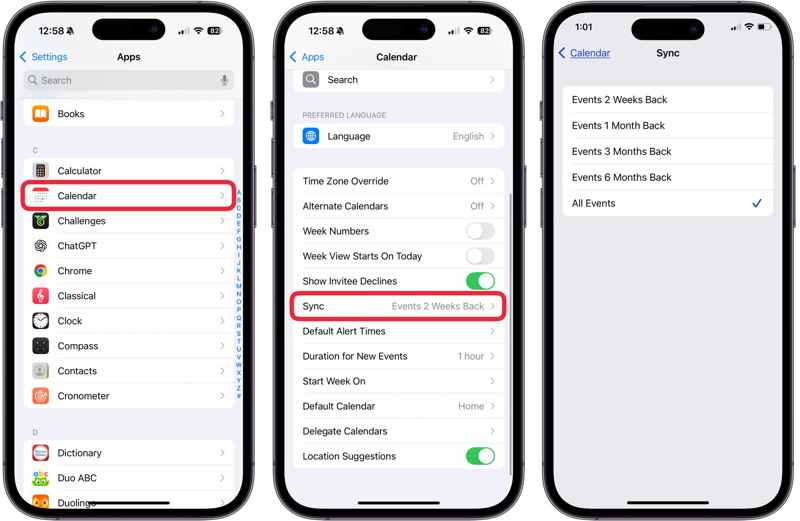
Шаг 2. Нажмите Мини аппы , а затем выбрать Календарь.
Шаг 3. Штамповочный пресс Синхронизация и нажмите Все события для синхронизации каждого события.
Шаг 4. Вернитесь на главный экран и запустите Календарь приложение
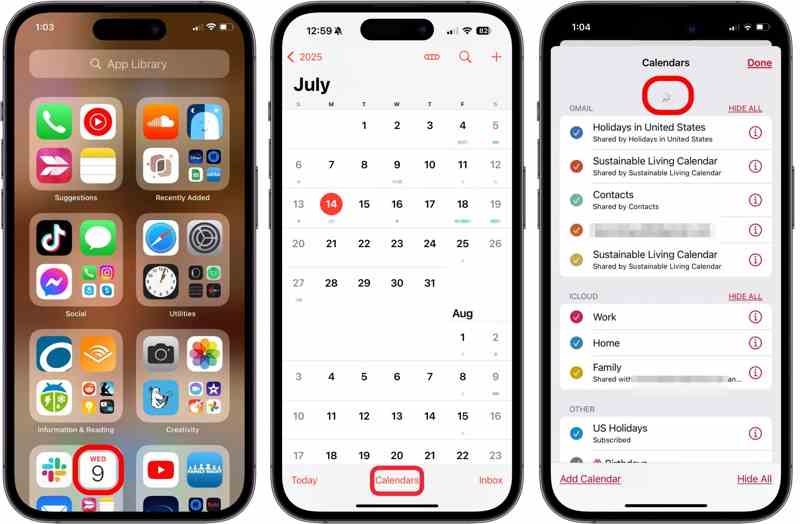
Шаг 5. Нажмите Календарии проведите тремя пальцами вниз от верхней части экрана, чтобы обновить события.
Как восстановить удаленный календарь на iPhone из iCloud
Шаг 1. Откройте страницу www.icloud.com/recovery/ в браузере и войдите в свою учетную запись Apple.
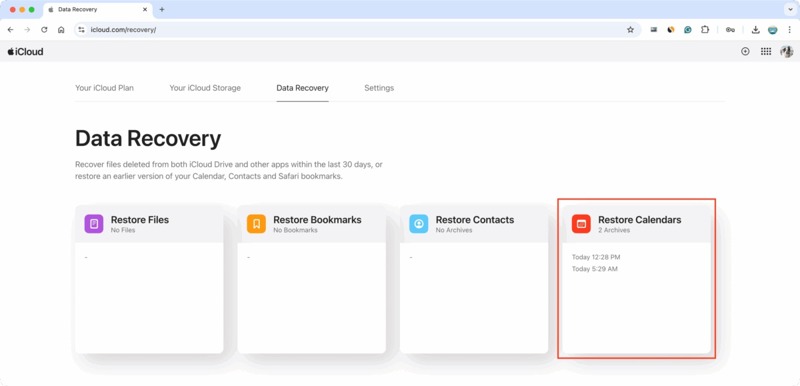
Советы: Если включена двухфакторная аутентификация, введите проверочный код, который появится на экране вашего iPhone.
Шаг 2. Выбирайте Восстановить календари.
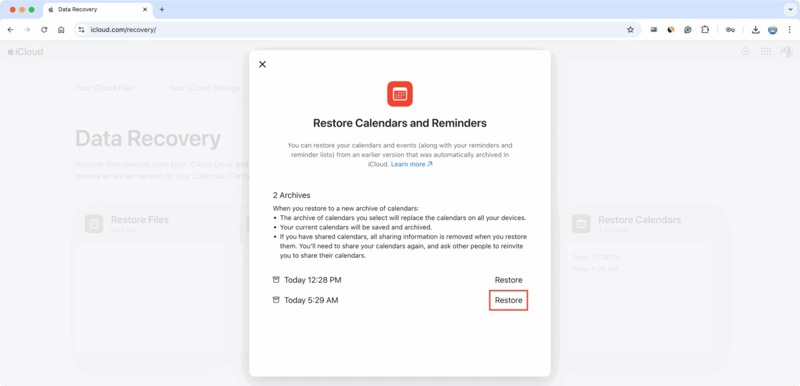
Шаг 3. Найдите резервную копию iCloud, которая может содержать потерянные события, и нажмите кнопку Восстановить .
Шаг 4. После завершения процесса в вашем приложении «Календарь» появятся все события.
Часть 3: Как восстановить календарь из резервной копии iTunes/Finder
Регулярно создавая резервные копии данных телефона на компьютере через iTunes или Finder, вы сможете восстановить потерянные календари на iPhone. В отличие от резервного копирования в iCloud, все существующие данные на вашем устройстве будут перезаписаны резервной копией.
В Windows и macOS Mojave или более ранних версиях
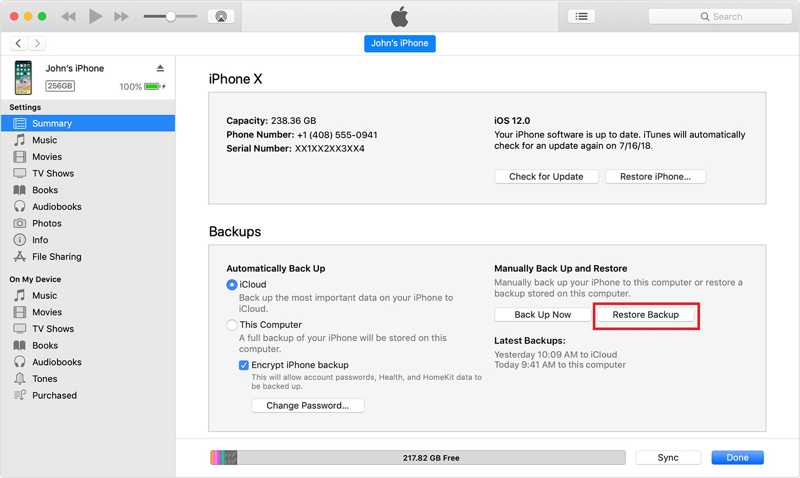
Шаг 1. Откройте последнюю версию iTunes.
Шаг 2. Подключите iPhone к компьютеру с помощью USB-кабеля.
Шаг 3. Как только ваше устройство будет распознано, нажмите кнопку Телефон Кнопка в левом верхнем углу.
Шаг 4. Перейдите на сайт Резюме и перейдите к Резервные копии .
Шаг 5. Нажмите Восстановить из копии .
Шаг 6. Выберите нужную резервную копию и нажмите кнопку Восстановить .
Примечание: Если резервная копия iTunes зашифрована, введите iTunes резервный пароль чтобы подтвердить это.
В macOS Catalina или новее
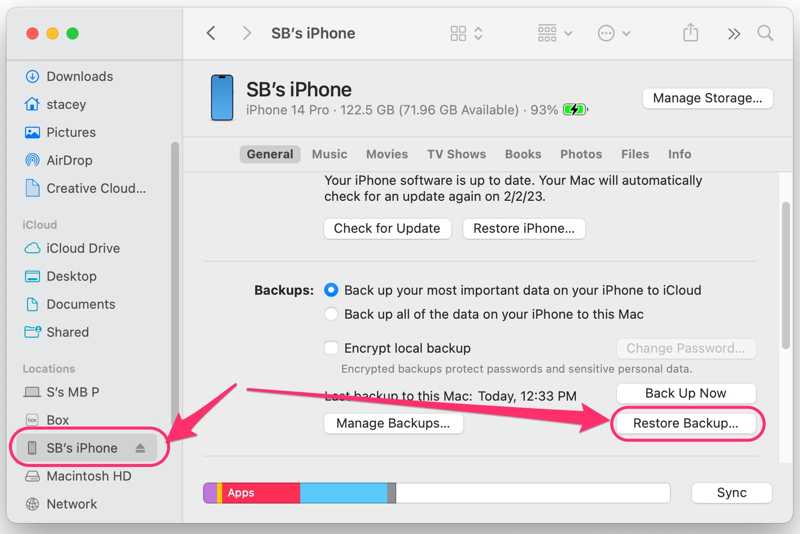
Шаг 1. Подключите iPhone к Mac с помощью совместимого кабеля.
Шаг 2. Запустите Finder приложение на Dock .
Шаг 3. После обнаружения вашего iPhone нажмите на его имя на боковой панели.
Шаг 4. Направляйтесь к Общие вкладку и найдите Резервные копии области.
Шаг 5. Нажмите Восстановить из копии кнопку, выберите нужную и нажмите Восстановить.
Заключение
В этом руководстве объясняется как восстановить календарь на iPhone В различных ситуациях. Синхронизировав календарь iPhone с iCloud, вы сможете восстановить потерянные события до того, как изменения синхронизируются с iCloud. Или вы можете восстановить исчезнувшие события из резервной копии iCloud. Резервные копии iTunes или Finder — ещё один вариант восстановления событий. Apeaksoft iPhone Data Recovery позволяет найти удалённые календари на вашем устройстве без резервной копии.
Статьи по теме




