

Безопасное удаление iTunes: пошаговое руководство для Mac и ПК

iTunes занимает слишком много места или вызывает проблемы на вашем компьютере? Старые медиафайлы, кэш и резервные копии могут замедлять работу системы и вызывать проблемы с синхронизацией. Возможно, вам потребуется удалить и переустановить iTunes, чтобы исправить эти проблемы. В этом руководстве мы покажем вам, как это сделать. как удалить iTunes безопасно удалите связанные файлы как на Mac, так и на Windows, чтобы ваша система снова работала без сбоев.
СОДЕРЖАНИЕ СТРАНИЦЫ:
Часть 1: Как удалить iTunes в Windows
Если вы хотите удалить iTunes со своего компьютера под управлением Windows, простое удаление ярлыка или папки не решит проблему полностью. Оставшиеся файлы и компоненты могут занимать место или вызывать сбои в работе компьютера. Ниже приведены два надежных способа полного удаления iTunes:
Удаление iTunes через настройки — для Windows 10/11
Пользователи Windows 10 и 11 могут удалять приложения непосредственно через «Параметры». Это самый быстрый и современный способ удалить iTunes.
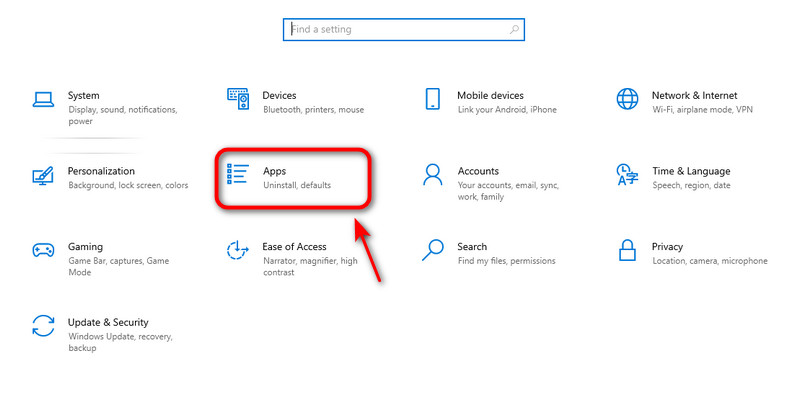
Шаг 1. Откройте приложение Меню Пуск и выберите Настройки.
Шаг 2. Нажмите Мини аппы на Настройки окно.
Шаг 3. Тип iTunes в строке поиска. Когда появится iTunes, нажмите на него и щелкните. Удалить.
Шаг 4. Нажмите Удалить Подтвердите еще раз. После этого программа будет удалена. Повторите шаги для удаления программного обеспечения, связанного с iTunes. Наконец, перезагрузите компьютер, чтобы завершить процесс.
Используйте панель управления — для всех версий Windows
Панель управления работает на всех версиях Windows. Независимо от используемой версии Windows, вы можете полностью удалить iTunes этим надежным способом.
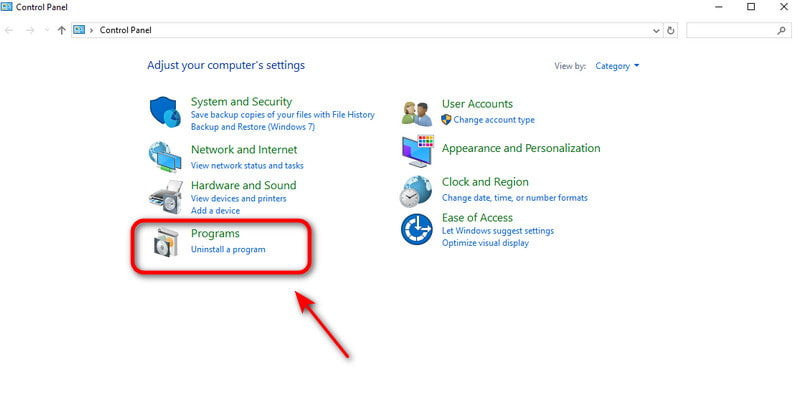
Шаг 1. Откройте приложение Меню Пуск и введите "Панель управления", затем щелкните по ней.
Шаг 2. Выбирайте Удаление программ в разделе «Программы».
Шаг 3. Введите «iTunes» в строку поиска. Когда появится iTunes, нажмите на него и щелкните. Удалить.
Шаг 4. Нажмите Удалить Подтвердите еще раз. После этого программа будет удалена. Повторите шаги для удаления программного обеспечения, связанного с iTunes. Наконец, перезагрузите компьютер, чтобы завершить процесс.
Часть 2: Как удалить iTunes на Mac
Способ удаления iTunes с Mac зависит от вашей версии macOS. Начиная с Catalina, iTunes был заменен отдельными приложениями: Apple Music, Apple TV, Apple Books и Apple Podcasts, а это значит, что пользователям более новых систем не нужно удалять iTunes. Но в macOS Mojave и более старых версиях iTunes по-прежнему является основным системным приложением, поэтому вы можете удалить iTunes, выполнив несколько технических шагов.
Лучший способ удалить iTunes для всех моделей Mac
Удаление iTunes — сложная задача, но Apeaksoft Mac Cleaner Это очень просто. Программа работает на всех моделях Mac и может легко и полностью удалить неиспользуемые приложения и оставшиеся от них файлы на Mac. Более того, Mac Cleaner может отслеживать производительность системы, освобождать место на диске Mac и повышать скорость работы вашего Mac.
Ваш умный помощник для мониторинга состояния Mac
- Полностью удалите приложения и связанные с ними файлы на Mac.
- Отключите ненужные настройки, чтобы повысить производительность системы.
- Удалите ненужные файлы/кэш/дубликаты/резервные копии iTunes с вашего Mac.
- Отслеживайте состояние и работоспособность вашего Mac в режиме реального времени.
Безопасная загрузка

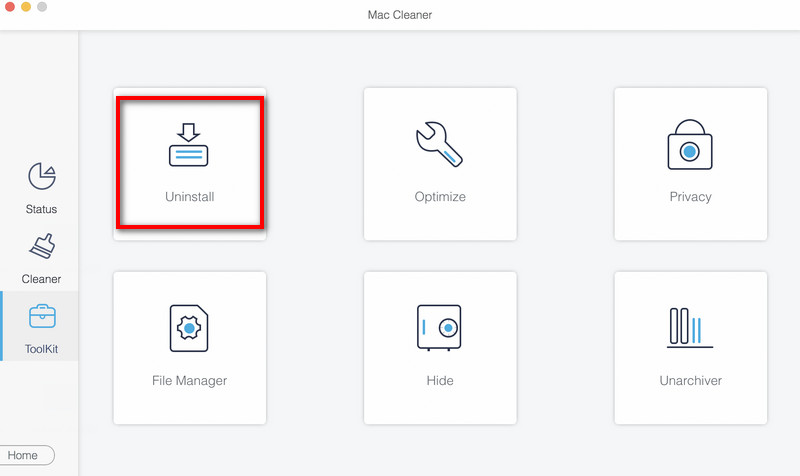
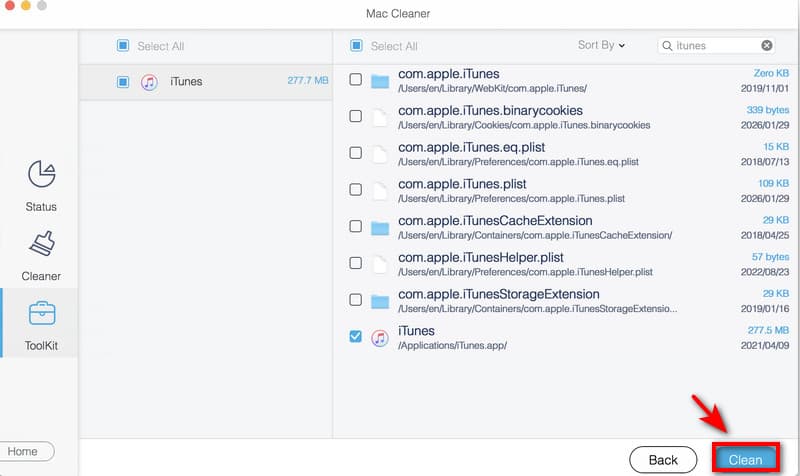
Шаг 1. Запустите Mac Cleaner, выберите Инструментарий в интерфейсе и выберите Удалить.
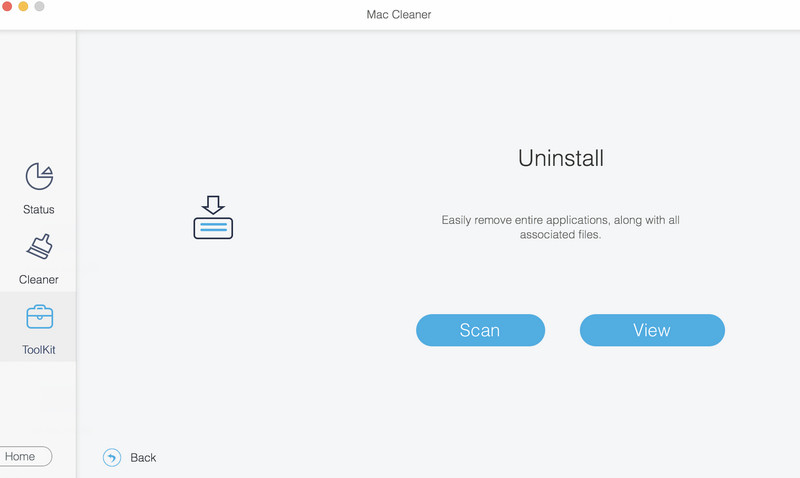
Шаг 2. Нажмите Сканировать Чтобы быстро просканировать все приложения на вашем Mac. Нажмите Детали чтобы проверить бесполезные приложения на вашем Mac.
Шаг 3. Выбрать iTunes и нажмите Чистка Чтобы удалить его с вашего Mac.
Используйте Терминал — для macOS Mojave или более старых версий.
В macOS Mojave 10.14 и более ранних версиях вы можете использовать команды Терминала для полного удаления iTunes. Перед удалением необходимо сначала отключить SIP. Следуйте приведенным ниже инструкциям и действуйте осторожно.
Шаг 1. Нажмите Command + Space кнопки вместе. Набрать Мониторинг системы в строке поиска. Если iTunes открыт, дважды щелкните по нему. iTunes и нажмите ВыходУбедитесь, что iTunes не запущен.
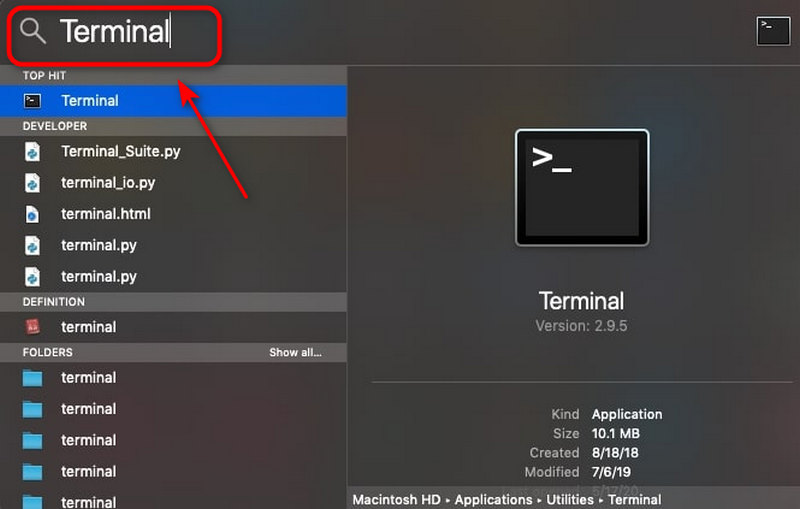
Шаг 2. Нажмите Command + Space снова кнопки, тип Терминал в окне поиска и нажмите Enter.
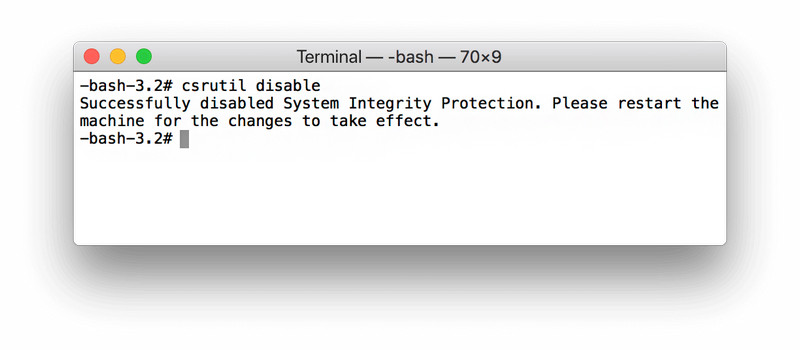
Шаг 3. Тип csrutil отключить чтобы отключить защиту целостности системы Apple.
Шаг 4. Enter компакт-диск /Приложения/ и нажмите ВОЗВРАТ для открытия Папка приложения из терминала.
Шаг 5. Enter sudo rm -rf iTunes.app/ в окне и нажмите ВОЗВРАТВведите пароль администратора вашего Mac, чтобы разрешить процесс удаления. После этого iTunes будет удален с вашего компьютера.
Шаг 6. Не забудьте удалить файлы, связанные с iTunes. очистить системные данные на MacВведите следующие команды в Терминале:
- rm -rf ~/Library/Preferences/com.apple.iTunes.plist
- rm -rf ~/Library/Preferences/com.apple.iTunesHelper.plist
- rm -rf ~/Library/Caches/com.apple.iTunes
- rm -rf ~/Library/Application Support/iTunes
Примечание: После удаления iTunes с вашего Mac не забудьте снова включить защиту целостности системы. Этот шаг защитит ваши системные файлы и приложения от случайного изменения или удаления. Выполните следующие действия: Перезагрузите Mac > Откройте Терминал и введите включить csrutil В командной строке > Нажмите ВОЗВРАТ.
Используйте Finder — для macOS Catalina и более поздних версий.
В macOS Catalina 10.15 и более поздних версиях Apple удалила iTunes и заменила его приложениями «Музыка», «ТВ», «Книги» и «Подкасты». Эти приложения встроены в систему и не могут быть удалены, но вы можете удалить ненужные данные через Finder.
Шаг 1. Открыто Finder и Перейти в папку.
Шаг 2. Введите по одному пути ниже и нажмите Go.
- Загрузка музыки: ~/Music/
- Телешоу и фильмы: ~/Movies/TV/
- Ссылки для скачивания подкастов: ~/Music/Podcasts/
Шаг 3. Перетащите ненужные файлы или папки в... Корзину.
Шаг 4. Нажмите Перейти в папку и введите следующий путь, затем нажмите Go.
- ~/Library/Containers/com.apple.Music/
- ~/Library/Containers/com.apple.TV/
- ~/Library/Containers/com.apple.Podcasts/
Шаг 5. Удалите все файлы внутри каждой папки.
Часть 3: Часто задаваемые вопросы об удалении iTunes
Почему я не могу найти iTunes на своем Mac?
Если на вашем Mac установлена macOS Catalina или более поздняя версия, iTunes больше не существует как системное приложение. Apple разделила его на отдельные приложения: Музыка, ТВ и Подкасты.
Как удалить на Mac приложения, которые я не могу удалить?
Самый простой способ удалить приложения на Mac Для удаления приложений можно использовать стороннюю программу, например Apeaksoft Mac Cleaner. Также можно использовать Терминал для удаления приложений, введя следующие команды: cd /Applications и sudo rm -rf AppName.app.
Почему iTunes продолжает занимать место после удаления?
После удаления программы могут остаться загруженные медиафайлы, файлы кэша, папки резервных копий или другие связанные файлы. Вы можете удалить эти файлы вручную с помощью Finder и очистить корзину.
Заключение
В заключение, мы рассмотрели различные способы удалить iTunes На Mac или Windows. Не забудьте сначала сделать резервную копию важных файлов и действуйте осторожно, чтобы случайно не удалить важные файлы. Если вы хотите упростить и обезопасить очистку, попробуйте использовать Apeaksoft Mac Cleaner для удаления неиспользуемых приложений или освобождения места на диске!
Статьи по теме




