

Всё, что вам нужно знать о других хранилищах на Mac

Что такое «Другое хранилище» на вашем Mac?При проверке объема памяти Mac вы можете с удивлением обнаружить, что значительная часть хранилища занята данными, помеченными как «Другое». Эта расплывчатая категория может запутать управление хранилищем и вызвать ненужное беспокойство по поводу производительности системы или свободного места на диске. В этом руководстве вы узнаете все, что нужно знать о разделе «Другое» на Mac, включая то, что это на самом деле означает, как его найти и наиболее эффективные методы безопасного управления или уменьшения его объема.
СОДЕРЖАНИЕ СТРАНИЦЫ:
Часть 1: Что означает "Другое хранилище" на Mac?
Проще говоря, «Другое хранилище» на вашем Mac — это системная категория, используемая для группировки файлов, которые не подпадают под существующие стандартные классификации. Обычно она включает системные файлы, кэш, временные данные, файлы поддержки приложений, плагины, расширения, образы дисков, архивы и различные скрытые файлы, созданные macOS и сторонними приложениями. Некоторые данные браузера, вложения электронной почты и файлы виртуальных машин также могут быть отнесены к категории «Другое». Однако, начиная с выхода macOS Sierra, вы могли заметить, что в некоторых новых моделях Mac категория «Другое хранилище» была изменена на Системные данные.
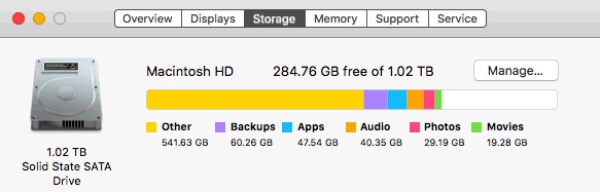
Независимо от названия, очевидно, что раздел «Другое хранилище» занимает значительное место на вашем Mac. Причина, по которой «Другое хранилище» на вашем Mac часто кажется большим, заключается в том, что многие из этих файлов незаметно накапливаются со временем. Например, кэшированные файлы предназначены для ускорения работы, но они не удаляются автоматически после завершения процесса. А поскольку они не имеют четких названий, вам может показаться, что «Другое хранилище» — это что-то загадочное или неуправляемое. В действительности, оно отражает нормальное поведение системы, но без надлежащего управления может постепенно занимать значительный объем дискового пространства.
Часть 2: Как проверить другие хранилища на Mac
Прежде чем освободить место, занимаемое разделом «Другие файлы», важно ознакомиться с подробной информацией о данных и файлах внутри него. Для вашего удобства macOS предоставляет встроенный способ просмотра использования хранилища. Проверка других хранилищ на вашем Mac. Правильно организованная уборка позволит избежать лишней работы и позволит принимать более взвешенные решения о том, что следует, а что не следует удалять.
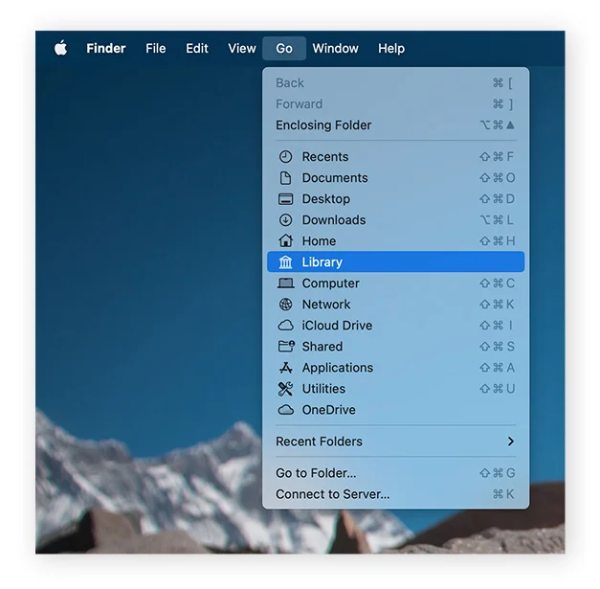
Шаг 1. На вашем Mac нажмите Go от Finder, нажмите Опция Нажмите на клавиатуре. Затем появится всплывающее окно. Когда вы увидите список вариантов, нажмите на него. Библиотека.
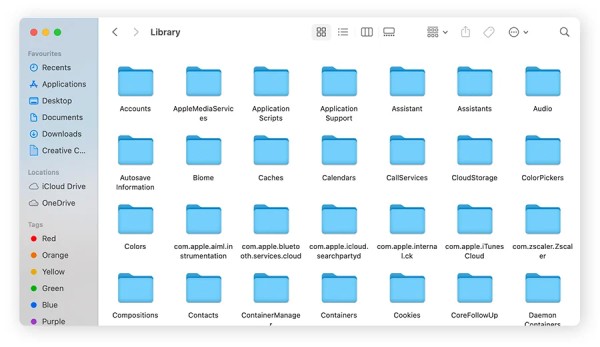
Шаг 2. После открытия библиотеки вы увидите множество папок с файлами. И большинство из них относятся к категории «Другие хранилища».
Шаг 3. Здесь вы можете выбрать и удалить ненужные папки, чтобы упорядочить пространство для хранения. Однако, если у вас нет четкого понимания и необходимых знаний, чтобы определить, является ли конкретная папка необходимой, настоятельно рекомендуется НЕ удалять ее здесь.
Часть 3: Самый безопасный способ управления другими хранилищами на Mac
Если объем «Другой памяти» на вашем Mac продолжает расти, несмотря на ручную очистку, использование специализированного решения для очистки Mac становится самым безопасным и эффективным вариантом. Как профессиональный инструмент, Apeaksoft Mac Cleaner Эта программа предназначена для выявления скрытых кэшей, журналов и ненужных системных файлов. Глубокое сканирование обеспечивает точную категоризацию файлов, помогая вам классифицировать данные и файлы, расположенные в разделе «Другие файлы» на вашем Mac, не рискуя при этом повредить критически важные данные.
Шаг 1. Загрузите и установите скачанный пакет. После завершения запустите Apeaksoft Mac Cleaner на своем Mac.
Безопасная загрузка
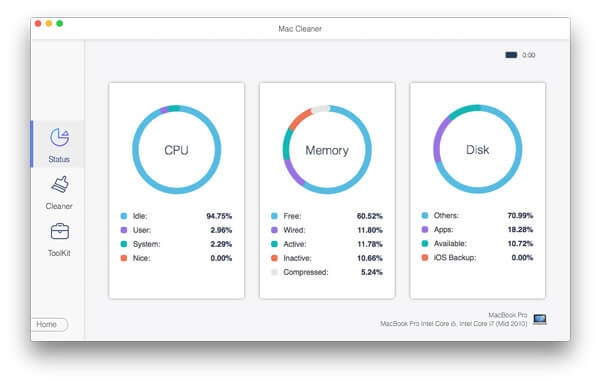
Шаг 2. Нажмите «Статус», чтобы проверить состояние использования процессора, памяти и диска. А «Другое» указывает на пространство, занимаемое другими разделами хранилища.
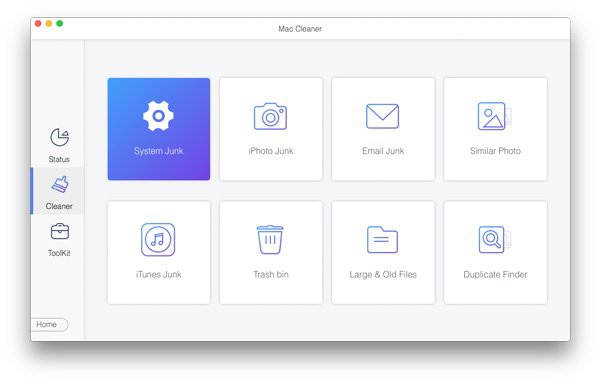
Шаг 3. Чтобы очистить «Другие файлы» на вашем Mac, нажмите очистительВ этой вкладке нажмите Системный мусор для удаления ненужных файлов, таких как Системный кеш от DNSСистемные журналы и т.д. — из других хранилищ.
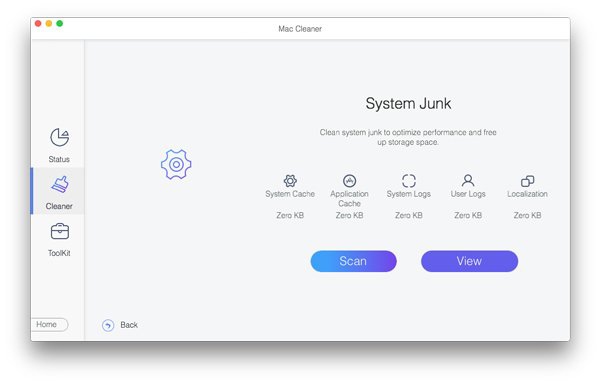
Шаг 4. Во всплывающем окне нажмите Сканировать, и все ненужные файлы из других хранилищ будут обнаружены и отображены в списке. Вы можете нажать Детали чтобы проверить их.
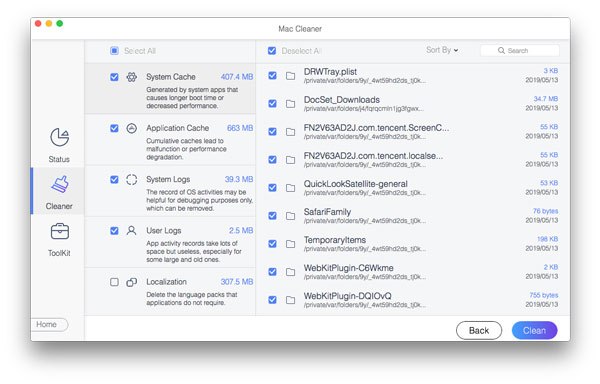
Шаг 5. Будут представлены все типы и значимость файлов. Вы можете выбрать и удалить ненужные файлы, занимающие значительное место на диске. Наконец, нажмите «Очистить», а затем «Подтвердить», чтобы очистить «Другое хранилище», обеспечив при этом бесперебойную работу вашего Mac.
Заключение
Очистка других файловых хранилищ на Mac macOS может управлять и очищать набор системных данных, кэшей и различных файлов, которые постепенно накапливаются в процессе повседневного использования. Хотя macOS предоставляет базовые методы работы с другими хранилищами, этот процесс может быть трудоемким и рискованным, если важные файлы будут случайно удалены. Для эффективного освобождения дискового пространства... Apeaksoft Mac Cleaner может помочь вам с эффективной очисткой и надежной защитой данных.
Безопасная загрузка
Статьи по теме
Как удалить MacKeeper из Mac? Не беспокойся Вы можете следовать этой статье, чтобы узнать, как быстро и безопасно удалить MacKeeper из Mac.
Если вы хотите стереть данные с MacBook, Mac mini, iMac и других устройств, вам повезло, поскольку эта статья содержит подробное руководство.
Приходите и узнайте, как очистить ненужные кэши и файлы cookie на Mac, чтобы повысить производительность системы и улучшить пользовательский опыт.
Если они вам больше не нужны, вы можете следовать нашему конкретному руководству, чтобы быстро удалить старые резервные копии iPhone на вашем компьютере Mac.



