

[2025] Как легко редактировать голосовые заметки на iPhone/iPad

Необходимо знать, как редактировать голосовые заметки, если вам приходится часто им пользоваться. Будь то запись идей, выступлений или протоколов совещаний, исходная запись может потребовать некоторой обработки, включая обрезку ненужных фрагментов, регулировку уровня звука или повышение чёткости. Понимание того, как эффективно редактировать голосовые заметки, поможет вам сэкономить время и улучшить качество записи.
В этом руководстве мы рассмотрим практические методы редактирования голосовых заметок на iPhone и iPad. Следуя этим советам, вы сможете сделать свои записи более понятными, профессиональными и полностью отвечающими вашим потребностям.
СОДЕРЖАНИЕ СТРАНИЦЫ:
Часть 1: Как редактировать голосовые заметки
Редактирование голосовых заметок не обязательно должно быть сложным. Встроенное приложение «Голосовые заметки» предлагает ряд специализированных инструментов для редактирования. Вы можете обрезать ненужные фрагменты, заменять фрагменты заметки, регулировать громкость или улучшать общее качество звука — и всё это без использования стороннего программного обеспечения. Эти функции идеально подходят для тех, кто хочет быстро отшлифовать записи для личного использования, учёбы или работы. В этом разделе мы рассмотрим основные способы редактирования голосовых заметок, которые помогут вам сделать ваши аудиозаписи более понятными, лаконичными и профессионально звучащими.
1. Обрезка голосовой заметки
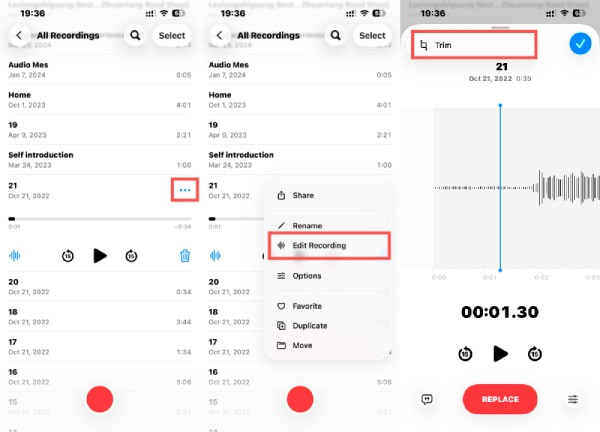
Обрезка голосовой заметки Часто это первый шаг к лаконичности записи. Функция редактирования позволяет быстро удалить ненужные фрагменты, сохраняя при этом важный контент. Это идеально подходит для обработки лекций, интервью или личных заметок, позволяя получить отточенную запись без ущерба для исходного качества звука.
Шаг: Открыто Диктофон на iPhone и нажмите, чтобы выбрать голосовую заметку, которую хотите обрезать. Затем нажмите Ещё , а затем Редактирование записи Чтобы продолжить, нажмите в левом верхнем углу экрана. Отделка чтобы начать редактирование вашей голосовой заметки.
2. Заменить голосовую заметку
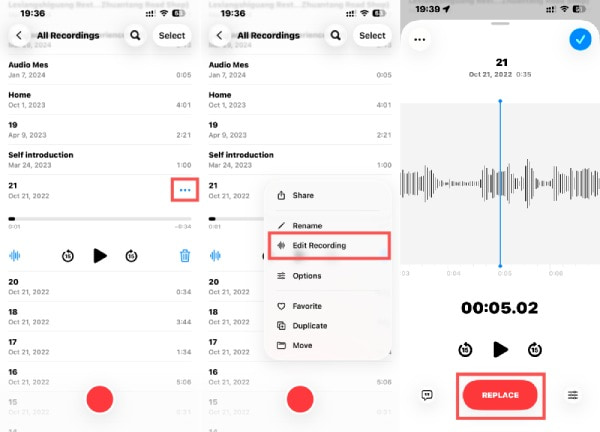
Иногда требуется переделать фрагмент записи. Функция замены позволяет перезаписать определённый фрагмент голосовой заметки, не начиная с нуля. Такой целенаправленный подход экономит время и обеспечивает целостность записи, позволяя исправлять ошибки или обновлять информацию, сохраняя при этом остальную часть записи без изменений.
Шаг: Открыто Диктофон на вашем iPhone и нажмите, чтобы выбрать голосовую заметку. Затем нажмите Ещё , а затем Редактирование записи. Проведите пальцем по экрану, чтобы выбрать часть голосовой заметки, которую вы хотите заменить новым содержимым. Нажмите ЗАМЕНИТЬ и начать запись голоса за кадром для редактирования голосовой заметки.
3. Настройте голосовое сообщение
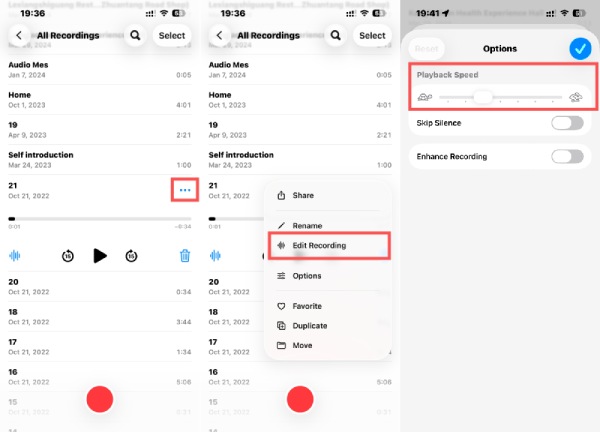
Уровень громкости или скорость воспроизведения могут существенно повлиять на чёткость звука. Настройка голосовых заметок помогает сбалансировать звук, нормализовать тихие фрагменты или замедлить быструю речь для лучшего понимания. Эти простые настройки улучшают качество прослушивания, особенно для записей с переменной громкостью или быстрыми диалогами.
Шаг: Открыто Диктофон На iPhone нажмите, чтобы выбрать голосовую заметку, скорость которой вы хотите изменить. Затем нажмите Ещё , а затем Редактирование записи, Нажмите Параметры чтобы открыть новое окно, нажмите и удерживайте Скорость воспроизведенияи проведите пальцем по экрану, чтобы изменить скорость воспроизведения голосового напоминания.
4. Улучшите голосовую заметку
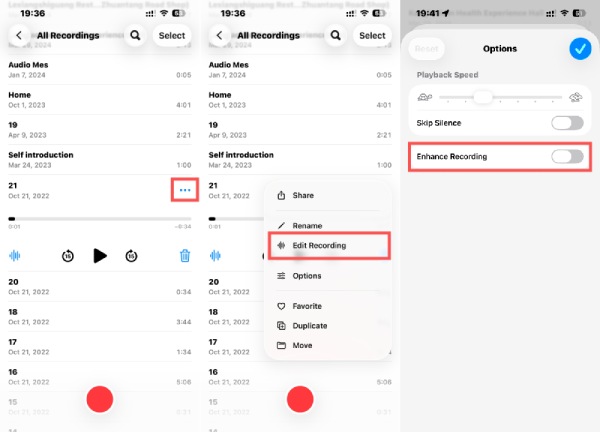
Инструменты улучшения позволяют улучшить общее качество звука ваших записей. Уменьшив фоновый шум, вы можете добиться более профессионального звучания ваших голосовых заметок. Это особенно полезно для лекций, совещаний и любых других записей. Чтобы улучшить качество голосовых заметок при их редактировании, выполните следующие действия.
Шаг: Открыто Диктофон На iPhone нажмите, чтобы выбрать голосовую заметку, которую трудно прослушать. Нажмите Ещё , а затем Редактирование записи, Нажмите Параметры чтобы открыть новое окно, нажмите Улучшить запись для удаления шума из голосовых заметок и более четкого прослушивания.
Часть 2: Как точно редактировать голосовые заметки
Пользователям, которым нужен больший контроль при редактировании голосовых заметок, необходим более профессиональный инструмент. Именно здесь Apeaksoft Video Converter Ultimate Это надёжное решение. Это мощное программное обеспечение также предлагает эффективные функции редактирования аудио. Вы можете удалять ненужные фрагменты, менять формат аудио, повышать чёткость звука и даже регулировать громкость или высоту звука — всё это всего за несколько кликов.
Шаг 1. Скачайте и установите Apeaksoft Video Converter Ultimate с официального сайта. После завершения запустите программу, чтобы продолжить.
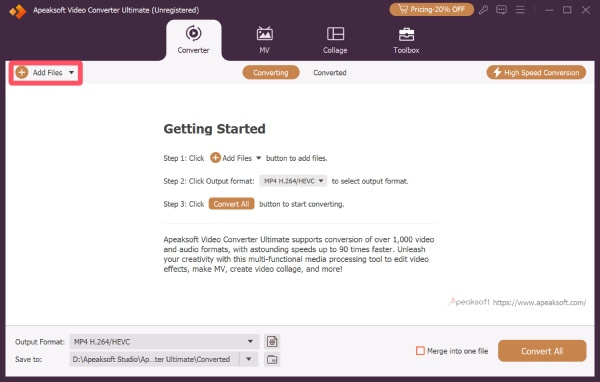
Шаг 2. Нажмите Добавить файлы Чтобы импортировать голосовую заметку для редактирования, можно добавить несколько аудиофайлов одновременно.
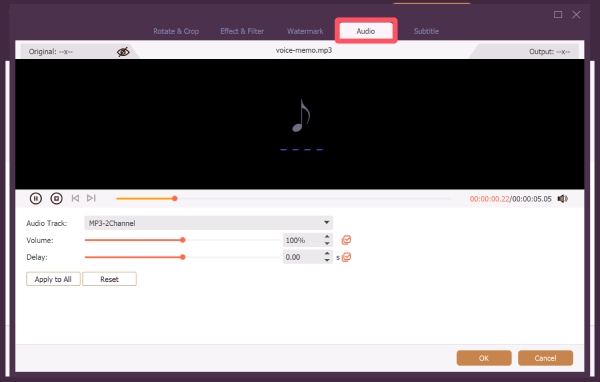
Шаг 3. Нажмите Редактировать, и появится новое окно. Под Аудио Вкладку «Голосовая заметка» можно редактировать по своему усмотрению. После завершения нажмите OK.
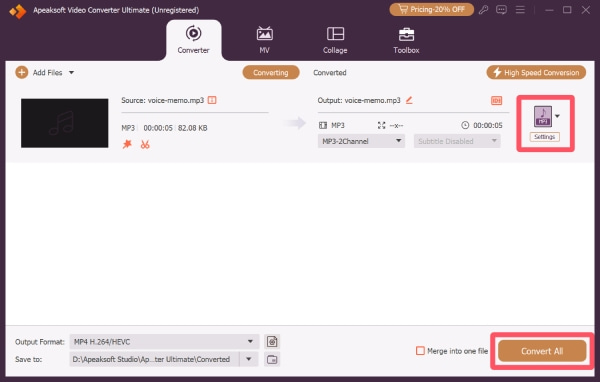
Шаг 4. Перед сохранением отредактированной голосовой заметки вы можете нажать Формат Чтобы выбрать новый формат вывода для вашего голосового сообщения, нажмите Конвертировать все кнопку, чтобы сохранить голосовую заметку.
Часть 3: Часто задаваемые вопросы о редактировании голосовых заметок
Можно ли вырезать части из голосовой заметки?
Да! Apeaksoft Video Converter Ultimate позволяет с лёгкостью вырезать любую часть голосового сообщения.
Можно ли редактировать голосовую заметку после ее записи?
Конечно! Да! Вы можете легко отредактировать голосовую заметку после записи. С помощью Apeaksoft Video Converter Ultimate вы можете легко обрезать, вырезать, объединять или улучшать свои голосовые заметки.
Можно ли сократить голосовое сообщение без потери качества?
Да, простая обрезка или разделение заметки не повлияет на ее исходное качество звучания.
Заключение
Редактирование голосовых заметок Никогда ещё не было так просто, независимо от того, используете ли вы встроенные инструменты iPhone или профессиональное решение, такое как Apeaksoft Video Converter Ultimate. Используя правильные методы, вы можете быть уверены, что каждая голосовая заметка будет идеально адаптирована для личного использования, работы или обмена.
Статьи по теме




