


Как восстановить голосовые заметки на iPhone с резервной копией или без неё

Приложение «Голосовые заметки» — это предустановленное приложение на устройствах iOS. Оно превращает iPhone или iPad в портативный диктофон и позволяет пользователям записывать, редактировать и управлять аудиоконтентом. Оно широко используется для записи личных заметок, лекций, интервью или любого звука с помощью встроенного микрофона iPhone. Понятно, что потеря голосовой заметки может быть неприятной. В этом подробном руководстве представлены проверенные способы, как это исправить. восстановить удаленные голосовые заметки на вашем iPhone.
СОДЕРЖАНИЕ СТРАНИЦЫ:
- Часть 1: Как восстановить голосовые заметки на iPhone из раздела «Недавно удаленные»
- Часть 2: Как восстановить потерянные голосовые заметки на iPhone из резервной копии iCloud
- Часть 3: Как восстановить удаленные голосовые заметки на iPhone с компьютера
- Часть 4: Как восстановить удаленные голосовые заметки на iPhone без резервной копии
Часть 1: Как восстановить голосовые заметки на iPhone из раздела «Недавно удаленные»
При удалении голосовой заметки на iPhone она перемещается в папку «Недавно удаленные» и хранится там в течение 30 дней. До окончательного удаления вы можете быстро восстановить голосовые заметки на iPhone.
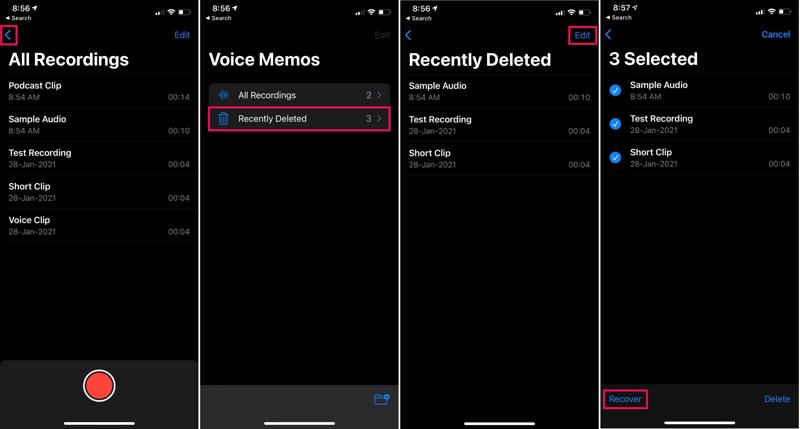
Шаг 1. Откройте приложение Голосовые заметки приложение на вашем iPhone или iPad.
Шаг 2. Нажмите Назад в верхней части экрана.
Шаг 3. Выберите Недавно удалено папку.
Шаг 4. Теперь вы увидите все недавно удаленные голосовые заметки.
Шаг 5. Нажмите Редактировать меню в правом верхнем углу.
Шаг 6. Выберите нужные голосовые заметки и нажмите на кнопку. Recover .
Шаг 7. Вернитесь к Голосовые заметки Проверьте потерянные голосовые заметки в приложении.
Часть 2: Как восстановить потерянные голосовые заметки на iPhone из резервной копии iCloud
Если у вас настроено резервное копирование iCloud, высока вероятность, что вы сможете восстановить потерянные голосовые заметки на своем iPhone. Конечно, у вас должна быть включена функция резервного копирования голосовых заметок в iCloud и должна быть резервная копия потерянных голосовых заметок.
Шаг 1. Откройте приложение Настройки приложение
Шаг 2. Нажмите на свой профиль и выберите ICloud.
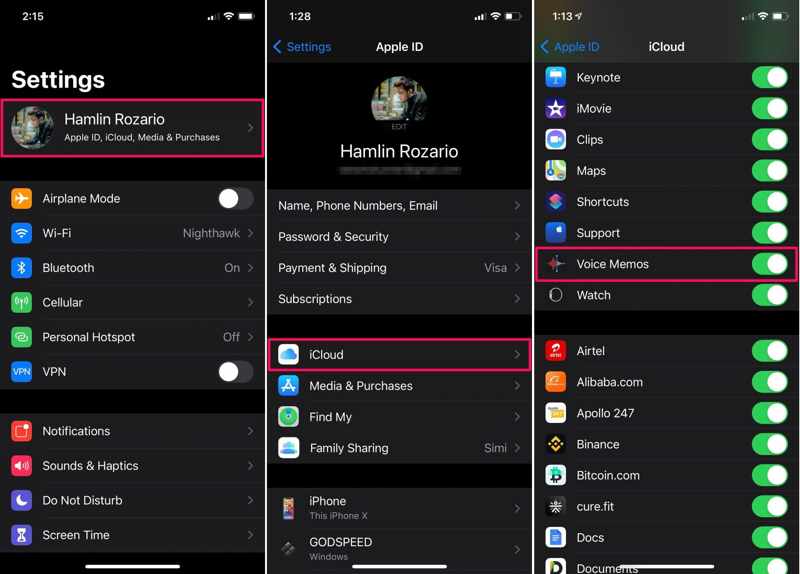
Шаг 3. Если функция «Голосовые заметки» включена, вернитесь к Настройки приложение
Шаг 4. Перейдите в Общие и Перенос или сброс iPhone.
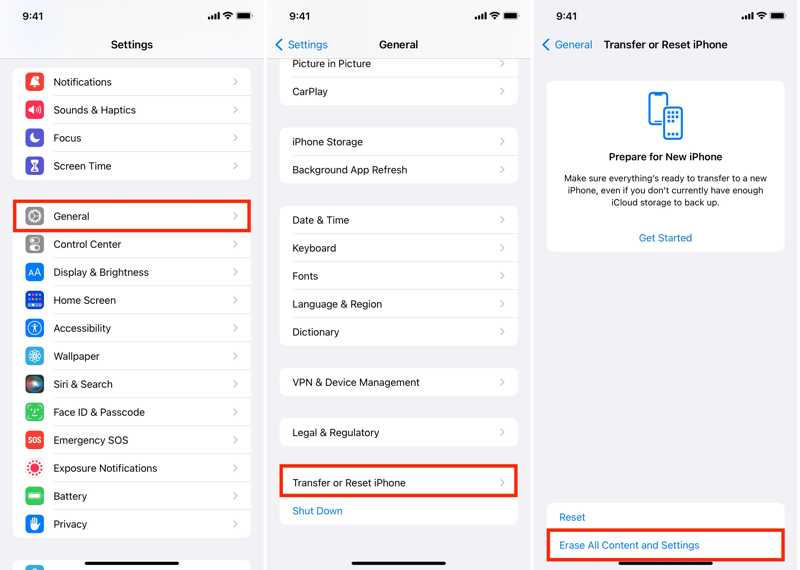
Шаг 5. Нажмите Стереть контент и настройки.
Шаг 6. Удар ПродолжитьДля аутентификации используйте пароль от вашего iPhone и подтвердите удаление данных с устройства.
Шаг 7. После завершения настройте свой iPhone и подключитесь к сети Wi-Fi.
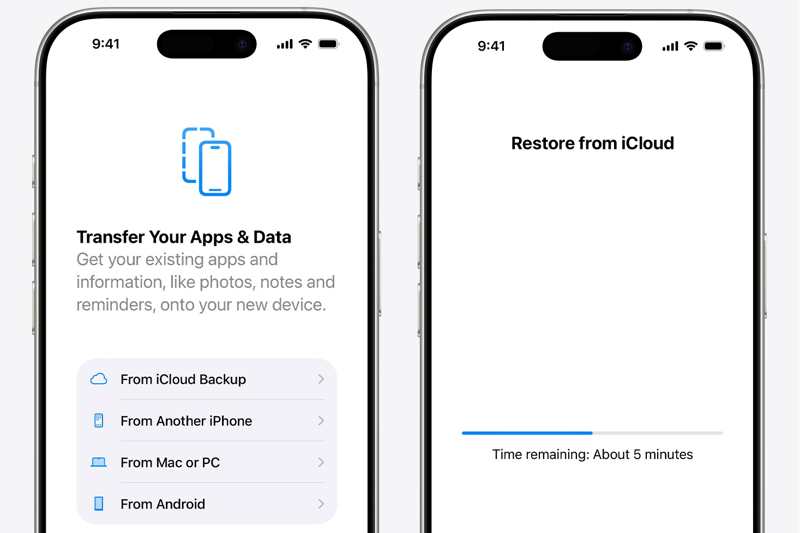
Шаг 8. Выбирайте Из резервной копии iCloud из Перенесите свои приложения и данные экран.
Шаг 9. Введите данные соответствующей учетной записи Apple и пароль.
Шаг 10. Выберите правильную резервную копию, чтобы начать восстановление голосовых заметок. Без просмотр резервной копии iCloudВы можете восстановить множество своих голосовых заметок.
Часть 3: Как восстановить удаленные голосовые заметки на iPhone с компьютера
Если вы предпочитаете создавать резервные копии своего iPhone на компьютере, вы можете восстановить безвозвратно удаленные голосовые заметки с вашего iPhone. Для этого потребуется компьютер для резервного копирования и совместимый USB-кабель.
Шаг 1. Подключите ваш iPhone к компьютеру с помощью USB-кабеля.
Шаг 2. Откройте iTunes в Windows и macOS Mojave или более ранних версиях. Или запустите Finder в macOS Catalina или более поздних версиях.
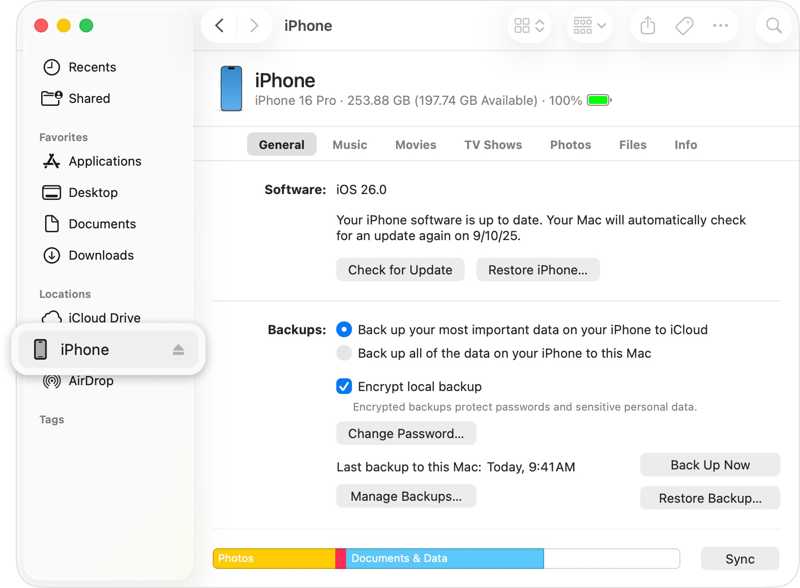
Шаг 3. Нажмите Телефон После обнаружения устройства нажмите кнопку в iTunes и перейдите по следующему пути: РезюмеВ Finder щелкните по названию вашего устройства и перейдите в... Общие.
Шаг 4. Нажмите Восстановить из копии кнопка на Резервные копии заголовок.
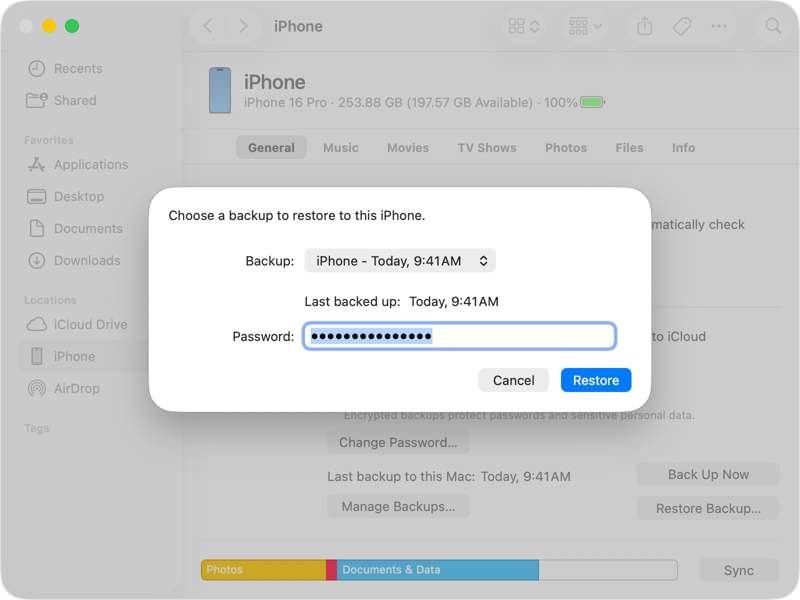
Шаг 5. Выберите нужную резервную копию и нажмите кнопку. Восстановить .
Часть 4: Как восстановить удаленные голосовые заметки на iPhone без резервной копии
Даже без резервной копии вы можете восстановить удаленные голосовые заметки на своем iPhone с помощью мощной программы для восстановления данных, например, такой как [название программы]. Apeaksoft iPhone Восстановление данныхПрограмма способна сканировать память вашего iPhone и быстро находить потерянные голосовые заметки.

Загружено более 1,000,000 пользователей
- Восстановите потерянные голосовые заметки с вашего iPhone, даже если у вас нет резервной копии.
- Извлечь данные из iCloud или резервное копирование ITunes без восстановления вашего устройства.
- Предварительный просмотр удаленных голосовых заметок и восстановление выбранных файлов.
- Работа с широким спектром типов данных.
- Поддерживаются последние версии iOS и iPadOS.

Как восстановить удалённые голосовые заметки на iPhone
Шаг 1. Сканирование вашего iPhone
Запустите программу для восстановления данных iPhone после установки её на ваш компьютер. Существует версия для Mac. Выберите её. Восстановление с устройства iOS Подключите свой iPhone к компьютеру с помощью кабеля Lightning. Как только программа распознает ваше устройство, нажмите кнопку. Начать сканирование .

Шаг 2. Предварительный просмотр голосовых заметок
После сканирования данных выберите нужный тип данных, например: Голосовые заметкина боковой панели. Затем вы можете просмотреть их в окне. Выберите Показать только удаленные В верхней части экрана находится опция для просмотра удаленных голосовых заметок в памяти вашего iPhone.
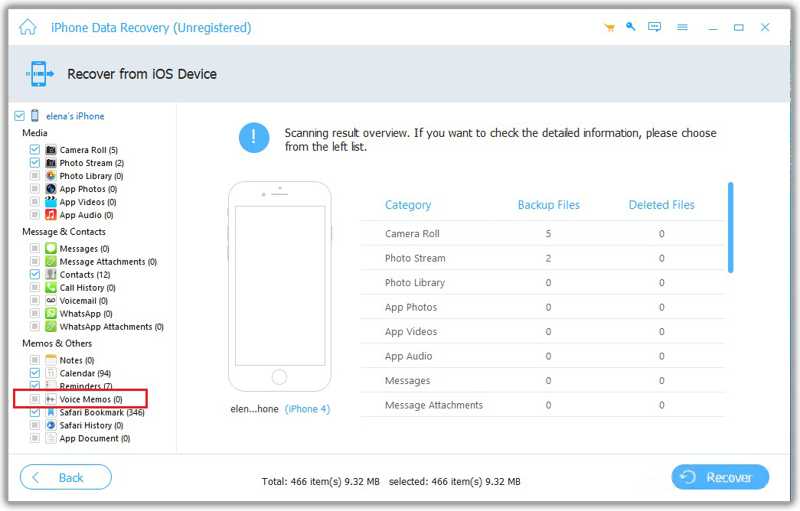
Шаг 3. Восстановить потерянные голосовые заметки
Выберите голосовые заметки, которые хотите восстановить, и нажмите кнопку. Recover Нажмите кнопку в правом нижнем углу. Затем укажите папку для сохранения результатов. Папки Вывода поле и нажмите Recover снова.

Заключение
В этом руководстве продемонстрировано четыре способа Восстановить удаленные голосовые заметки на iPhoneПапка «Недавно удаленные» позволяет найти голосовые заметки, удаленные в течение последних 30 дней на вашем устройстве iOS. Конечно, вы можете попробовать использовать резервные копии iCloud или файлы резервных копий компьютера. Имейте в виду, что они удалят или перезапишут текущие данные на вашем устройстве. Apeaksoft iPhone Восстановление данных Позволяет восстанавливать потерянные голосовые заметки без резервной копии.
 Apeaksoft iPhone Восстановление данных
 Восстановите удаленные или потерянные данные с устройств iOS, iTunes и резервных копий iCloud.
Статьи по теме




