

Как изменить размер GIF-файла без потери качества онлайн и офлайн

Как изменить размер GIF-файла? У многих из нас может возникнуть такой вопрос, когда мы хотим загрузить GIF-файл на сайты, в социальные сети или мессенджеры, такие как Discord. Изменение размера GIF-файла — это простой способ сделать его более удобным. В этом руководстве вы узнаете как изменить размер гифки шаг за шагом, используя как бесплатные онлайн-инструменты, так и настольное программное обеспечение.
СОДЕРЖАНИЕ СТРАНИЦЫ:
- Часть 1: Зачем нужно менять размер GIF-изображения
- Часть 2: Как изменить размер GIF-изображения онлайн (выбор редакции)
- Часть 3: Как изменить размер GIF-изображения в Ezgif
- Часть 4: Как изменить размер GIF-изображения в Photoshop
- Часть 5: Как изменить размер GIF-изображения в GIMP
- Часть 6: Часто задаваемые вопросы об изменении размера GIF-файла
Часть 1: Зачем нужно менять размер GIF-изображения
Адаптация к требованиям платформы
Если вы хотите загрузить GIF-файл на определенную платформу, но на этой платформе установлено ограничение на размер файла — не более 200 КБ, в то время как исходный GIF-файл весит 500 КБ, вам необходимо изменить размер GIF-файла, чтобы уменьшить его размер.
Улучшение скорости загрузки веб-страницы
Скорость загрузки веб-страницы может снизиться при наличии больших GIF-файлов, что негативно скажется на пользовательском опыте. Простое уменьшение размера GIF-файлов может значительно ускорить загрузку веб-страницы.
Оптимизация визуальных эффектов
Если вы просматриваете GIF-анимацию на мобильном телефоне и видите, что она слишком мала для того, чтобы разглядеть детали, вы можете увеличить ее.
Экономия места для хранения
Если большое количество GIF-файлов, сохраненных на вашем мобильном телефоне или компьютере, занимает много места, вы можете сэкономить место в хранилище, уменьшив размер файлов.
Часть 2: Как изменить размер GIF-изображения онлайн (выбор редакции)
Изменение размера GIF-файла онлайн — самый быстрый и удобный способ. Установка программного обеспечения не требуется. В этом разделе мы порекомендуем два онлайн-инструмента для увеличения GIF-файлов для более чёткого отображения деталей и сжатия GIF-файлов для уменьшения размера файла.
Сделать GIF-файл больше:
Здесь мы рекомендуем Apeaksoft Бесплатное средство масштабирования изображений по причинам ниже:
• Один щелчок, чтобы автоматически увеличить GIF-анимацию.
• Технология искусственного интеллекта для прогнозирования деталей.
• Измените размер GIF-файла без потери качества.
• 3 шага для изменения размера GIF-файла.
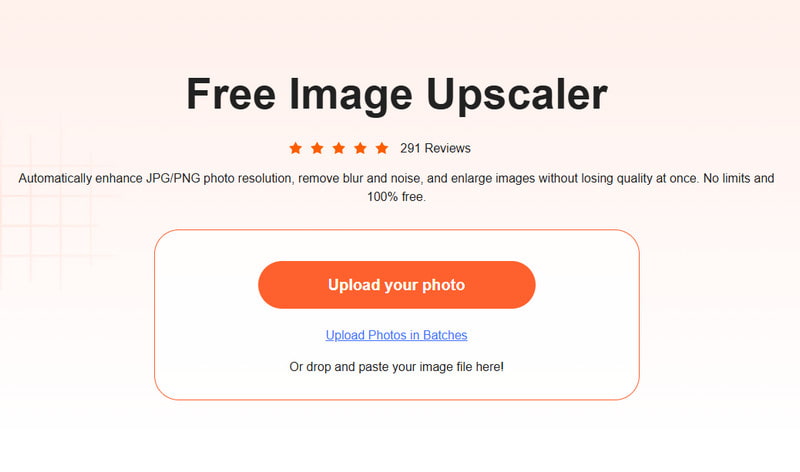
Шаг 1. Перейдите на Apeaksoft Бесплатное средство масштабирования изображенийОфициальный сайт. Нажмите кнопку «Загрузить фото» и выберите GIF-изображение.
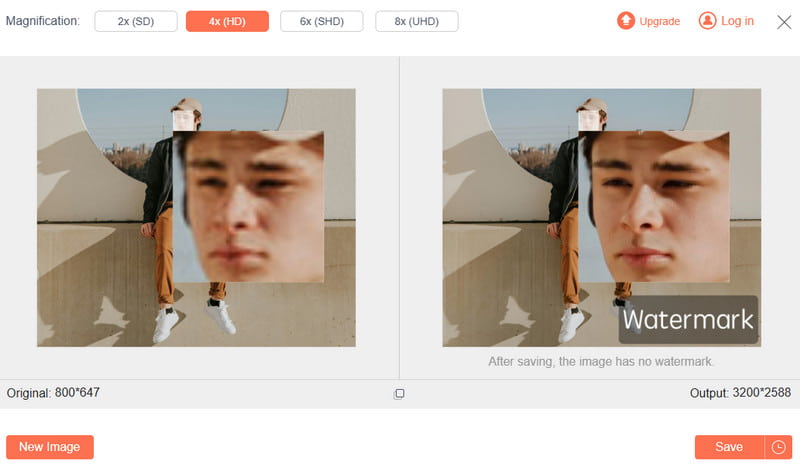
Шаг 2. Выберите нужную кратность увеличения в области увеличения.
Шаг 3. Нажмите Сохранено кнопку, если вы удовлетворены эффектом.
Сделать GIF-файл меньше:
Чтобы уменьшить GIF-файл, вы можете использовать Бесплатный компрессор изображений Apeaksoft.
• Сжимайте GIF-файл, сохраняя его исходное качество.
• Массовая конвертация изображений (до 40 изображений одновременно).
• Совместимость с наиболее популярными типами изображений, такими как PNG, JPEG, SVG и GIF.
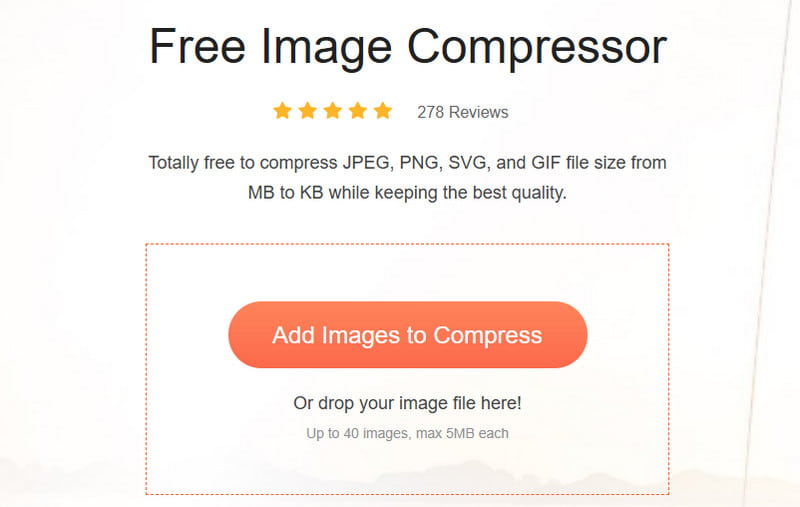
Шаг 1. Перейти на официальный сайт Бесплатный компрессор изображений Apeaksoft, нажмите Добавить изображения для сжатия для загрузки ваших GIF-файлов.
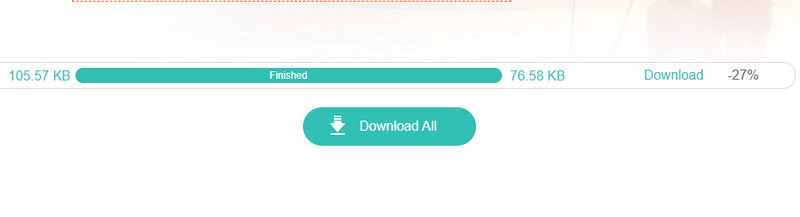
Шаг 2. Подождите, пока инструмент автоматически сожмет GIF.
Шаг 3. Нажмите Скачать все кнопка, чтобы сохранить отредактированный GIF.
Часть 3: Как изменить размер GIF-изображения в Ezgif
Помимо упомянутых ранее инструментов, Ezgif также представляет собой онлайн-платформу, поддерживающую изменение размера GIF-файлов. Чтобы воспользоваться ею, выполните следующие действия:
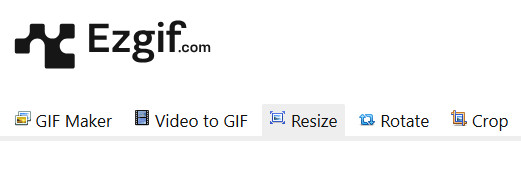
Шаг 1. Посетите официальный сайт Ezgif и нажмите кнопку Resizer опцию.
Шаг 2. Нажмите Выберите Файл Нажмите кнопку, чтобы выбрать нужный GIF-файл. Загрузитезатем нажмите кнопку !.

Шаг 3. Введите новое значение для вашего GIF-изображения в поле, а затем нажмите кнопку Изменение размера кнопка «изображение!».

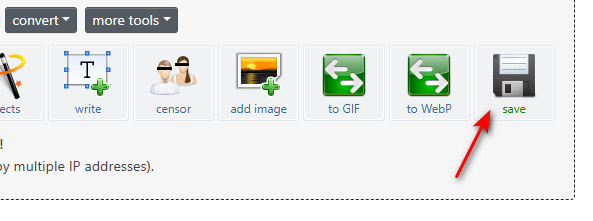
Шаг 4. Нажмите Сохранено .
Часть 4: Как изменить размер GIF-изображения в Photoshop
Для работы со сложными GIF-файлами можно использовать профессиональный инструмент Adobe Photoshop. В отличие от онлайн-инструментов, Photoshop позволяет просматривать и корректировать размер GIF-файла покадрово, обеспечивая наилучшее качество вывода. Вот конкретные шаги:
Шаг 1. Откройте GIF-файл в Photoshop.
Шаг 2. Направляйтесь к
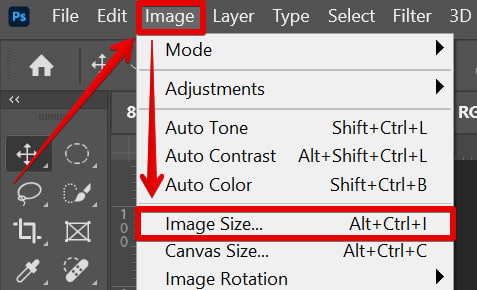
Шаг 3. Введите желаемое значение в поле рядом с ростом или весом.
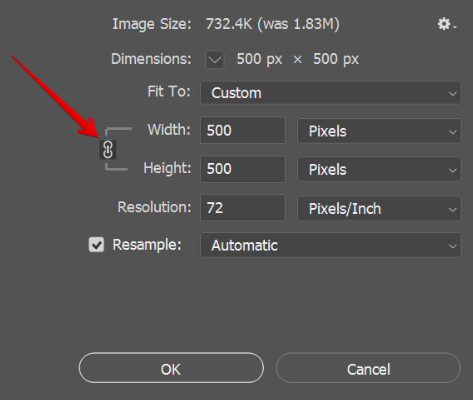
Шаг 4. Нажмите OK кнопку для завершения.
Советы: Убедитесь, что Ограничить пропорции проверяется на предмет сохранения соотношения сторон изображения.
Часть 5: Как изменить размер GIF-изображения в GIMP
Если вы ищете профессиональный и бесплатный инструмент для изменения размера GIF-файлов, GIMP — хороший выбор. Хотя его интерфейс может показаться немного сложным, следуя этому простому руководству, вы быстро освоите, как легко изменять размер GIF-файлов в GIMP.
Шаг 1. Запустите GIMP и нажмите Файлы - Открыть В верхней строке меню выберите GIF-изображение, чтобы открыть его.
Шаг 2. Нажмите Фото товара > Масштаб изображения. Затем введите новые значения ширины и высоты. Не забудьте зафиксировать соотношение сторон, нажав кнопку цепь значку.
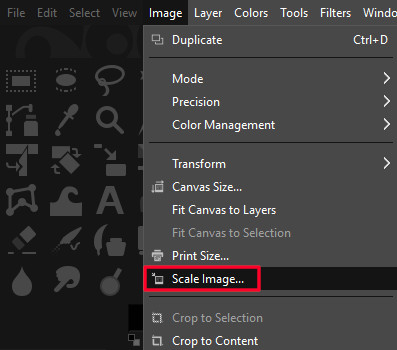
Шаг 3. Перейдите на Файл > Экспортировать Чтобы сохранить изображение, выберите GIF из списка или вручную укажите расширение файла .gif.
Шаг 4. Нажмите Экспортировать для завершения в диалоговом окне экспорта.
Часть 6: Часто задаваемые вопросы об изменении размера GIF-файла
Как изменить размер GIF-изображения для Discord?
Если при загрузке или отправке GIF-файла в Discord размер файла слишком велик (более 10 МБ), вы можете воспользоваться бесплатными онлайн-инструментами, такими как Бесплатный компрессор изображений Apeaksoft для изменения размера GIF-файла для Discord.
Как изменить размер GIF-изображения на iPhone?
В системе iOS нет встроенной функции для прямого изменения размера GIF-файлов. Вы можете преобразовать GIF-файл в видео и внести некоторые изменения. Затем конвертируйте видео обратно в GIF-файл. Самый эффективный способ изменить размер GIF-файла на iPhone — использовать онлайн-сервис. фоторезист.
Как изменить размер GIF-изображения на Mac?
Вы можете напрямую изменить размер GIF-файла в приложении «Просмотр» на Mac.
Заключение
До сих пор мы представили 4 подробных способа изменить размер файла GIF Как в онлайн-инструментах, таких как Apeaksoft Free Image Upscaler, Apeaksoft Free Image Compressor и Ezgif, так и в настольных программах, таких как Photoshop и GIMP. Надеюсь, вы найдете тот, который подходит именно вам, и сможете легко изменить размер GIF-файла без потери качества.
Статьи по теме
Ищете лучший GIF-рекордер для захвата вашего GIF-экрана и создания анимированного изображения? Здесь мы рекомендуем вам 8 программ для записи GIF, таких как Apeaksoft Screen Recorder.
В этом уроке будут представлены девять методов эффективного преобразования файлов MP4 в анимированное изображение GIF онлайн с помощью Photoshop и других инструментов.
Не расстраивайтесь и не торопитесь, когда ваши забавные GIF-файлы потеряются. Существуют реальные способы проверки и восстановления удаленных GIF-файлов на вашем компьютере или мобильном телефоне.
Вы хотите установить GIF в качестве обоев на вашем iPhone? В этом посте будут показаны два способа установки анимированных изображений в качестве обоев.



