

Как редактировать видео на YouTube с помощью лучших редакторов для YouTube

YouTube, как одна из лучших социальных сетей, широко распространен по всему миру. Миллионы пользователей заходят на платформу и просматривают огромное количество видео. Фактически, каждый может делиться видео на YouTube, имея аккаунт. Однако это гораздо больше, чем просто публикация записанных видео. Для создателей контента и маркетологов это хорошая идея. редактировать видео YouTube а также оптимизируйте просмотр с помощью нашего подробного руководства.
СОДЕРЖАНИЕ СТРАНИЦЫ:
Часть 1: Как редактировать видео на YouTube в автономном режиме
Один из лучших способов редактирования видео на YouTube — использование офлайн-редактора видео для YouTube, например, [название программы]. Apeaksoft Video Converter UltimateОна позволяет создавать видеоистории, используя видеоклипы. Кроме того, она включает в себя несколько функций для ретуширования видео на YouTube, таких как добавление субтитров, применение фоновой музыки и многое другое.
Быстрый способ редактирования видео с YouTube в автономном режиме без потери качества.
- Ретушируйте видео для публикации на YouTube.
- Редактируйте видео на YouTube, добавляя фоновое сопровождение.
- Оптимизируйте качество видео с помощью передовых технологий.
- Просматривайте результат в реальном времени.
- Экспорт отредактированных видеороликов для YouTube.

Как редактировать видео на YouTube в автономном режиме
Шаг 1. Импортировать видео
После установки на ваш компьютер запустите удобное программное обеспечение для редактирования видео на YouTube. Оно совместимо с Windows 11/10/8/7. Существует также версия для пользователей Mac. Нажмите на Добавить файлы В меню выберите видео, которые хотите опубликовать на YouTube, и откройте их. Программа может обрабатывать несколько видео одновременно.
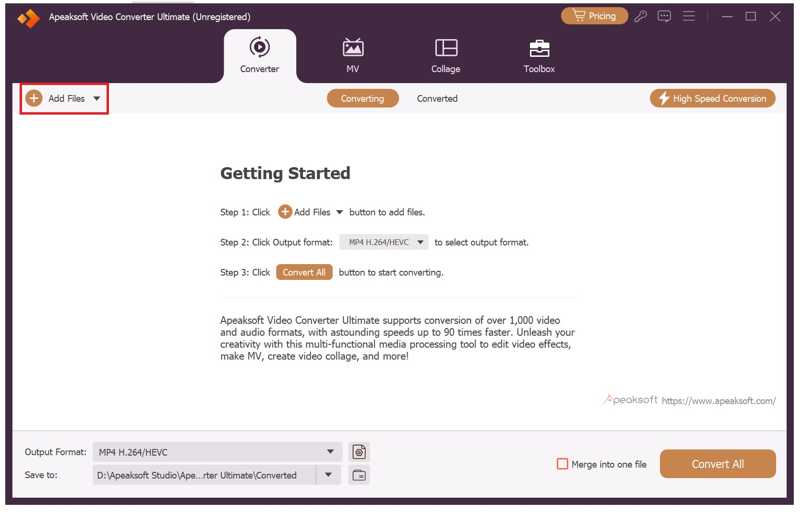
Шаг 2. Ретушь видео на YouTube
Нажмите Редактировать Кнопка под видео для открытия его во встроенном видеоредакторе:
Повернуть видео: Перейти к Повернуть и обрезать Нажмите вкладку и поверните видео на 90 градусов по часовой или против часовой стрелки. Две другие опции используются для отражения видео по горизонтали или вертикали. Если вы хотите повернуть все видео, нажмите Применить ко всему.
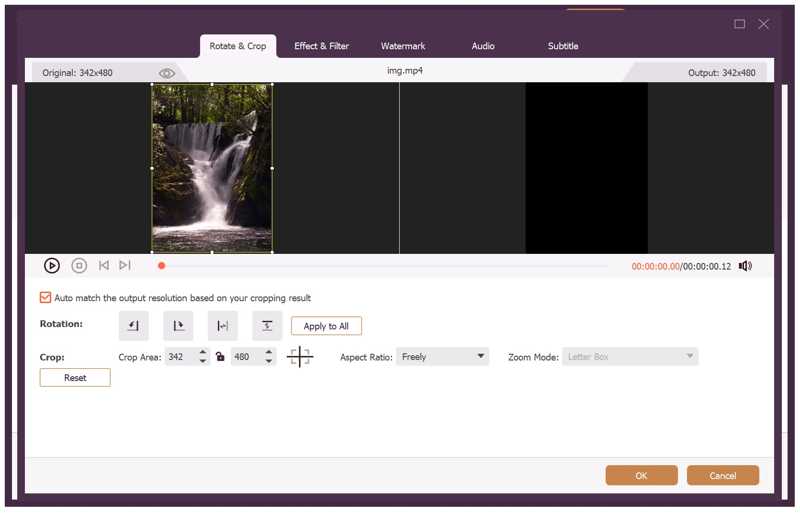
Обрезать видео: После входа в Повернуть и обрезать После нажатия клавиши Tab на видео появится рамка обрезки. Перетаскивайте границы, пока не будете удовлетворены результатом.
Примените видеоэффект или фильтр: Перейдите по ссылке Эффект и фильтр вкладка и отрегулируйте контраст, Насыщенность, яркость и ОттенокИли выберите подходящий фильтр в разделе Фильтры .
Видео с водяным знаком: Перейдите по ссылке Водяной знак Вкладка, и добавьте водяной знак с текстом или изображением. Здесь вы можете настроить водяной знак с помощью параметров.
Использовать фоновое аудио: Перейдите по ссылке Аудио , нажмите Добавить рядом с Аудио трек и добавьте фоновый звук. Отрегулируйте громкость и задержку.
Добавить субтитры: Переключиться на подзаголовок и нажмите Добавить кнопка для включения субтитров.
Если вы хотите разрезать или разделить видео, нажмите на кнопку. Порез кнопка для открытия видео в Порез окно. Затем установите начальную и конечную точки времени.
Наконечник: Если вы хотите использовать другие инструменты для редактирования видео, перейдите по ссылке... Ящик для инструментов В верхней части окна выберите нужный инструмент.
Шаг 3. Экспорт видео для YouTube
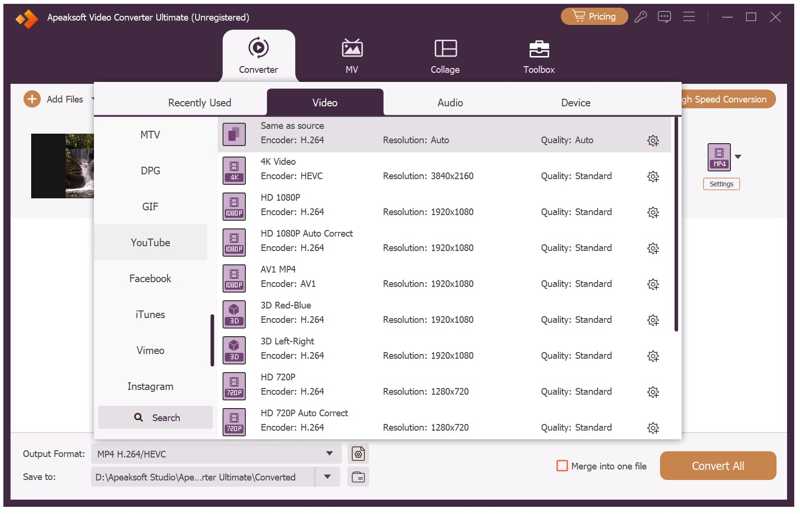
Когда вы закончите редактирование видео на YouTube, нажмите на кнопку. Формат вывода Внизу есть опция, позволяющая открыть диалоговое окно форматирования. Перейдите в Видео , выберите YouTube На боковой панели выберите предустановленный параметр. Если вы хотите изменить параметры, нажмите на кнопку. Настройки .
Затем внизу укажите папку для сохранения результатов и нажмите кнопку. Конвертировать все .
Примечание: Если вам нужно отредактировать видеоролик для YouTube, перейдите по ссылке... MV вкладка на верхней ленте.
Часть 2: Как редактировать видео на YouTube онлайн
Какое программное обеспечение для редактирования используют ютуберы? YouTube Studio — это бесплатная программа для онлайн-редактирования видео для YouTube. Фактически, это встроенный видеоредактор YouTube. Хотя он предоставляет только базовые функции редактирования видео, это хорошая отправная точка.
Шаг 1. Откройте сайт www.youtube.com в веб-браузере.
Шаг 2. Войдите в свою учетную запись.
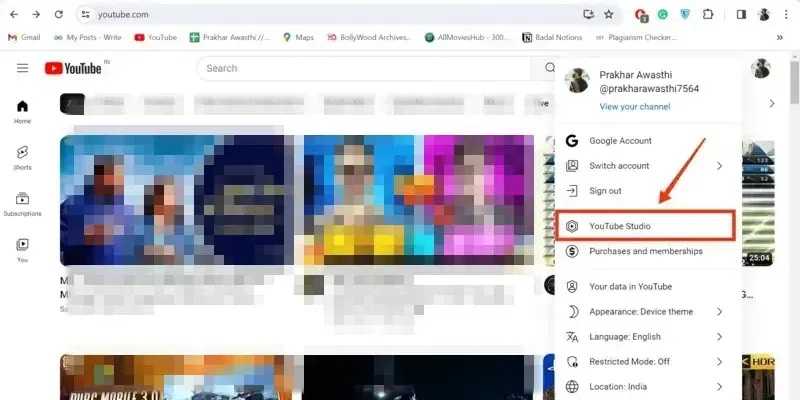
Шаг 3. Нажмите на свой профиль и выберите Студия YouTube Чтобы начать редактирование видео на YouTube с помощью YouTube Studio.
Шаг 4. Перейдите на сайт Контент В боковой панели выберите вкладку и выберите видео, которое хотите отредактировать.
Шаг 5. Затем, щелкните редактор с Описание вкладку и нажмите НАЧАТЬ.
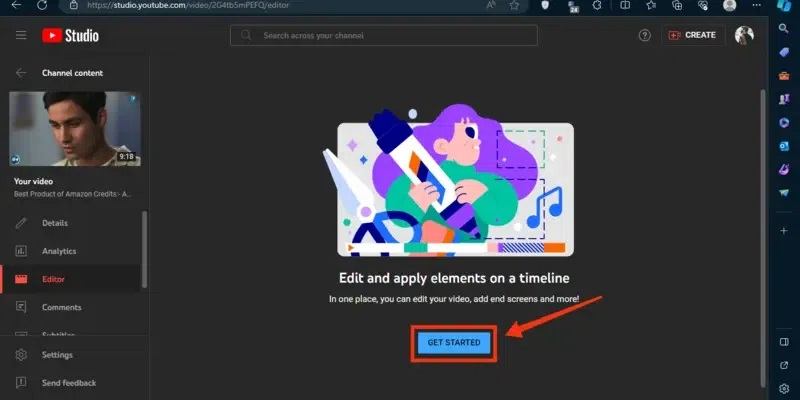
Шаг 6. Здесь вы найдете все необходимые инструменты для редактирования видео на YouTube, такие как: Обрезать и вырезать, пятно, Аудиои многое другое. Выберите Обрезать и вырезать для продолжения.
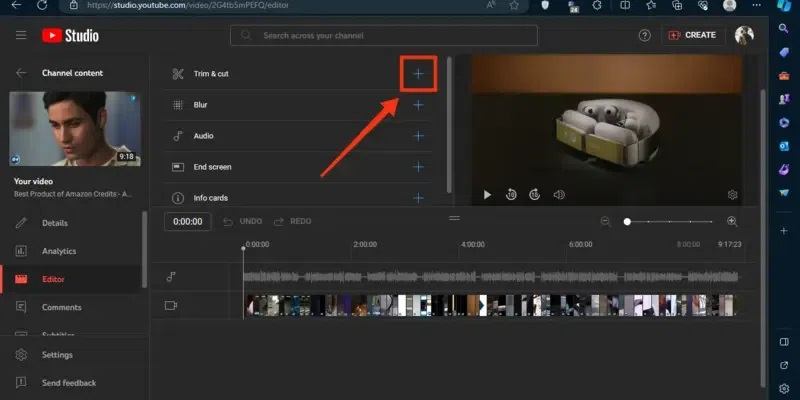
Шаг 7. Выберите ненужные кадры на временной шкале и нажмите кнопку Удалить Нажмите клавишу на клавиатуре, чтобы удалить их.
Шаг 8. По окончании редактирования нажмите кнопку Сэкономь .
Шаг 9. Если Вы хотите добавить фоновую музыку к вашему видео, Нажмите Аудио Воспользуйтесь инструментом и выберите музыкальный файл из библиотеки.
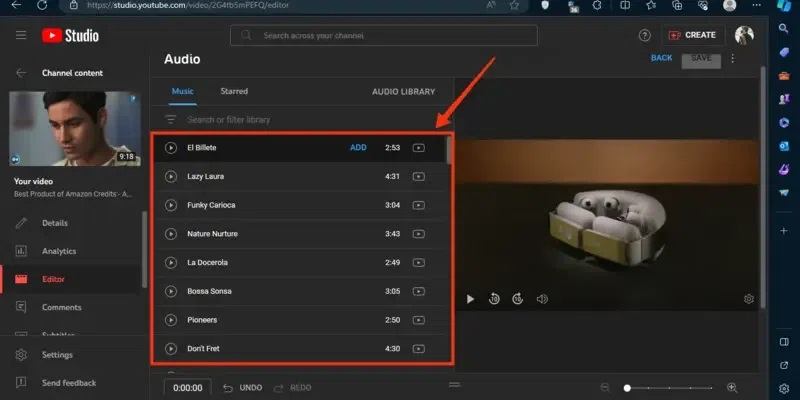
Шаг 10. Затем нажмите Сэкономь Кнопка для подтверждения редактирования видео на YouTube в режиме онлайн.
Шаг 11. Далее вы можете загрузить отредактированное видео непосредственно на YouTube.
Часть 3: Советы для начинающих по редактированию видео на YouTube
Редактирование видео на YouTube преследует две основные цели: соблюдение правил YouTube и повышение вовлеченности аудитории. Для достижения этих двух целей лучше всего следовать нашим советам, приведенным ниже:
1. YouTube поддерживает следующие видеоформаты: MOV, MP4, AVI, WMV, FLV, MPEGPS, 3GP и WebM. Рекомендуемый видеоформат для YouTube — MP4 с видеокодеком H.264 и аудиокодеком AAC.
2. Во избежание искажений видео лучше использовать стандартные соотношения сторон, 4:3 или 16:9.
3. Стандартная частота кадров видео на YouTube составляет от 24 до 60. Чем выше частота кадров, тем лучше качество видео. Однако высокая частота кадров приводит к увеличению размера файла.
4. Добавьте заголовок, подпись или субтитры к своему видео на YouTube, чтобы повысить вовлеченность зрителей.
5. Используйте фоновую музыку и звуковые эффекты, чтобы усилить общее впечатление от видеороликов на YouTube.
6. Для оптимизации просмотра необходимо сбалансировать качество видео и размер видеофайла.
Дальнейшее чтение
Заключение
В этом руководстве показано, как редактировать видео YouTube В офлайн- и онлайн-режиме. YouTube Studio — это встроенный видеоредактор YouTube. Он позволяет редактировать видео перед загрузкой на вашу страницу YouTube. Тем не менее, видеоредактор слишком прост для сложной ретуши. Apeaksoft Video Converter Ultimate Это превосходный вариант для постобработки видео на YouTube. Он включает в себя широкий спектр расширенных функций для редактирования видео на YouTube.
Статьи по теме




