


Как эффективно восстановить учетную запись Apple ID

Хотя учетная запись Apple ID имеет решающее значение в экосистеме Apple, она может быть заблокирована или отключена, если Apple обнаружит проблемы с безопасностью. Более того, пользователи могут потерять доступ к своим учетным записям, если забудут свои пароли. Хорошая новость заключается в том, что Apple опубликовала способы восстановления учетной записи Apple ID. В этом руководстве описаны проверенные методы восстановления вашей учетной записи. Восстановление учетной записи Apple ID с использованием или без использования доверенного номера телефона..
СОДЕРЖАНИЕ СТРАНИЦЫ:
- Часть 1: Что такое восстановление учетной записи Apple ID?
- Часть 2: Как восстановить пароль от Apple ID
- Часть 3: Как восстановить Apple ID без номера телефона на iForgot
- Часть 4: Как восстановить учетную запись Apple ID на iPhone/iPad/Mac
- Часть 5: Альтернативный способ восстановления Apple ID на iPhone
Часть 1: Что такое восстановление учетной записи Apple ID?
По данным Apple, процесс восстановления учетной записи позволяет сбросить пароль и восстановить доступ к вашей учетной записи. Если вы забыли пароль от своей учетной записи Apple, убедитесь, что вы перепробовали все возможные пароли, прежде чем начинать восстановление. Например, восстановите свою учетную запись с другого устройства, на котором уже был выполнен вход.
Часть 2: Как восстановить пароль от Apple ID
Как уже упоминалось ранее, вы можете восстановить свою учетную запись Apple ID без номера телефона на доверенном устройстве, если у вас настроена двухфакторная аутентификация. Ниже мы описываем процесс для iPhone, iPad и Mac.
Предпосылки:
- 1.Ваш iPhone или Mac доступен.
- 2.Для вашей учетной записи настроена двухфакторная аутентификация.
Как восстановить учетную запись Apple ID на iPhone
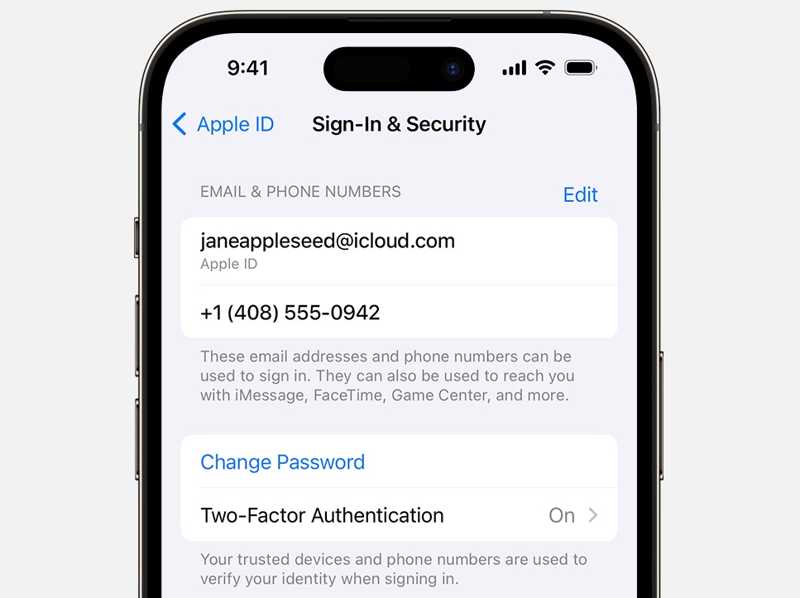
Шаг 1. Откройте приложение Настройки приложение и нажмите на свой профиль.
Шаг 2. Перейдите на Вход и безопасность.
Шаг 3. Нажмите Изменить пароль .
Шаг 4. Введите пароль от своего iPhone, когда появится соответствующий запрос.
Шаг 5. Затем введите новый пароль и подтвердите его, чтобы восстановить пароль от вашей учетной записи Apple ID.
Как восстановить учетную запись Apple ID на Mac
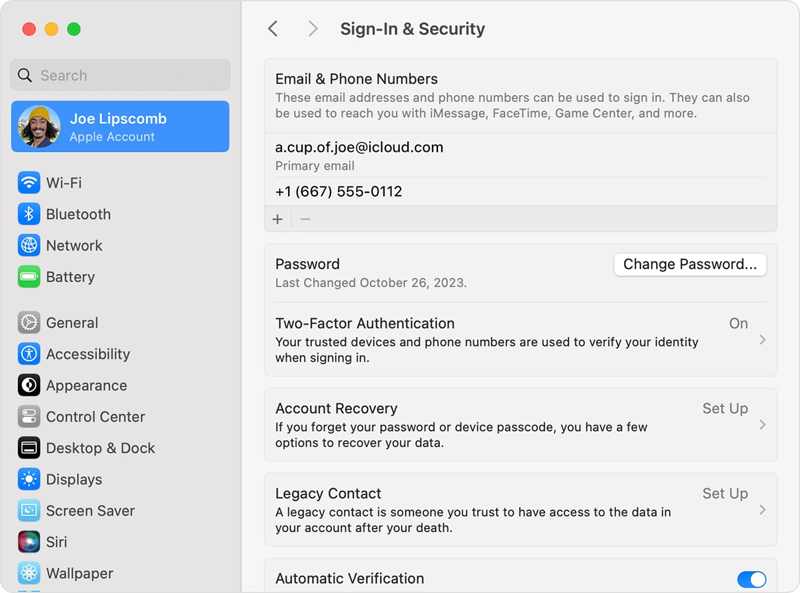
Шаг 1. Нажмите Apple меню и выберите Настройки системы.
Шаг 2. Нажмите на свою учетную запись Apple на боковой панели.
Шаг 3. Нажмите Пароль .
Шаг 4. При появлении запроса введите пароль для входа в систему Mac.
Шаг 5. Далее введите новый пароль и подтвердите его.
Часть 3: Как восстановить Apple ID без номера телефона на iForgot
Если у вас не настроена двухфакторная аутентификация или доверенные устройства недоступны, вам необходимо выполнить восстановление на странице восстановления учетной записи Apple ID. Для этого требуется стабильное интернет-соединение.
Шаг 1. Перейдите на сайт www.iforgot.apple.com в веб-браузере.
Шаг 2. Нажмите Сброс пароля .
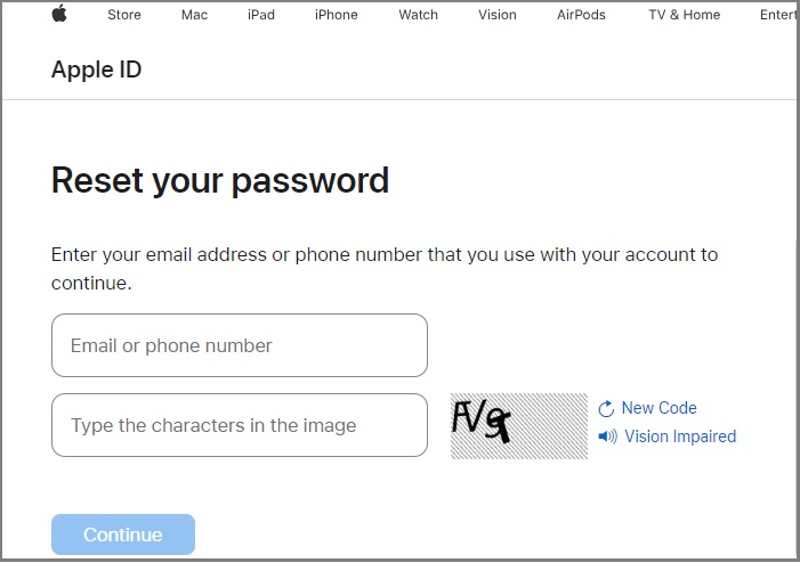
Шаг 3. Введите адрес электронной почты или номер телефона вашего Apple ID.
Шаг 4. Введите символы с изображения и нажмите Продолжить.
Шаг 5. Если вы указали адрес электронной почты, вам будет предложено ввести соответствующий номер телефона, и наоборот.
Шаг 6. Нажмите Продолжить чтобы продолжить.
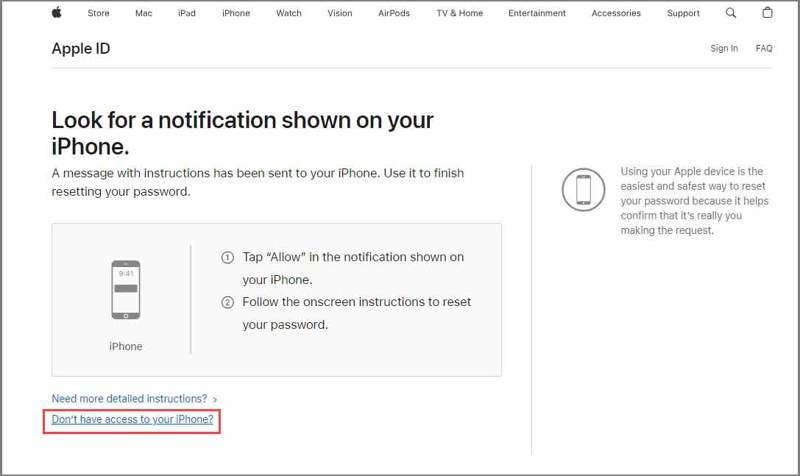
Шаг 7. Далее нажмите на ссылку У меня нет доступа к вашему iPhone..
Шаг 8. Затем нажмите на ссылку Ни один из этих вариантов не подходит..
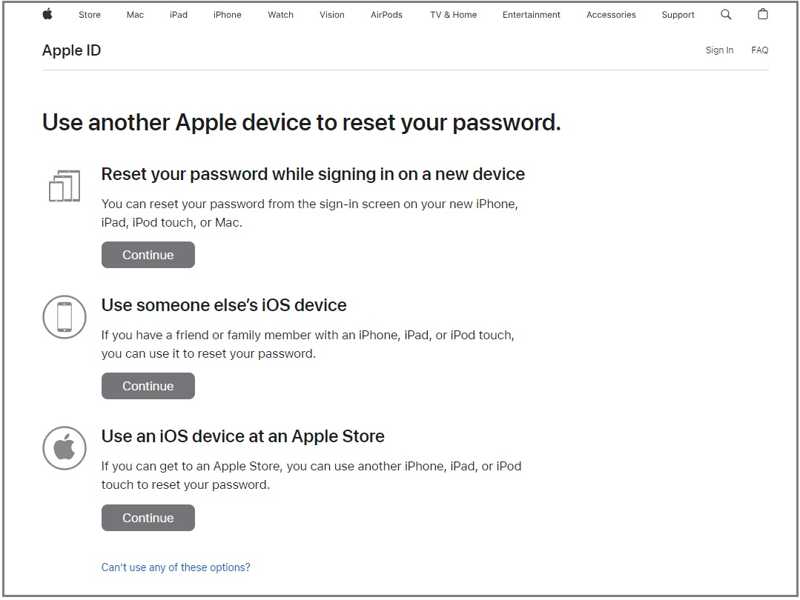
Шаг 9. Далее следуйте инструкциям на экране, чтобы указать доступный адрес электронной почты.
Шаг 10. После получения письма с подтверждением перейдите по ссылке и восстановите пароль от своей учетной записи Apple ID.
Примечание: Получение письма с подтверждением займет несколько дней. В течение этого времени не используйте свои устройства Apple. В противном случае восстановление учетной записи Apple ID будет отменено.
Часть 4: Как восстановить учетную запись Apple ID на iPhone/iPad/Mac
Ещё один способ начать восстановление учётной записи Apple ID после того, как вы забыли свой номер телефона, — это сделать это прямо на вашем устройстве Apple. После начала процесса не используйте другие устройства Apple. В противном случае процесс восстановления будет прерван или затянут.
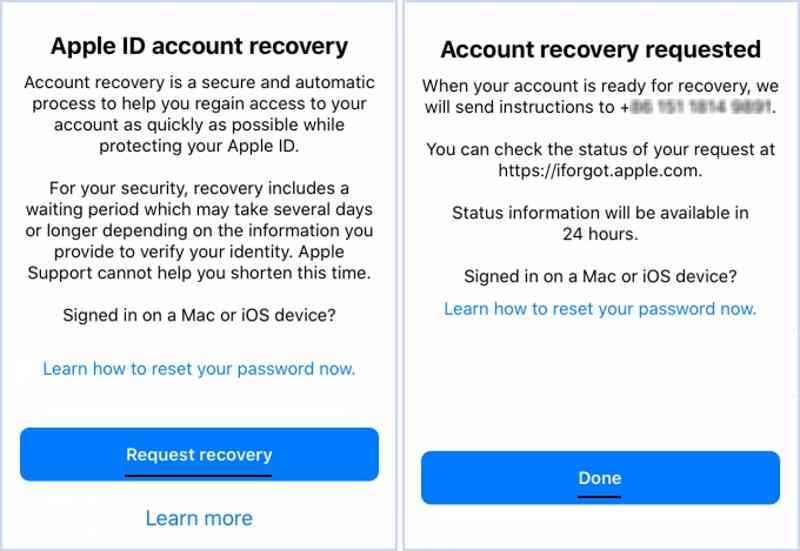
Шаг 1. Запустите Настройки или Системные настройки приложение на устройстве Apple.
Шаг 2. Попробуйте войти в систему, используя свою учетную запись Apple ID.
Шаг 3. Если вы забыли свой пароль, вам будет предложено начать восстановление учетной записи.
Шаг 4. Нажмите Запрос на восстановление .
Шаг 5. Предоставьте необходимую информацию, следуя инструкциям.
Шаг 6. Наконец, нажмите Готово кнопку, чтобы отправить запрос.
Примечание: В процессе оформления запроса вы можете проверить его статус на сайте Apple iForgot.
Дальнейшее чтение
Часть 5: Альтернативный способ восстановления Apple ID на iPhone
Вероятность успешного восстановления учетной записи Apple ID зависит от предоставленной информации. Согласно нашим исследованиям, вероятность успеха высока, если вы получаете подтверждающее сообщение на надежный номер телефона. В противном случае вероятность успеха низка.
На самом деле, альтернативным решением является отказ от старой учетной записи Apple и создание новой, если восстановление учетной записи Apple ID не удастся. В этом случае мы рекомендуем... Apeaksoft iFoneKit iOS UnlockerПриложение позволяет удалить старую учетную запись с вашего iOS-устройства без каких-либо ограничений. Более того, простой дизайн делает его доступным даже для новичков.

Загружено более 1,000,000 пользователей
- Удалите старый Apple ID без пароля.
- Простой в использовании, позволяет выполнить весь процесс за три шага.
- Работа с заблокированными и отключенными учетными записями Apple.
- Поддержка широкого спектра моделей iPhone и iPad.

Как восстановить пароль от Apple ID на вашем iPhone
Шаг 1. Установите Apple ID Unlocker.
Запустите программу восстановления Apple ID после установки на компьютер. Она доступна для Windows 11/10/8/7/XP/Vista и macOS 10.7 и выше. Выберите... Удалить Apple ID режим, чтобы продолжить.

Шаг 2. Загрузите свой iPhone
Подключите свой iPhone к компьютеру с помощью кабеля Lightning. Убедитесь, что вы доверяете этому компьютеру, и программа обнаружит ваше устройство. Затем она загрузит информацию о вашем iPhone.

Шаг 3. Восстановить пароль Apple ID
Нажмите контакт Нажмите кнопку, чтобы начать удаление вашего Apple ID с устройства, если функция «Найти мой iPhone» отключена. Если функция «Найти мой iPhone» включена, следуйте инструкциям на экране, чтобы сбросить все настройки. Не волнуйтесь, это не сброс до заводских настроек и ничего не изменит. сотри свой iPhone, Затем нажмите OK в программном обеспечении и ударил Подтвердите еще раз Чтобы начать процесс. После перезагрузки устройства создайте новую учетную запись Apple ID.

Заключение
В этом руководстве были описаны методы и процессы Восстановление учетной записи Apple ID Без надежного номера телефона. Вы можете попробовать восстановить пароль от своей учетной записи на надежном iPhone или Mac, если включена двухфакторная аутентификация. Кроме того, вы можете выполнить процесс восстановления учетной записи в приложении iForgot от Apple. Apeaksoft iFoneKit iOS Unlocker Это идеальное решение для восстановления вашей учетной записи и пароля без каких-либо технических навыков.

Статьи по теме




