


Почему Apple ID недоступен (отображается серым цветом) и как исправить ошибку.

«Я не могу получить доступ к данным своей учетной записи Apple на своем iPhone. Она неактивна (заблокирована) и не позволяет мне ничего в ней делать. Как получить к ней доступ и активировать ее?» При регистрации устройства iOS вам необходимо войти в учетную запись Apple, чтобы получить доступ к сервисам Apple. После блокировки вашего устройства учетная запись будет неактивна (заблокирована) и ее нельзя будет изменить. Эта статья поможет вам решить эту проблему. Apple ID неактивен.
СОДЕРЖАНИЕ СТРАНИЦЫ:
Часть 1: Почему мой Apple ID недоступен (отображается серым цветом)
Прежде чем обсуждать решения, давайте поговорим о том, почему Apple ID становится неактивным (серым). Понимание основных причин поможет вам выбрать правильное решение и эффективно устранить эту проблему.
- 1.Для загрузки или обновления приложений необходимо использовать несколько учетных записей Apple ID.
- 2.Ваш аккаунт деактивирован или заблокирован.
- 3.MDM управляет вашим iPhone.
- 4.Вы настроили ограничения на своем iPhone.
- 5.Ваш iPhone завис.
Часть 2: Как исправить проблему с неактивным Apple ID
Решение 1: Разрешить изменение Apple ID
Одна из причин, по которой Apple ID отображается серым цветом в настройках, заключается в том, что вы установили ограничения. В этом случае вам не разрешено изменять свой Apple ID или входить в свою учетную запись. Другими словами, вы не можете редактировать этот параметр.
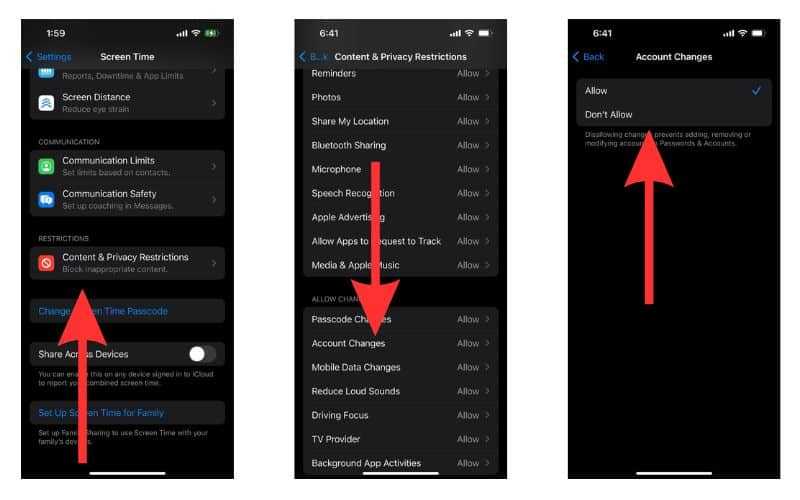
Шаг 1. Откройте приложение Настройки приложение на вашем iPhone.
Шаг 2. Выберите Экранное время опцию.
Шаг 3. Если будет предложено, введите код доступа к экранному времени.
Шаг 4. Нажмите Содержание и ограничения конфиденциальности.
Шаг 5. Прокрутите вниз и найдите Изменения в аккаунте опцию.
Шаг 6. Выбирайте Разрешить.
Решение 2: Перезагрузите свой iPhone
Перезагрузка iPhone — простое решение, которое может устранить множество базовых неполадок, в том числе, когда ваш Apple ID недоступен (отображается серым цветом) и iPhone зависает. Более того, это решение не приведет к удалению каких-либо данных.
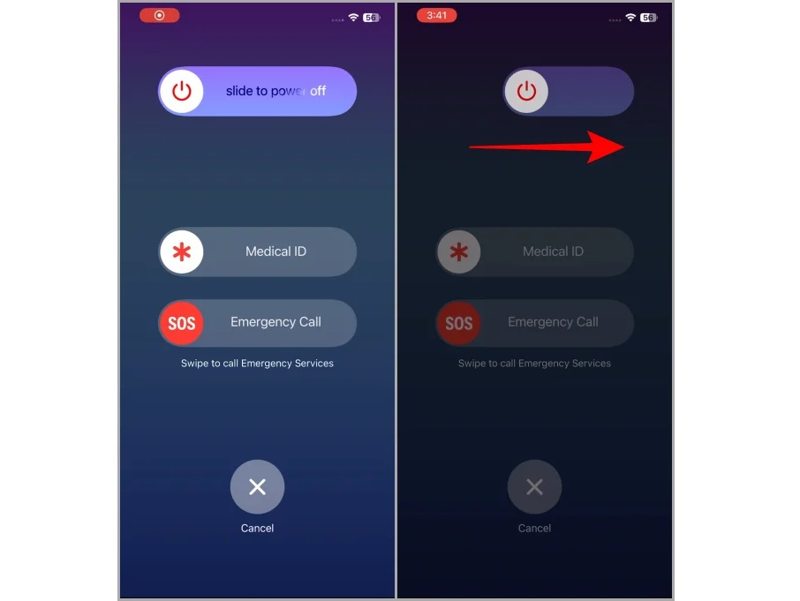
Шаг 1. Нажмите и удерживайте Боковую or Мощность На iPhone без Face ID нажмите одну из кнопок. На iPhone с Face ID удерживайте одну из кнопок. Объём кнопки и Боковую кнопка вместе.
Шаг 2. Когда появится экран выключения, отпустите кнопку или кнопки.
Шаг 3. Поверните ползунок, чтобы выключить устройство.
Шаг 4. Далее удерживайте кнопку Боковую or Мощность кнопку, пока не появится логотип Apple.
Решение 3: Проверьте статус сервера Apple
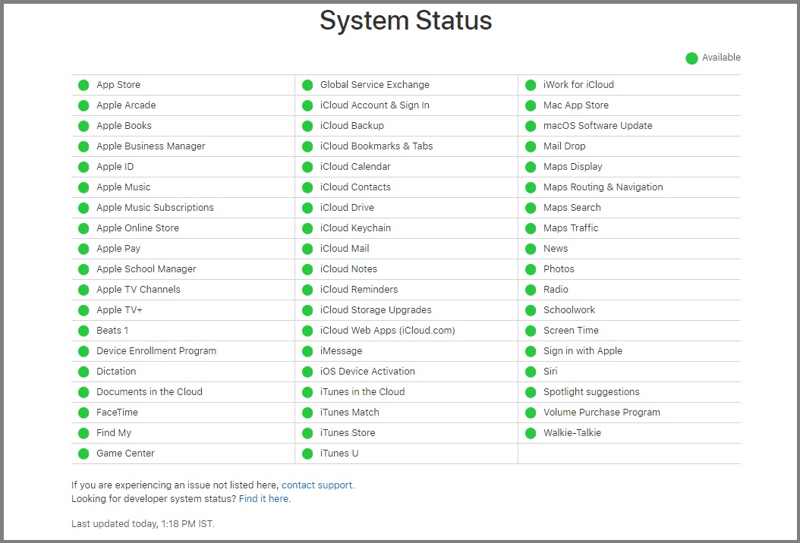
При попытке изменить свою учетную запись Apple вы взаимодействуете с серверами Apple. Если серверы Apple недоступны, кнопка «Выход из Apple ID» становится неактивной и изменить ее невозможно.
Откройте в браузере страницу https://www.apple.com/support/systemstatus/ и проверьте состояние соответствующих серверов. Если какой-либо элемент отмечен желтым или красным значком, подождите, пока он снова заработает.
Решение 4: Удалить учетную запись из семейного доступа.
Если вы присоединитесь Семья ОбменВ этом случае ваша учетная запись может быть ограничена организатором. Тогда Apple ID будет недоступен в настройках. Если вы хотите изменить свою учетную запись, вам необходимо удалить ее из функции «Семейный доступ».
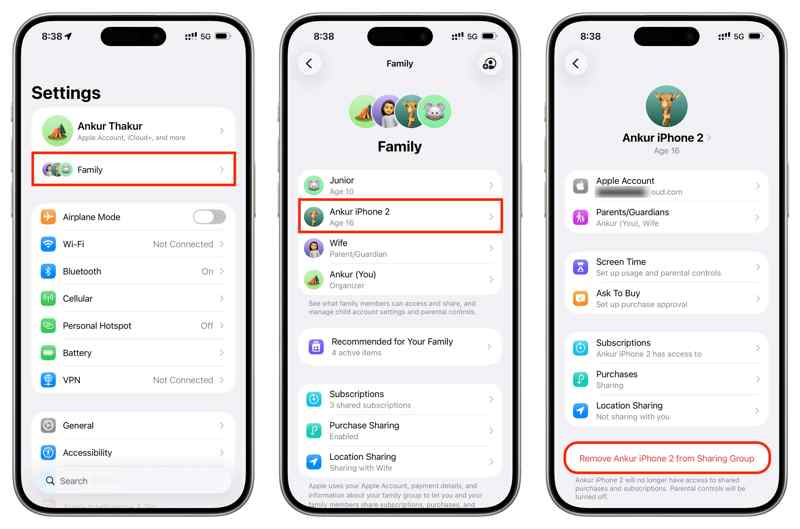
Шаг 1. Запустите Настройки приложение на устройстве организатора.
Шаг 2. Нажмите Семейные и выберите свой iPhone.
Шаг 3. Затем нажмите Удалите [ваше имя] из группы общего доступа. .
Шаг 4. Если появится запрос, подтвердите.
Решение 5: Сброс всех настроек
Более радикальное решение проблемы с неактивным Apple ID на iPhone — это... сбросить все настройкиЭта опция восстановит заводские настройки. Тем не менее, она не повлияет на текущие данные на вашем устройстве.
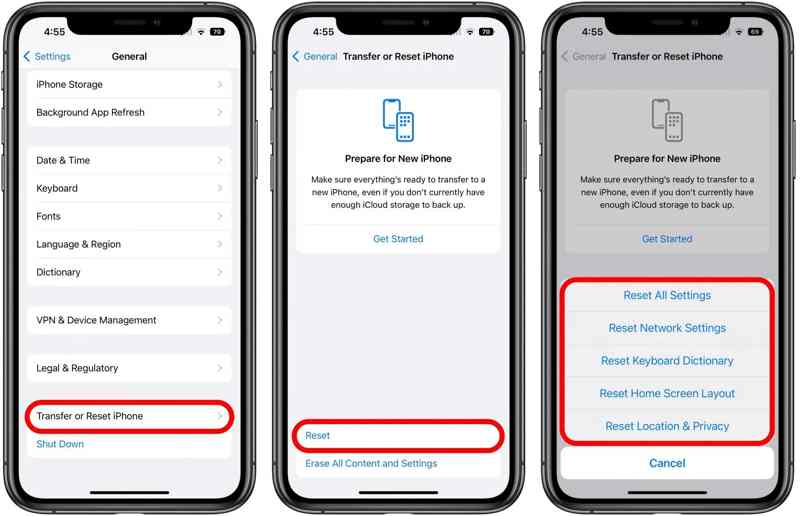
Шаг 1. Перейдите на Общие и на Вашем Настройки приложение
Шаг 2. Выбирайте Перенос или сброс iPhone.
Шаг 3. Нажмите Сброс, А затем выберите Сбросить все настройки.
Шаг 4. При появлении запроса введите свой пароль.
Часть 3: Комплексное решение проблемы с неактивным Apple ID.
Комплексное решение проблемы с неактивным Apple ID — это... Apeaksoft iFoneKit iOS UnlockerЭта программа позволяет удалить заблокированную или отключенную учетную запись Apple с вашего iPhone или iPad без каких-либо ограничений, например, без пароля.

Загружено более 1,000,000 пользователей
- Удалите неисправную учетную запись Apple со своего iPhone.
- Не потребуется ваш пароль или код доступа к iPhone.
- Простой в использовании, позволяет выполнить весь процесс за 3 шага.
- Поддерживаются последние версии iOS и iPadOS.

Как исправить проблему с неактивным Apple ID на вашем iPhone
Шаг 1. Установите программу для удаления Apple ID.
Запустите программу для удаления Apple ID после её установки на компьютер. Она совместима с Windows 11/10/8/7/XP/Vista и macOS 10.7 или выше. Выберите Удалить Apple ID Режим.

Шаг 2. Подключиться к вашему iPhone
Подключите свой iPhone к компьютеру с помощью кабеля Lightning. Программа немедленно обнаружит ваше устройство. Нажмите на кнопку. контакт чтобы продолжить.

Шаг 3. Удалить Apple ID
Если функция «Найти iPhone» включена, сбросьте все настройки на своем iPhone. Затем нажмите OKи ударил Подтвердите еще раз чтобы начать удаление Apple ID.
Если функция «Найти мой Apple ID» отключена, программа инициирует удаление Apple ID.

Дальнейшее чтение
Заключение
В этой статье объясняется Почему мой Apple ID недоступен (отображается серым цветом)? и как быстро это исправить. Причины несложны. Что еще важнее, вы сможете выбрать правильное решение и устранить проблему. Apeaksoft iFoneKit iOS Unlocker Это поможет вам решить эту проблему одним щелчком мыши.

Статьи по теме




