


Как сбросить пароль Apple ID на iPhone/Mac/в режиме онлайн

В этом руководстве объясняется, как это сделать. сбросить пароль Apple ID Быстро и безопасно. Существует несколько сценариев, когда вам необходимо сбросить пароль от учетной записи, например, если вы забыли свой пароль. По данным Apple, вам необходимо сбросить пароль, если ваша учетная запись заблокирована или отключена. Если вы подозреваете несанкционированный доступ, лучше немедленно сбросить пароль. Здесь вы можете узнать проверенные методы и подробные инструкции.
СОДЕРЖАНИЕ СТРАНИЦЫ:
- Часть 1: Как сбросить пароль Apple ID на вашем устройстве Apple
- Часть 2: Как сбросить пароль Apple ID онлайн
- Часть 3: Как сбросить пароль Apple ID с помощью ключа восстановления
- Часть 4: Как сбросить пароль Apple ID через контакт восстановления
- Часть 5: Как сбросить пароль Apple ID на другом iPhone
- Часть 6: Как сбросить Apple ID и пароль с помощью новой учетной записи
Часть 1: Как сбросить пароль Apple ID на вашем устройстве Apple
Самый простой способ сбросить пароль Apple ID — это сделать это на вашем iPhone или MacBook. Вам просто нужно будет подтвердить свою личность, используя код доступа к экрану блокировки или пароль для входа в систему. Вот пошаговая инструкция:
Предпосылки:
- 1.Для вашей учетной записи Apple включена двухфакторная аутентификация.
- 2.Ваш пароль от iPhone или пароль для входа в систему Mac.
- 3.Ваше надежное устройство Apple.
Как сбросить пароль Apple ID на iPhone
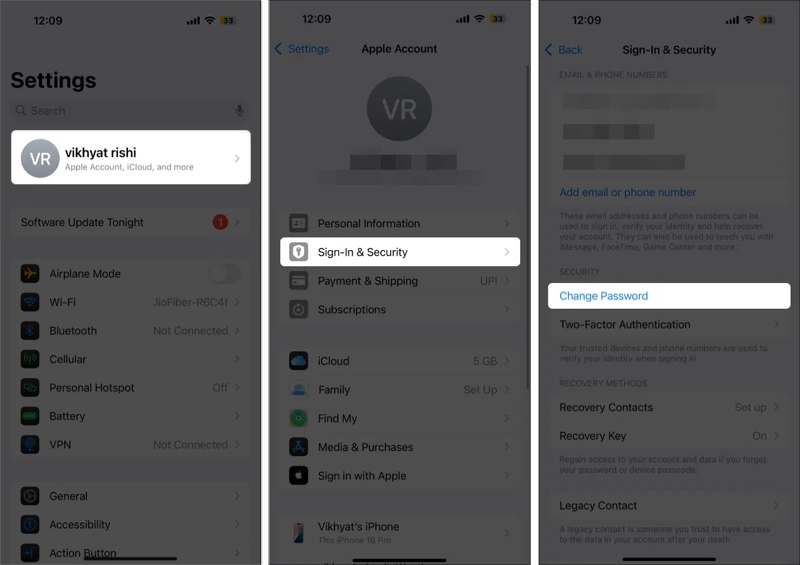
Шаг 1. Откройте приложение Настройки приложение с вашего домашнего экрана.
Шаг 2. Нажмите на свой профиль.
Шаг 3. Перейдите на Вход и безопасность.
Шаг 4. Нажмите Пароль .
Шаг 5. Аутентифицируйтесь с помощью пароля вашего iPhone.
Шаг 6. Введите новый пароль, введите его повторно и подтвердите.
Примечание: Если вы настраиваете новый iPhone, нажмите Забыли пароль или у вас нет учетной записи Apple? Когда вас попросят ввести ваш Apple ID и пароль, следуйте инструкциям, чтобы сбросить пароль на новом устройстве.
Как сбросить пароль Apple ID для вашего ребенка
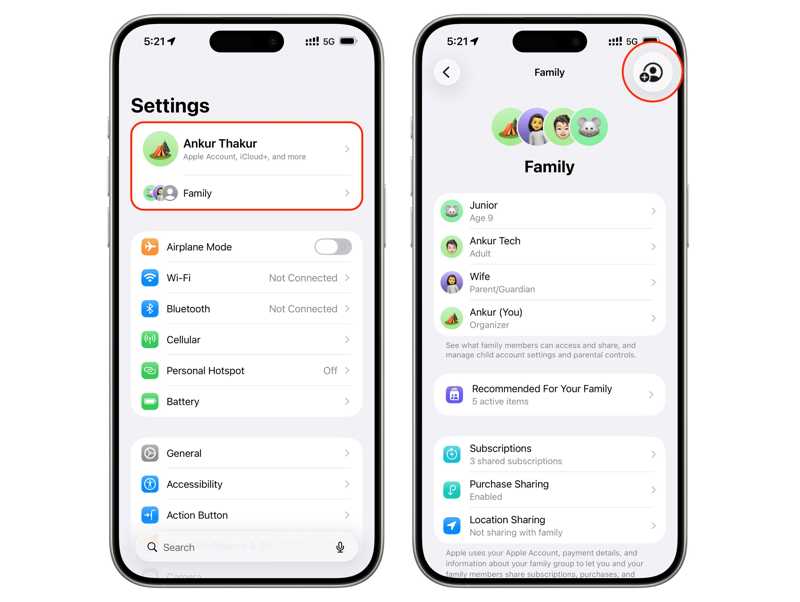
Шаг 1. Нажмите Семейные в вашем профиле в Настройки приложение
Советы: Если вы хотите сбросить пароль вашего ребенка на компьютере Mac, нажмите здесь. Семейные в Настройки системы приложение
Шаг 2. Выберите имя вашего ребенка из списка.
Шаг 3. Нажмите Apple ID и пароль или соответствующий вариант.
Шаг 4. Нажмите Изменить пароль [имя ребенка].
Шаг 5. Введите пароль вашего устройства для аутентификации.
Шаг 6. Следуйте инструкциям на экране, чтобы сбросить пароль Apple ID для вашего ребенка.
Как сбросить пароль Apple ID на Mac
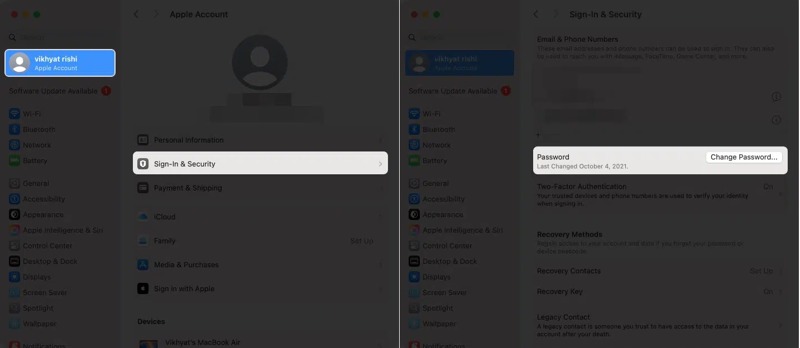
Шаг 1. Нажмите Apple меню на вашем надежном MacBook.
Шаг 2. Выбирайте Настройки системы or Системные настройки.
Шаг 3. Нажмите Аккаунт Apple or Apple ID .
Шаг 4. Выберите Вход и безопасность опцию.
Шаг 5. Нажмите Пароль .
Шаг 6. Введите пароль пользователя Mac, чтобы продолжить.
Шаг 7. Введите новый пароль, повторно введите его и нажмите Изменить.
Часть 2: Как сбросить пароль Apple ID онлайн
Кроме того, вы можете сбросить пароль от своего Apple ID онлайн. Компания Apple выпустила портал iForgot для сброса пароля в веб-браузере. Конечно, вам потребуется предоставить необходимую информацию для подтверждения вашего права собственности.
Предпосылки:
- 1.Адрес электронной почты или номер телефона вашей учетной записи Apple.
- 2.Стабильный веб-сайт.
- 3.Веб-браузер.
- 4.Канал аутентификации.
Шаг 1. Откройте веб-браузер по адресу https://iforgot.apple.com/.
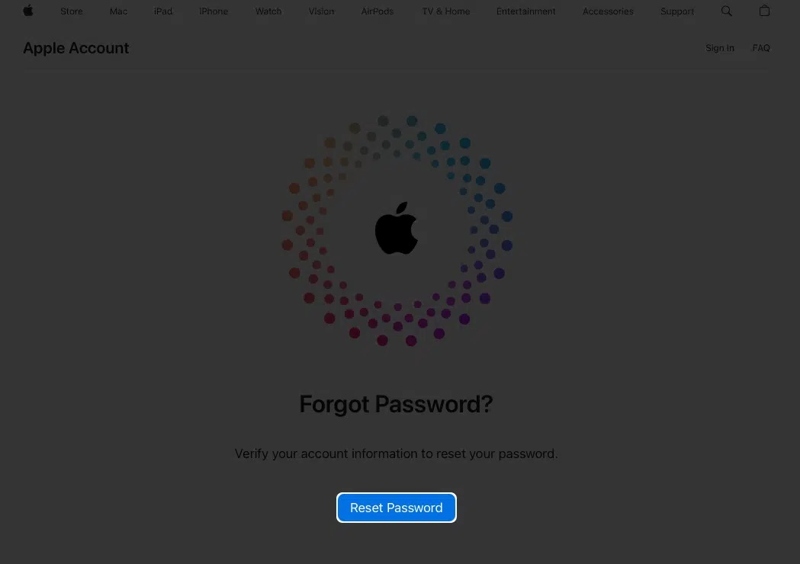
Шаг 2. Войдите в свою учетную запись Apple, введите символы с изображения и нажмите Продолжить.
Шаг 3. Дважды проверьте свой номер телефона и нажмите Продолжить.
Вариант 1: Сброс пароля Apple ID с помощью доверенного устройства
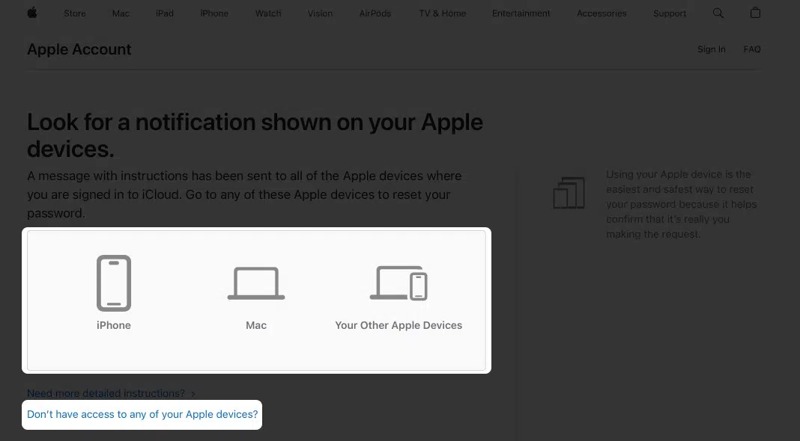
Шаг 4. Если у вас настроена двухфакторная аутентификация, Apple отправит уведомление на все доверенные устройства.
Шаг 5. Воспользуйтесь проверенным iPhone, iPad или Mac.
Шаг 6. Штамповочный пресс Разрешить в уведомлении.
Шаг 7. Аутентифицируйтесь с помощью пароля или логина вашего iPhone.
Шаг 8. Введите новый пароль и подтвердите сброс пароля Apple ID.
Вариант 2: Сброс пароля Apple ID с помощью номера телефона.
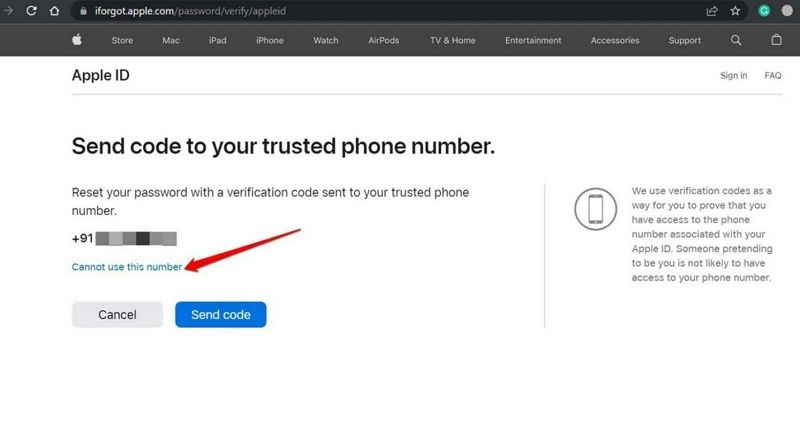
Шаг 4. Нажмите Отправить код кнопка для отправки кода подтверждения на доверенный номер телефона.
Шаг 5. Далее введите полученный код.
Шаг 6. Создайте новый пароль и введите его заново.
Вариант 3: Сброс пароля Apple ID с помощью электронной почты
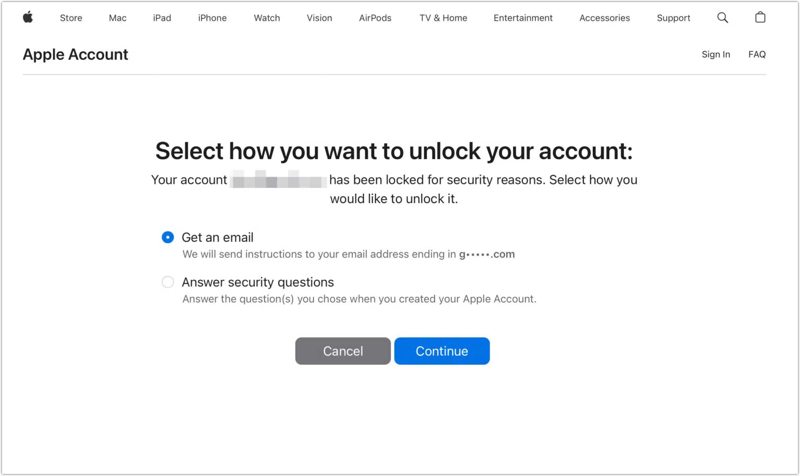
Шаг 4. После подтверждения вашей учетной записи Apple выберите Получить по электронной почте.
Шаг 5. Нажмите Продолжить .
Шаг 6. Затем вы получите электронное письмо с подтверждением от Apple.
Шаг 7. Следуйте инструкциям в электронном письме, чтобы сбросить пароль вашей учетной записи Apple ID по электронной почте.
Вариант 4: Сброс пароля Apple ID с помощью контрольных вопросов.
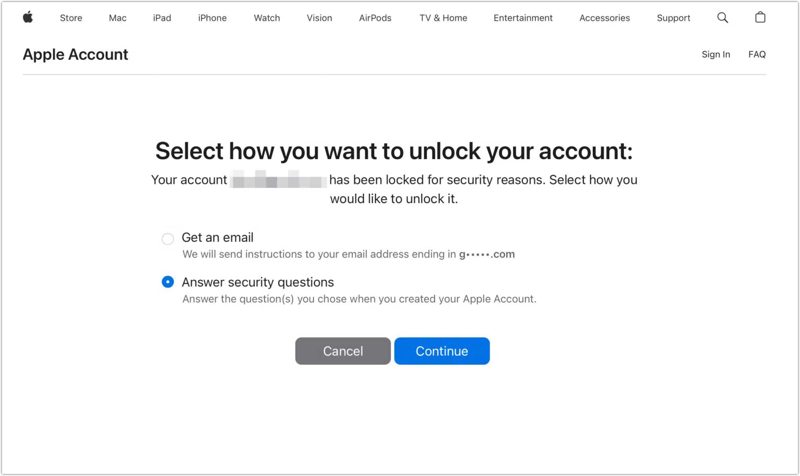
Шаг 1. Если связанный адрес электронной почты недоступен, выберите Ответить на вопросы безопасностии нажмите Продолжить.
Шаг 2. Заполните форму, указав дату рождения и другую информацию.
Шаг 3. Дайте точный ответ на каждый контрольный вопрос.
Шаг 4. Далее создайте новый пароль и подтвердите его, чтобы сбросить пароль от вашей учетной записи Apple ID на сайте iForgot.
Дальнейшее чтение
Часть 3: Как сбросить пароль Apple ID с помощью ключа восстановления
Когда Apple выпустила iOS 15, она представила метод восстановления учетной записи, называемый ключом восстановления. Это 28-символьный код, генерируемый после настройки на вашем устройстве Apple. Затем вы можете сбросить пароль своей учетной записи Apple ID с помощью этого ключа восстановления.
Необходимые условия:
- 1.На вашем устройстве Apple установлена операционная система iOS 15 и более поздних версий, iPadOS 15 и более поздних версий или macOS Big Sur и более поздних версий.
- 2.Включена двухфакторная аутентификация.
Как настроить ключ восстановления на iPhone
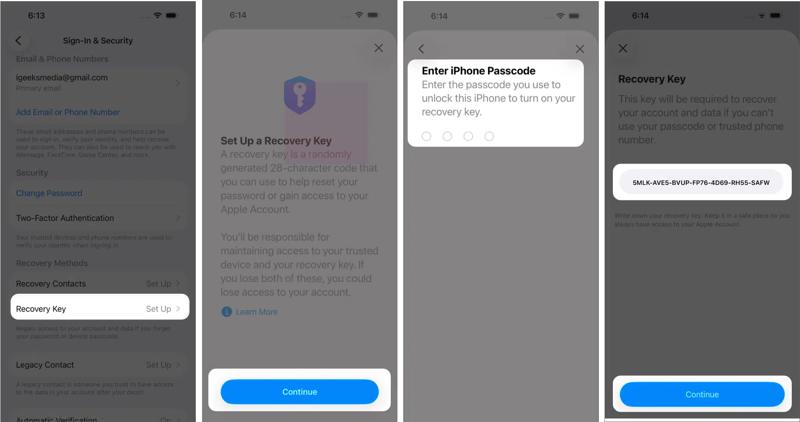
Шаг 1. Перейдите на сайт Настройки приложение
Советы: Для Mac запустите Настройки системы приложение
Шаг 2. Нажмите на свой профиль и выберите Вход и безопасность.
Шаг 3. Нажмите Восстановление ключей опцию.
Шаг 4. Нажмите Продолжить и нажмите Используйте ключ восстановления если вы еще этого не сделали.
Шаг 5. Аутентификация с помощью Face ID, Touch ID или пароля.
Шаг 6. Теперь вы увидите 28-значный ключ восстановления.
Шаг 7. Запомните ключ и нажмите Продолжить.
Шаг 8. Введите ключ и подтвердите его, чтобы активировать.
Как сбросить пароль Apple ID с помощью ключа восстановления
Шаг 1. На взятом напрокат iPhone или Mac откройте в браузере сайт iforgot.apple.com.
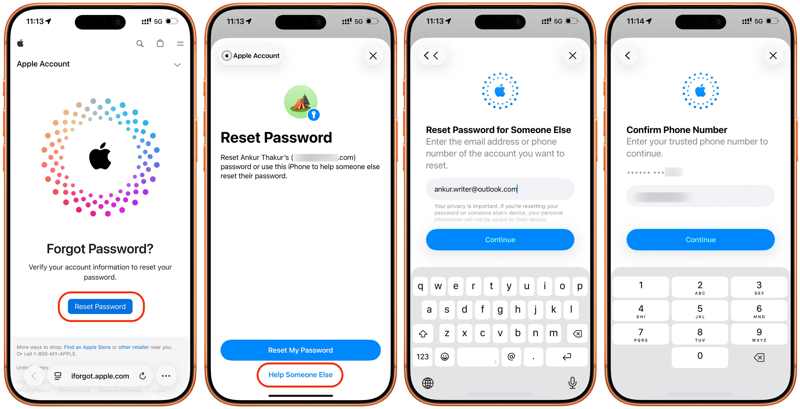
Шаг 2. Нажмите Сброс пароля и выберите Помогите кому-то другому.
Шаг 3. Введите адрес электронной почты или номер телефона вашей учетной записи Apple и нажмите Продолжить.
Шаг 4. Введите номер телефона, которому вы доверяете, и нажмите Продолжить.
Шаг 5. Нажмите Отправьте код на [ваш номер телефона].
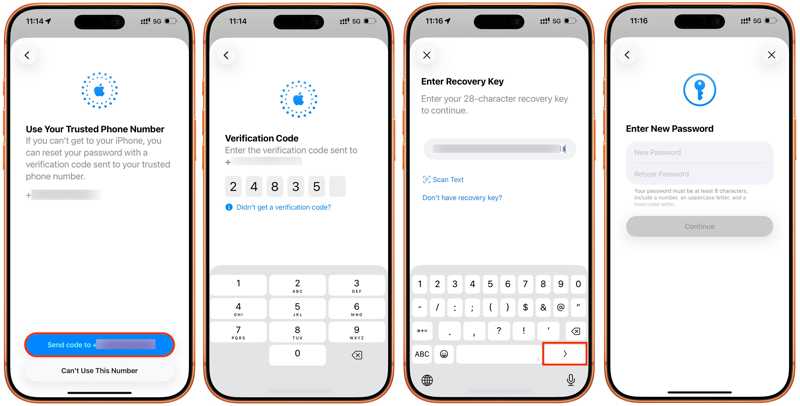
Шаг 6. Введите полученный проверочный код.
Шаг 7. Далее введите свой ключ восстановления и продолжайте.
Шаг 8. Наконец, введите новый пароль и нажмите Продолжить сбросить пароль Apple ID.
Часть 4: Как сбросить пароль Apple ID через контакт восстановления
Функция «Контакты для восстановления» — это новая функция, связанная со сбросом пароля Apple ID. Apple позволяет пользователям добавлять до пяти контактов для восстановления, например, близких друзей и родственников, использующих устройства Apple.
Необходимые условия:
- 1.iOS 15, iPadOS 15 и macOS Monterey, а также более поздние версии.
- 2.Включена двухфакторная аутентификация.
- 3.Вы должны быть 13 лет или старше.
Как настроить контакты для восстановления на iPhone/iPad
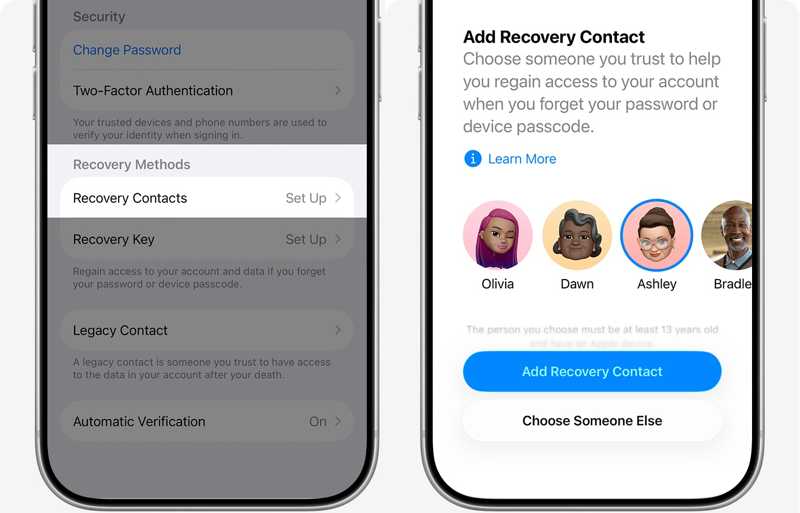
Шаг 1. Перейдите на Настройки на вашем устройстве.
Советы: Для Mac откройте Настройки системы приложение
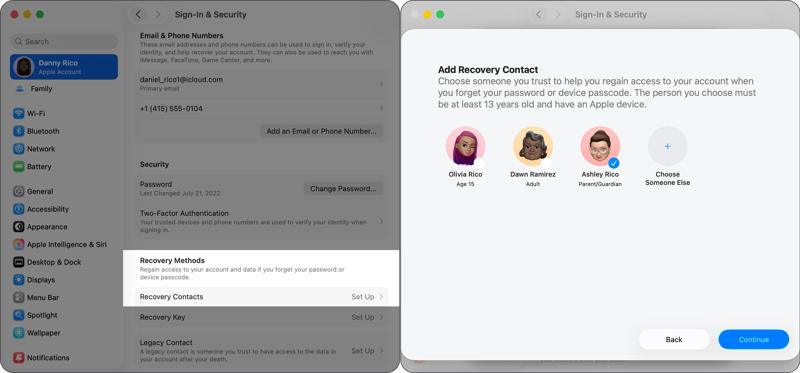
Шаг 2. Нажмите на свой профиль и выберите Вход и безопасность.
Шаг 3. Нажмите Контакты по восстановлениюи ударил Добавить контакт для восстановления.
Шаг 4. Для аутентификации следуйте инструкциям на экране.
Шаг 5. После того, как контакты примут ваш запрос, процесс настройки будет завершен.
Как сбросить пароль Apple ID с помощью резервного контакта
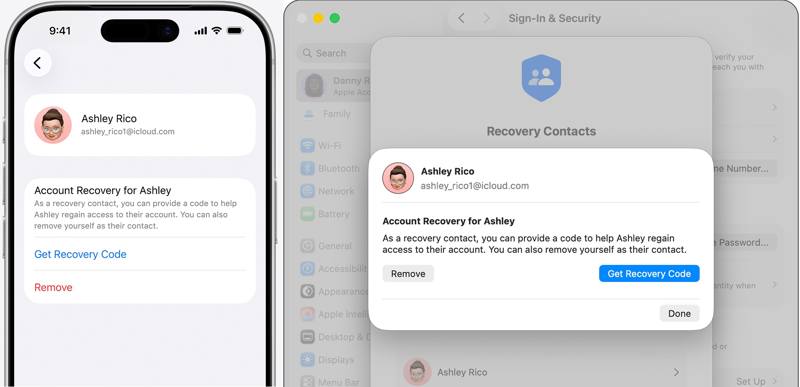
Шаг 1. Включите устройство контакта, указанного в запросе на восстановление, например, iPhone.
Шаг 2. Запустите Настройки or Настройки системы в приложении нажмите на профиль.
Шаг 3. Перейдите в Вход и безопасность и Восстановление аккаунта.
Шаг 4. Нажмите на свой контакт и нажмите Получить код восстановления.
Шаг 5. Переключитесь на свое устройство и запустите процесс сброса настроек.
Шаг 6. Предложите код восстановления.
Шаг 7. После подтверждения вашей личности сбросьте пароль от вашей учетной записи Apple ID.
Часть 5: Как сбросить пароль Apple ID на другом iPhone
Приложение Apple Support предоставляет персонализированные средства устранения неполадок, управления устройством и доступа к сервисам в одном месте. Оно разработано для того, чтобы помочь пользователям сбросить пароль Apple ID на взятом напрокат iPhone или iPad.
Необходимые условия:
- 1.Ещё один iPhone или iPad.
- 2.Последняя версия приложения Apple Support.
- 3.Ваша учетная запись Apple и пароль.
- 4.Необходимая информация, например, ваш надежный номер телефона.
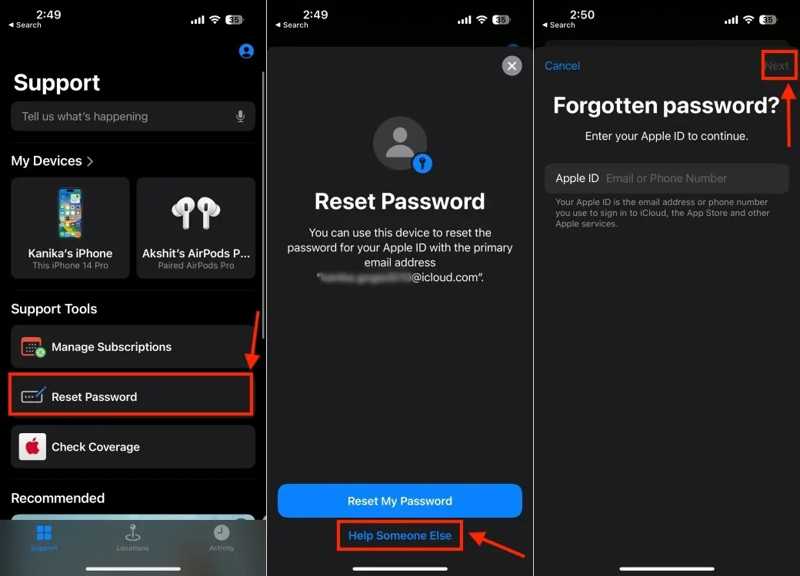
Шаг 1. Откройте приложение Поддержка Apple приложение на взятом напрокат iPhone.
Советы: Приложение можно бесплатно установить из App Store.
Шаг 2. Нажмите Сброс пароля вариант под Support Tools .
Шаг 3. Выбирайте Помогите кому-то другому под Сбросить мой пароль .
Шаг 4. Введите адрес электронной почты или номер телефона, связанные с вашей учетной записью Apple, и нажмите Следующая.
Шаг 5. Введите свой надежный номер телефона и нажмите Продолжить.
Шаг 6. Введите полученный вами проверочный код.
Шаг 7. Далее установите новый пароль, подтвердите его и сбросьте пароль своей учетной записи Apple ID.
Часть 6: Как сбросить Apple ID и пароль с помощью новой учетной записи
При сбросе пароля необходимо указать адрес электронной почты или номер телефона вашей учетной записи Apple. А что, если вы забыли и свой Apple ID, и пароль? Сначала нужно найти свой Apple ID. Перейдите на устройство или в сервис Apple, где вы вошли в свою учетную запись, и проверьте ее. Если учетной записи нет, лучше сбросить Apple ID и пароль с помощью новой учетной записи. После этого мы рекомендуем... Apeaksoft iFoneKit iOS UnlockerЭто позволяет удалить старую учетную запись Apple и пароль непосредственно с вашего iPhone или iPad, чтобы вы могли создать новую учетную запись.

Загружено более 1,000,000 пользователей
- Удаление Apple ID и пароля в 3 шага.
- Не запрашивайте пароль от вашего iPhone или учетные данные Apple ID.
- Предложите экранные инструкции для упрощения процесса.
- Добавьте дополнительные функции, например, возможность обходить ограничение «Экранное время».
- Поддерживаются последние версии iOS и iPadOS.

Как сбросить Apple ID и пароль на iPhone
Шаг 1. Установите iOS Unlocker
Запустите программу для удаления учетной записи Apple после ее установки на ваш компьютер. Она доступна для Windows 11 и более ранних версий. Существует также другая версия для Mac OS X 10.7 и выше. Выберите... Удалить Apple ID режим, чтобы продолжить.

Шаг 2. Подключиться к вашему iPhone
Подключите свой iPhone к компьютеру с помощью кабеля Lightning. Если появится запрос, нажмите «Доверять» на экране, чтобы подтвердить доверие к этому компьютеру. После этого программа обнаружит ваше устройство и загрузит информацию о нем. Нажмите контакт чтобы начать процесс.

Шаг 3. Удалить Apple ID и пароль
Если функция «Найти мой iPhone» отключена, программа начнет автоматическое удаление текущей учетной записи Apple и пароля.
Если функция «Найти iPhone» включена, следуйте инструкциям на экране, чтобы сбросить все настройки на вашем iPhone. Нажмите OK в диалоговом окне подтверждения. Затем нажмите кнопку. Подтвердите еще раз Нажмите кнопку для повторного подтверждения. Программа запустит процесс удаления.

Шаг 4. Сброс Apple ID и пароля
После завершения процесса ваш iPhone перезагрузится. Привет Экран. Следуйте инструкциям помощника, чтобы настроить устройство как новое. Когда вас попросят ввести учетную запись, выберите... Создайте бесплатную учетную запись Apple и следуйте инструкциям, чтобы сбросить свой Apple ID и пароль.
Заключение
В этом руководстве были продемонстрированы различные способы сброс пароля Apple IDЕсли двухфакторная аутентификация настроена, вы можете быстро сбросить её на своём iPhone, iPad или Mac. В противном случае вам придётся пройти эту процедуру на веб-сайте Apple iForgot. Конечно, вам необходимо будет подтвердить свою личность в соответствии с вашими настройками. Apeaksoft iFoneKit iOS Unlocker Позволяет полностью сбросить пароль и создать новую учетную запись.

Статьи по теме




