

Что делать, если функция «Найти iPhone» стала недоступна (отображается серым цветом)?

Что делать, если функция «Найти iPhone» стала недоступна (отображается серым цветом)?
«Функция «Найти iPhone» недоступна (заблокирована), и я не могу поделиться своим местоположением или выйти из системы. Как я могу решить эту проблему?» Функция «Найти iPhone» — важная мера безопасности на устройствах iOS. Она привязывается к вашей учетной записи Apple ID и автоматически включает блокировку активации. Кроме того, она позволяет отслеживать местоположение вашего iPhone и удаленно стирать данные с устройства. Если Функция «Найти iPhone» неактивна (отображается серым цветом).Воспользуйтесь нашими решениями, чтобы устранить эту проблему самостоятельно.
СОДЕРЖАНИЕ СТРАНИЦЫ:
Часть 1: Почему функция «Найти мой iPhone» недоступна (отображается серым цветом)
Функция «Найти iPhone» — это гораздо больше, чем просто отслеживание вашего устройства. Если эта функция заблокирована или отключена, вы не сможете её включить или выключить. К распространённым причинам, по которым функция «Найти iPhone» отображается серым цветом, относятся:
1. С вашей учетной записью Apple ID что-то не так.
2. Функция «Найти iPhone» имеет ограничения.
3. После обновления программного обеспечения необходимо принять Условия использования iCloud.
4. Ваш iPhone заблокирован системой MDM.
5. Программные сбои.
Часть 2: Как исправить проблему с неактивной функцией «Найти iPhone»
Решение 1: Отключение ограничений
Если вы настроили функцию «Экранное время» и включили ограничения, функция «Найти iPhone» будет недоступна (отображаться серым цветом). Решение простое: отключите ограничения на вашем устройстве или снимите ограничения для служб определения местоположения.
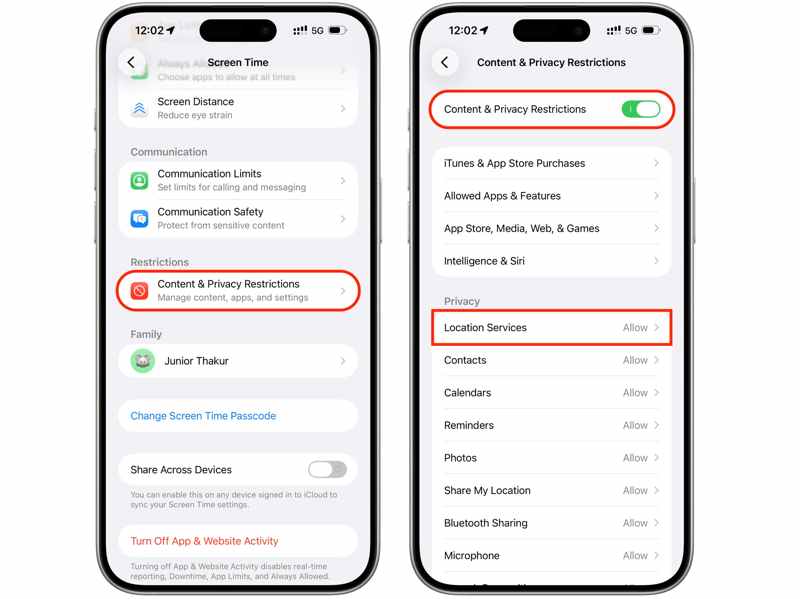
Шаг 1. Откройте приложение Настройки приложение на вашем iPhone.
Шаг 2. Выберите Экранное время и введите свой пароль Экранного времени.
Шаг 3. Далее нажмите Содержание и ограничения конфиденциальности.
Шаг 4. Теперь у вас есть два варианта:
Выключить Содержание и ограничения конфиденциальности полностью отключить ограничения.
Если ты хочешь сохранить Содержание и ограничения конфиденциальности на, нажмите Расположение Услуги недооценивают ее конфиденциальность, и выберите Разрешить.
Решение 2: Выйдите из своей учетной записи Apple ID и войдите снова.
Как уже упоминалось ранее, функция «Найти iPhone» работает с вашей учетной записью Apple ID. Для включения или выключения функции «Найти iPhone» необходимо ввести данные вашей учетной записи Apple ID. Если функция «Найти iPhone» недоступна (отображается серым цветом), вы можете войти в свою учетную запись.
Шаг 1. Запустите свой Настройки приложение
Шаг 2. Нажмите на изображение своего профиля.
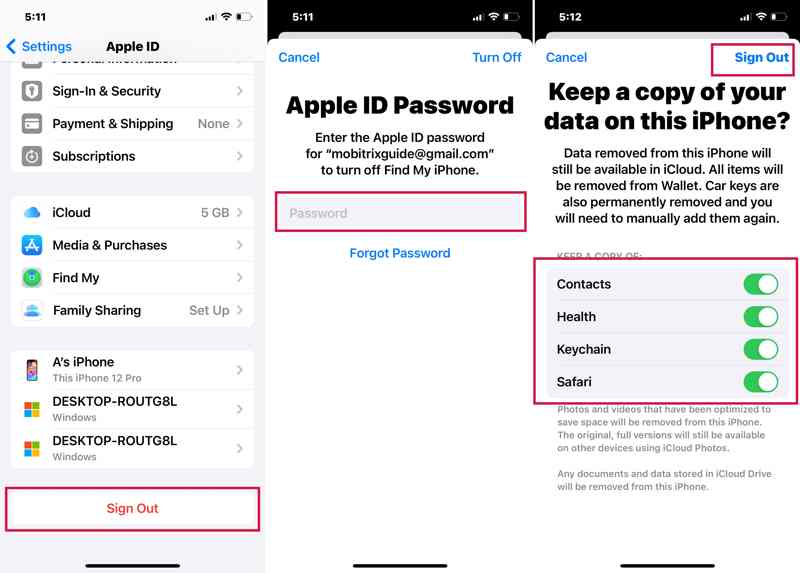
Шаг 3. Прокрутите вниз и нажмите Выход из системы в нижней части.
Шаг 4. Если потребуется, введите пароль от вашей учетной записи Apple ID, чтобы отключить функцию «Найти iPhone».
Шаг 5. Нажмите Отключить на верхней ленте.
Шаг 6. Затем выберите типы данных, которые нужно сохранить, и нажмите на кнопку. Выход из системы снова.
Шаг 7. Перезагрузите свой iPhone.
Шаг 8. Перейдите на сайт Настройки приложение
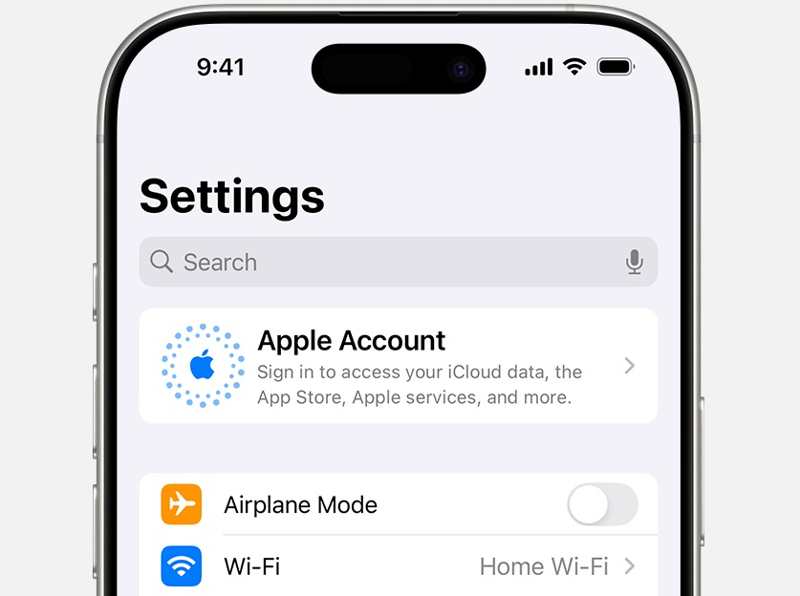
Шаг 9. Нажмите Аккаунт Apple, и выберите Войти вручную or Используйте другое устройство Apple.
Шаг 10. Введите свой Apple ID и пароль еще раз.
Решение 3: Повторная активация iCloud
Если после обновления iOS функция «Найти iPhone» неактивна (отображается серым цветом) и её нельзя отключить, скорее всего, были обновлены и условия использования iCloud. Вам необходимо принять новые условия и подключить iCloud к своему устройству.
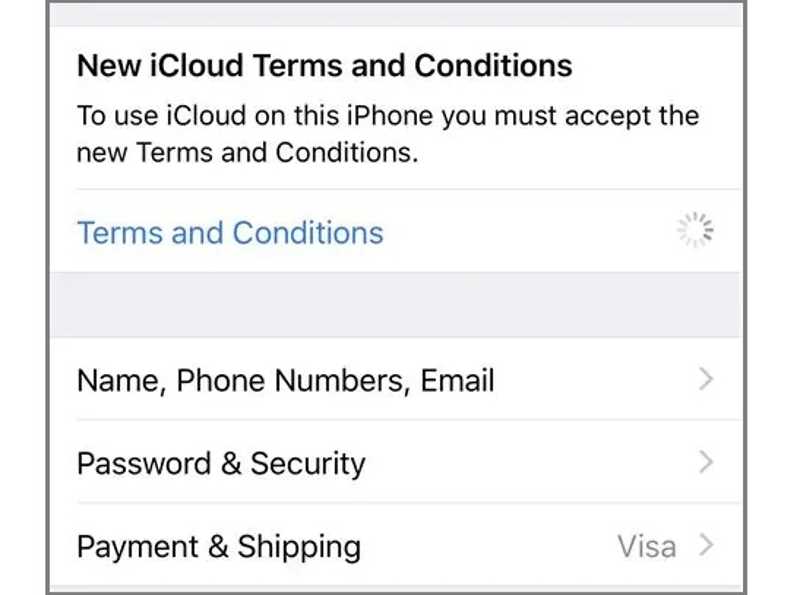
Шаг 1. Перейдите на сайт Настройки приложение с вашего домашнего экрана.
Шаг 2. Перейдите в свой профиль и проверьте уведомление.
Шаг 3. Press Условия и положения недооценивают ее Новые положения и условия iCloud.
Шаг 4. Следуйте инструкциям на экране, чтобы согласиться с условиями использования.
Шаг 5. Найдите функцию «Найти iPhone», чтобы проверить, можно ли её отключить.
Решение 4: Проверка наличия MDM
МДМ Управление мобильными устройствами (MDM) используется для контроля зарегистрированных мобильных устройств. Если ваш iPhone зарегистрирован организацией, вы не можете отключить неактивную функцию «Найти iPhone». Чтобы отключить функцию «Найти iPhone», необходимо удалить MDM.
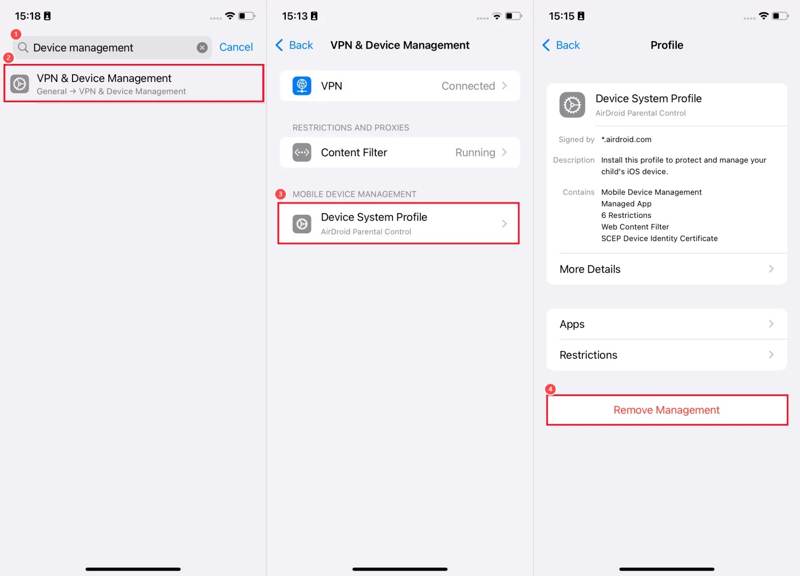
Шаг 1. Запустите свой Настройки приложение
Шаг 2. Перейдите в Общие и VPN и управление устройствами.
Шаг 3. Нажмите на профиль MDM в разделе УПРАВЛЕНИЕ МОБИЛЬНЫМИ УСТРОЙСТВАМИ.
Шаг 4. Затем нажмите Удалить управление .
Шаг 5. При появлении запроса введите пароль администратора.
Шаг 6. Теперь отключите функцию «Найти iPhone».
Решение 5: Сброс всех настроек
Серьезным решением проблемы с неактивной функцией «Найти iPhone» является полный сброс всех настроек устройства. Это вернет ваши настройки к заводским значениям, включая отключение функции «Найти iPhone». Вот шаги:
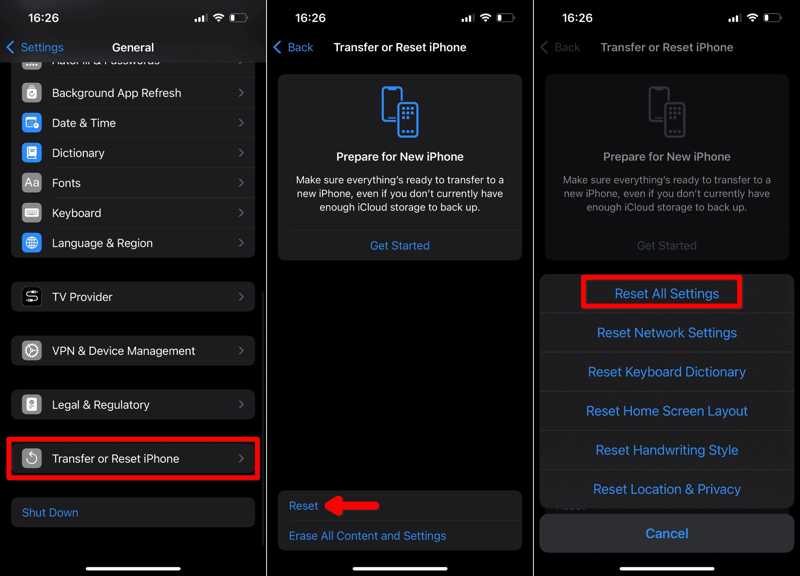
Шаг 1. Направляйтесь к Общие вкладка в вашем Настройки приложение
Шаг 2. Нажмите Перенос или сброс iPhoneи выбрать Сброс.
Шаг 3. Выберите Сбросить все настройки.
Шаг 4. При появлении запроса введите пароль от вашей учетной записи Apple ID или код доступа к вашему iPhone.
Шаг 5. Затем нажмите Сбросить все настройки в диалоговом окне подтверждения.
Шаг 6. Далее попробуйте снова отключить функцию «Найти iPhone».
Часть 3: Комплексное решение проблемы с неактивной функцией «Найти iPhone».
Если указанные выше решения недоступны, попробуйте следующее: Apeaksoft iOS Восстановление системыОна способна обнаруживать программные сбои и ошибки на вашем iPhone, чтобы вы могли их исправить, например, если функция «Найти iPhone» неактивна (заблокирована).
Комплексное решение для устранения проблемы с неактивной функцией «Найти iPhone».
- Автоматическое обнаружение программных проблем на устройствах iOS.
- Устраните широкий спектр программных сбоев одним щелчком мыши.
- Обновите или понизьте версию iOS.
- Поддержка последних моделей iPhone и iPad.

Как исправить проблему с неактивной функцией «Найти iPhone»
Шаг 1. Подключиться к вашему iPhone
Установите программу восстановления системы iOS на свой ПК или Mac и запустите её. Подключите свой iPhone к компьютеру с помощью кабеля Lightning. Если появится запрос, нажмите Доверие На экране выберите пункт «Доверять компьютеру». Восстановление системы iOSи нажмите контакт недооценивают ее Ремонт системы, Нажмите Начать кнопка для сканирования проблем программного обеспечения.
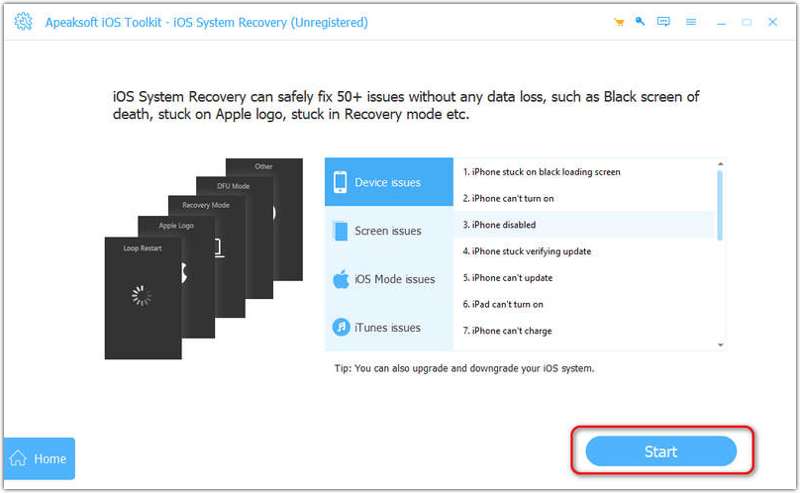
Шаг 2. Выберите режим
Затем нажмите Бесплатное быстрое исправление Ссылка для быстрого исправления программных ошибок. Если это не поможет, нажмите здесь. фиксированный. Выберите Стандартный режим or Расширенный режими ударил подтвердить.
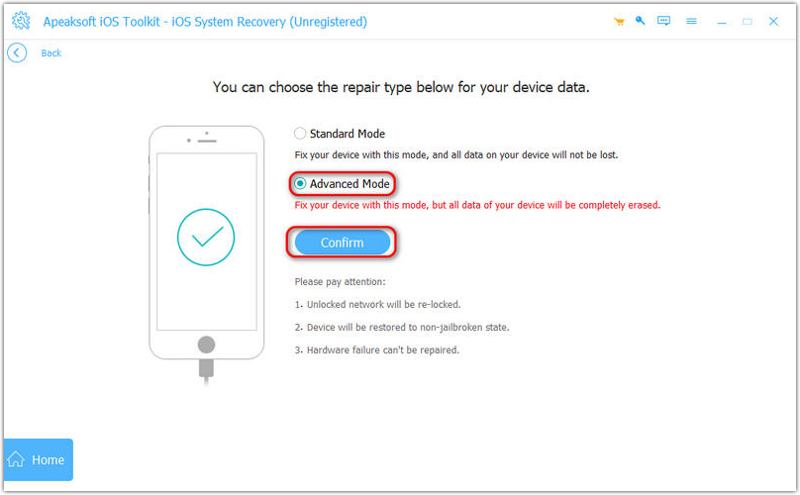
Шаг 3. Исправлена ошибка, из-за которой функция «Найти iPhone» была недоступна (отображалась серым цветом).
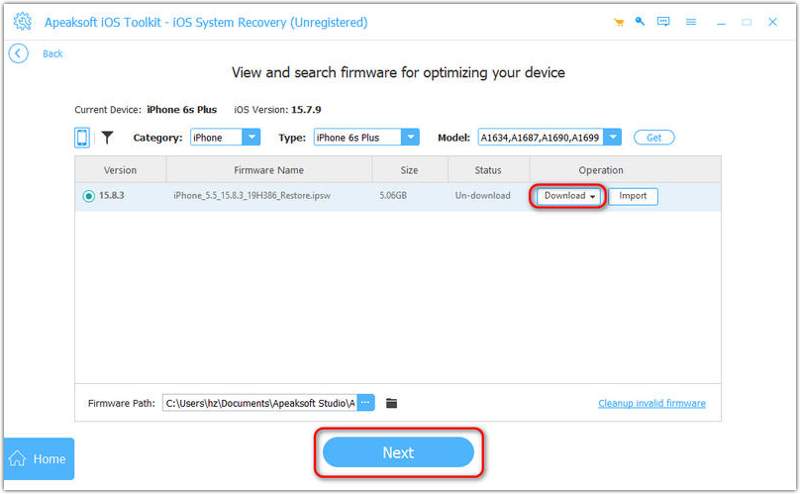
Проверьте информацию о вашем устройстве. Затем загрузите соответствующую версию прошивки. Наконец, нажмите кнопку. Следующая кнопку, чтобы начать устранение неполадок программного обеспечения.
Заключение
В этой статье обсуждалось Почему функция «Найти iPhone» недоступна (отображается серым цветом)?Что еще более важно, мы перечислили проверенные решения для быстрого устранения этой проблемы. В некоторых случаях распространенные решения могут быть недоступны. Apeaksoft iOS System Recovery позволяет быстро избавиться от различных программных проблем.
Статьи по теме
Ваш iPhone внезапно перестал воспроизводить видео? Не паникуйте! Здесь вы можете решить проблему и быстро восстановить плавное воспроизведение.
Если на вашем iPhone возникли проблемы с обновлением iOS, не волнуйтесь! Здесь вы найдете несколько проверенных решений для быстрого решения проблемы.
Если ваш iPhone завис в режиме восстановления, не паникуйте! Воспользуйтесь нашими проверенными решениями, чтобы устранить проблему и восстановить доступ.
Восстановление iPhone через iTunes не работает? Ознакомьтесь с этим подробным руководством, чтобы узнать, почему и как исправить ошибку «iTunes не удалось восстановить iPhone из-за ошибки»!



