

Почему функция «Найти iPhone» не работает? Причины и способы решения проблемы.

Существует специфическая проблема, которая возникает, когда вы не можете найти свой iPhone. Вы тянетесь за своим iPad или телефоном друга, открываете приложение «Найти», но ничего не находите. Возможно, местоположение устарело, или, может быть, отображается сообщение «Местоположение не найдено». Когда Найти мой iPhone не работает Это становится вашей реальностью, и это не просто неудобство — это угроза безопасности.
Отслеживаете ли вы потерянное устройство iOS или пытаетесь узнать, где находится член семьи, сбои в определении местоположения очень расстраивают. В этом руководстве мы подробно разберем, почему функция «Найти iPhone» не работает, и предложим действенные решения, чтобы восстановить работу функции отслеживания.
СОДЕРЖАНИЕ СТРАНИЦЫ:
- Часть 1. Почему не работает функция «Найти iPhone»?
- Часть 2: Как исправить проблему с обновлением местоположения в функции «Найти iPhone»
- Часть 3: Почему функция «Найти iPhone» не отображает местоположение?
- Часть 4: Почему функция «Найти iPhone» не обновляет местоположение пользователя?
- Часть 5: Усовершенствованное решение проблемы с неработающим функцией «Найти iPhone»
Часть 1. Почему не работает функция «Найти iPhone»?
Прежде чем переходить к решениям, важно понимать основные требования к сервису «Найти iPhone». Если хотя бы одно из них отсутствует, вы задаетесь вопросом: «Почему не работает функция «Найти iPhone»?» Если функция «Найти iPhone» работает, должны быть выполнены следующие требования:
iCloud активен: Для входа в систему необходимо использовать свой Apple ID.
Функция «Найти мой» включена: Функция «Найти мой телефон» должна быть включена в настройках.
Электроэнергия и интернет: Обычно вашему iPhone требуется заряд батареи и подключение к Wi-Fi или мобильной сети (хотя функция «Найти сеть» в некоторых случаях может помочь и с устройствами, не подключенными к интернету).
Сервисы определения местоположения: Для работы приложения необходимо включить службу определения местоположения.
Часть 2: Как исправить проблему с обновлением местоположения в функции «Найти iPhone»
Способ 1. Проверьте подключение к Интернету
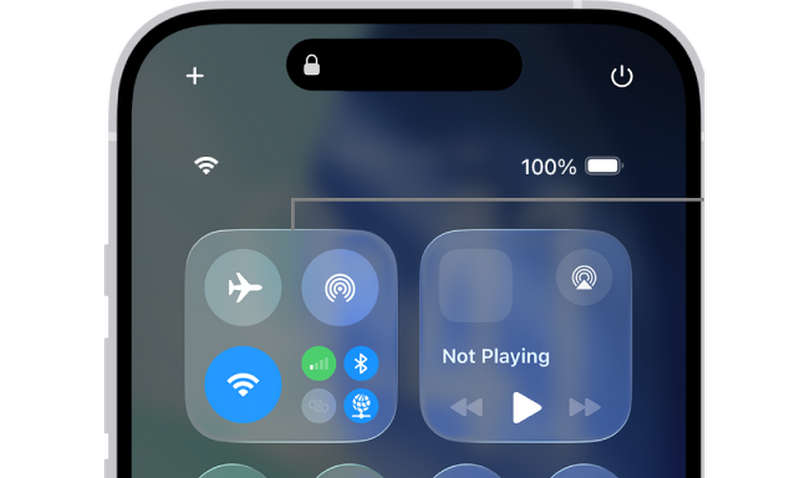
Наиболее распространенная причина, по которой функция «Найти iPhone» не обновляется, — плохое качество сети. Если у вас плохое Wi-Fi-соединение, вы можете переключиться на мобильный интернет.
Ещё один способ — выключить и снова включить режим «В самолёте» на 10 секунд. Это обновит соединение.
Способ 2. Проверка настроек даты и времени.
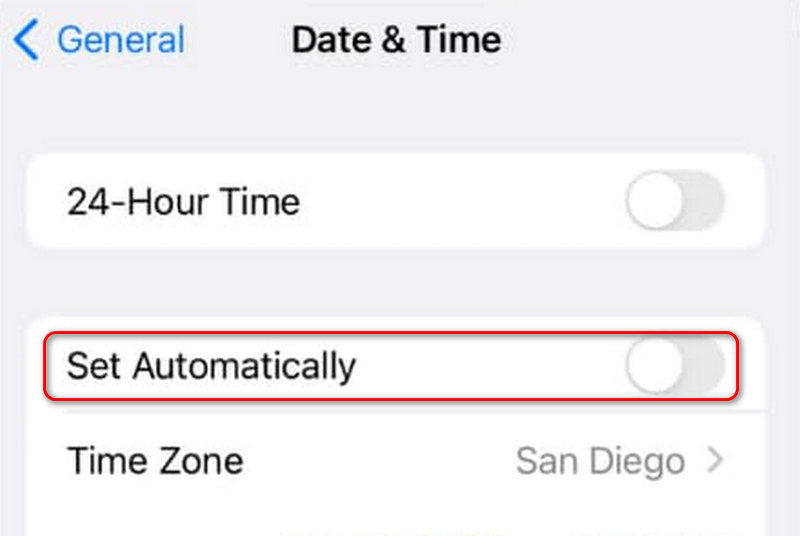
Сервисы шифрования и синхронизации Apple в значительной степени полагаются на временные метки. Если часы вашего телефона отстают даже на несколько минут, это может привести к сбою синхронизации функции «Найти мой телефон».
Шаг 1. Перейдите на Настройки, Нажмите Общие кнопка. Затем выберите Дата и время.
Шаг 2. Убедитесь, что Устанавливать автоматически .
Часть 3: Почему функция «Найти iPhone» не отображает местоположение?
Если карта в приложении «Найти iPhone» полностью пуста или отображается сообщение «Местоположение не найдено», значит, проблема связана с правами доступа или оборудованием. Вот почему у многих пользователей приложение «Найти iPhone» не отображает местоположение:
1. Отключение служб определения местоположения: Возможно, вы случайно отключили GPS для экономии заряда батареи.
Шаг 1. Перейдите в «Настройки», а затем нажмите на Приватность и Защита кнопка. Затем выберите Расположение Услуги.
Шаг 2. Убедитесь, что службы определения местоположения включены. Прокрутите вниз и выберите «Найти мой».
Шаг 3. Убедитесь, что в параметре «Найти мой» установлено значение Во время использования приложения.
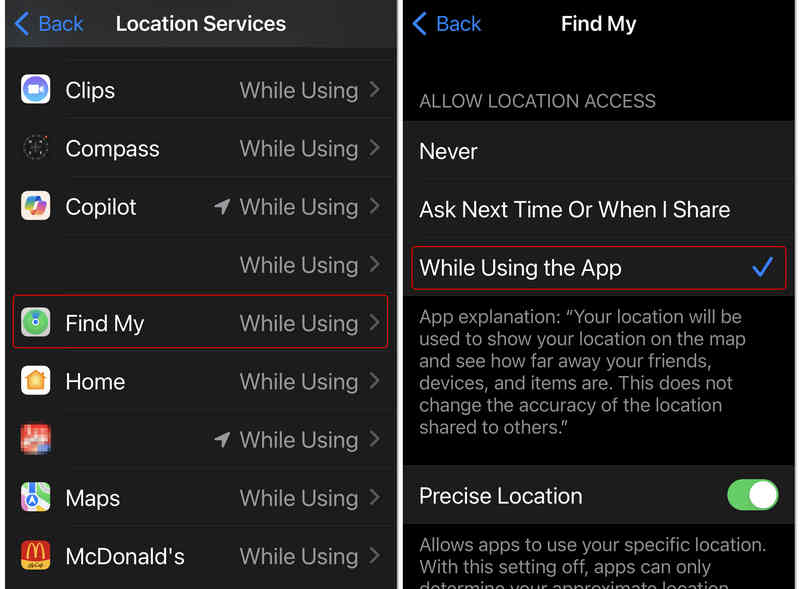
Примечание: В более новых версиях iOS компания Apple представила Точное местоположениеЕсли эта функция отключена, приложение может отображать только общий радиус по всему городу, а не конкретный дом. В настройках функции «Найти мое местоположение» (из предыдущего шага) убедитесь, что включена функция «Точное местоположение».
Часть 4: Почему функция «Найти iPhone» не обновляет местоположение пользователя?
Если вас интересует, почему функция «Найти iPhone» не обновляет местоположение пользователя, проблема, возможно, не в вашем телефоне, а, скорее всего, в телефоне другого пользователя.
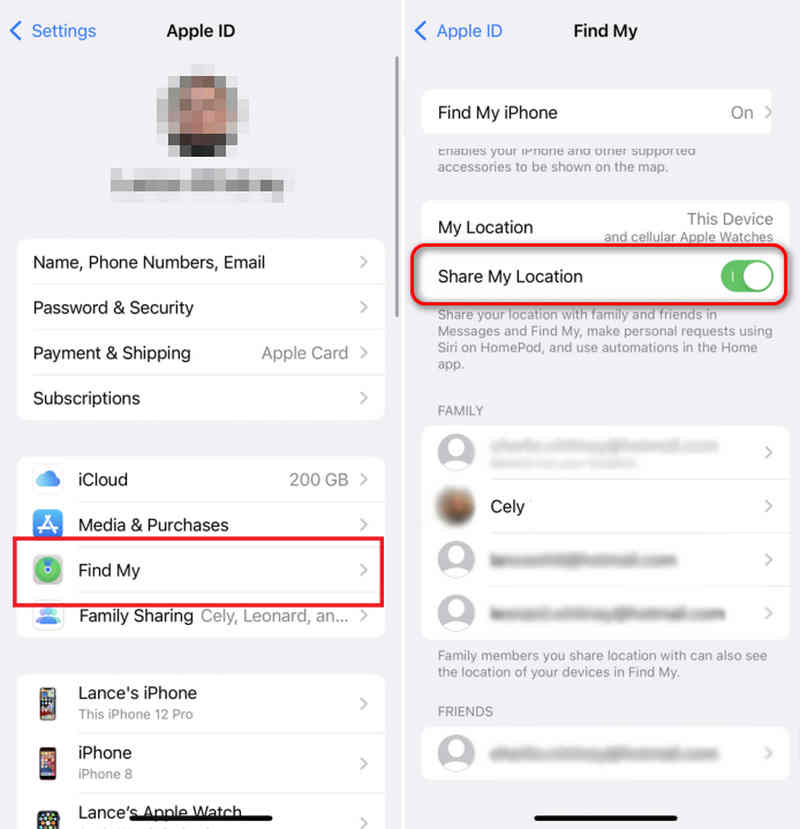
1. У них отключена функция "Показать мое местоположение".
Конфиденциальность — приоритет для Apple. Если ваш друг случайно отключил функцию обмена данными о местоположении, он будет отображаться как «Местоположение недоступно».
Решение: Если вы хотите решить проблему с неработающим функцией «Найти iPhone», попросите их проверить «Настройки», затем перейти в их профиль и выбрать... Find Myи включите Поделиться Мое местоположение.
2. Хитрость с уведомлениями (профессиональный совет)
Возможно, они оставляют свои телефоны где-то в неподвижном месте, из-за чего вы думаете, что функция «Найти мой телефон» не работает. Вы можете настроить уведомления о перемещении их устройств.
Шаг 1. В приложении «Найти меня» коснитесь человека, чье местоположение застряло.
Шаг 2. Нажмите Уведомления кнопка. Затем выберите Добавить.
Шаг 3. Настройте уведомление, которое будет приходить, когда они покидают или прибывают в определенное место. Таким образом, уведомление немедленно отправит запрос на обновление их устройства.
Часть 5: Усовершенствованное решение проблемы с неработающим функцией «Найти iPhone»
Если все вышеперечисленные методы не помогли, возможно, вам следует устранить системные и программные ошибки, чтобы полностью восстановить работоспособность вашего iPhone. После этого вы сможете решить проблемы с интернетом, GPS и экраном. Затем вы сможете легко устранить проблему с неработающим сервисом «Найти iPhone».
Apeaksoft iOS Восстановление системы Это подходящий инструмент, который вы можете использовать. Он может исправить все типы системных ошибок и сбоев на вашем iPhone или iPad. Вы можете использовать «Найти iPhone», чтобы защитить свое устройство или отслеживать местоположение членов вашей семьи без каких-либо ограничений.
Исправление системных ошибок, из-за которых функция «Найти iPhone» не работает.
- Подключите свой iPhone или iPad к компьютеру, чтобы устранить все системные неполадки.
- Решайте системные проблемы, проблемы с экраном, зависания и другие неполадки на ваших устройствах iOS.
- Поможем вам обновить или понизить iOS легко создавать версии.
- Поддерживаются новейшие модели iPhone и iOS (поддерживается iPhone 17 и iOS 26).

Шаг 1. Скачайте, установите и запустите Apeaksoft iOS Восстановление системыПодключите свой iPhone к компьютеру. Затем выберите... Ремонт системы И нажмите контакт .

Шаг 2. Затем убедитесь, что ваш iPhone подключен к компьютеру. Нажмите на Начать кнопка. Затем щелкните значок фиксированный .

Шаг 3. Вы можете выбрать один из двух режимов исправления: стандартный и расширенный. Оба режима позволяют устранять системные ошибки, например, неработающий режим «Найти iPhone». Расширенный режим позволяет устранить все проблемы более детально. сброс к заводским настройкам Выберите нужный режим на вашем iPhone и нажмите подтвердить .

Шаг 4. Здесь вы можете выбрать нужную версию iOS, а затем нажать на кнопку. Следующая Кнопка для устранения программных проблем на вашем iPhone. Она также исправит проблему с неработающим сервисом «Найти iPhone».

Заключение
Почему функция «Найти iPhone» не работает?В этой статье подробно описана данная проблема и предложены соответствующие решения. Вы можете проверить работу сетевых служб и служб определения местоположения, чтобы устранить эту проблему. Если у вашего iPhone серьезные системные проблемы и вы не можете решить проблему с неработающим сервисом «Найти iPhone», Apeaksoft iOS Восстановление системы Это ваше окончательное решение. Оно способно полностью исправить все программные и системные ошибки, сбои и недочеты. Вы сможете использовать Find My без проблем и сбоев.
Статьи по теме
Если ваш iPhone заблокирован из-за ошибки ввода пароля, не паникуйте, в этой статье объясняется, как обойти эту проблему.
В этой статье вы узнаете, можно ли разблокировать ваш iPhone в режиме пропажи, а также о других вещах, которые вам следует знать, чтобы разблокировать чужой iPhone.
Чтобы исправить застревание iPhone на логотипе Apple, вы можете прочитать наше конкретное руководство и следовать нашим решениям, чтобы снова получить доступ к своему устройству.
Вот семь эффективных решений, которые помогут вам устранить медленную работу iPhone и быстро улучшить производительность вашего телефона.



