


Руководство по требованиям для ввода пароля на iPhone: что нужно знать

Вы когда-нибудь смотрели на свой iPhone и удивлялись, почему он вдруг запрашивает PIN-код? Или, может быть, вам надоело вводить его каждый раз, когда вы открываете экран? Понимание вашего... требуется пароль для iPhone Это сэкономит вам время, защитит ваши личные данные и подарит душевное спокойствие.
Чтобы освоить безопасность своего телефона, не нужно быть гением техники. В этом руководстве мы подробно расскажем обо всех требованиях к паролю iPhone, о том, как изменить настройки и как надежно защитить свои приложения.
СОДЕРЖАНИЕ СТРАНИЦЫ:
Часть 1: Почему мой iPhone постоянно запрашивает пароль?
Компания Apple очень строга в вопросах безопасности. Даже при использовании Face ID (распознавание лиц) или Touch ID (сканирование отпечатков пальцев) в некоторых случаях iPhone требует обязательного ввода пароля.
Чаще всего это происходит после выключения и повторного включения телефона. При перезагрузке iPhone всегда появляется сообщение о необходимости ввода пароля.
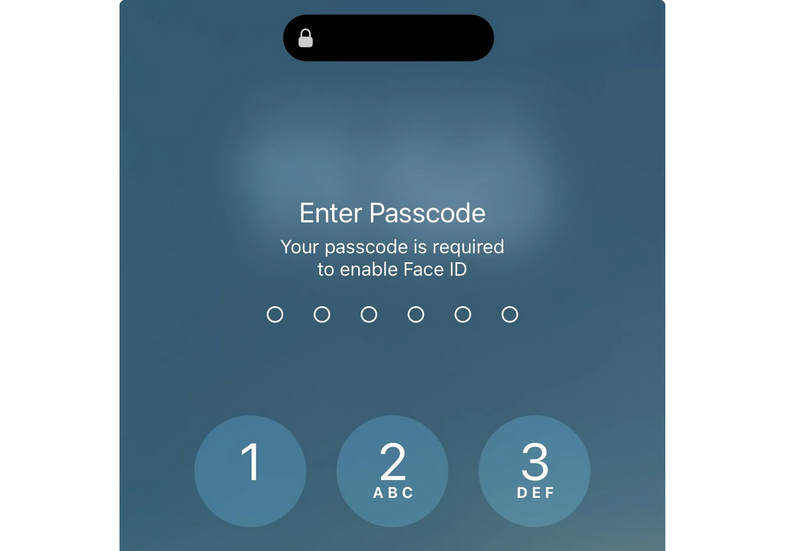
Другие ситуации, когда ваш iPhone заставит вас ввести пароль:
- Вы не использовали свой пароль для разблокировки телефона в течение последних 6.5 дней, а функция Face ID/Touch ID не использовалась в течение последних 4 часов.
- Телефон получает команду удаленной блокировки через iCloud.
- Было предпринято пять неудачных попыток использовать Face ID или Touch ID.
- Вы активируете функцию экстренного вызова SOS.
- Вам необходимо перенести данные с вашего iPhone на компьютер.
Эти требования к паролю для iPhone заложены в систему iOS, чтобы гарантировать, что если кто-то украдет ваш телефон, он не сможет просто обойти ваши функции безопасности.
Часть 2: Как настроить требования к паролю для iPhone
Вам не обязательно придерживаться настроек по умолчанию для всплывающих окон с запросом пароля на iPhone. Вы можете изменить время ожидания перед блокировкой телефона. Если вы хотите настроить запрос пароля для iPhone, выполните следующие простые шаги:
- 1.Откройте приложение Настройки приложение (серый значок шестеренки).
- 2.Прокрутите вниз и нажмите Идентификатор лица и пароль (или Touch ID и пароль (на старых моделях iPhone).
- 3.Прокрутите вниз и найдите Требовать пароль.
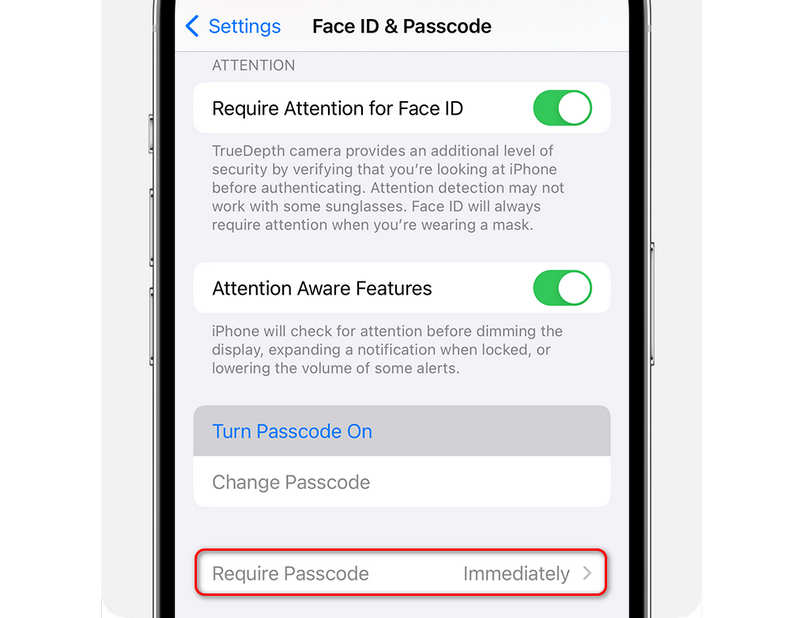
Здесь вы можете выбрать, как быстро ваш телефон заблокируется после того, как экран погаснет. Вы можете выбрать такие варианты, как «Немедленно», «Через 1 минуту», «Через 5 минут» или даже «Через 4 часа».
Важная заметка: При использовании Face ID или Apple Pay компания Apple принудительно запрашивает пароль немедленно только в целях безопасности. Если вы заметили, что не можете выбрать более длительное время задержки, это означает, что Face ID включен. Чтобы изменить задержку, вам придется полностью отключить Face ID, чего мы не рекомендуем!
Дальнейшее чтение
Часть 3: Советы по настройке пароля для iPhone
На самом деле, существует множество интересных фактов о требованиях к паролю iPhone при выполнении некоторых операций. Вы можете ознакомиться с некоторыми фактами и полезными советами по использованию пароля iPhone.
| Цель | Куда перейти в настройках | Что оно делает |
| Изменить время блокировки | Настройки > Face ID и пароль > Требовать пароль | Определяет, через какое время экран не заблокируется. |
| Перезагрузка безопасности | Срабатывает автоматически при включении телефона. | Гарантирует, что при перезагрузке iPhone потребуется ввести пароль. |
| Блокировка отдельных приложений | Нажмите и удерживайте значок приложения на главном экране. | Запрещает друзьям или детям открывать определенные приложения. |
| Изменить длину кода | Настройки > Face ID и пароль > Изменить пароль | Позволяет переключаться между 4-значными, 6-значными или буквенными кодами. |
Бонус: Как удалить забытый пароль от экрана iPhone
Вы научились управлять запросами на ввод пароля для iPhone. Однако возникает радикальная ситуация: что делать, если вы забыли пароль от экрана? Не волнуйтесь; Apeaksoft iFoneKit iOS Unlocker Эта мощная и простая в использовании программа может вам помочь. Она легко удаляет пароли экрана, Face ID и Touch ID на вашем iPhone и iPad. Просто подключите ваше устройство iOS к компьютеру и без проблем выполните процесс разблокировки.

Загружено более 1,000,000 пользователей
- Подключите свой iPhone к компьютеру или Mac, чтобы снять блокировку экрана.
- Одним щелчком мыши удалите все пароли, необходимые для ввода пароля на вашем iPhone.
- Поможет вам удалить профили MDM и ограничения «Экранное время» на устройствах iOS.
- Легко удаляйте забытые пароли от резервных копий iTunes на вашем устройстве.

Заключение
В этой статье объясняются причины Требования к паролю iPhoneВы также можете научиться настраивать частоту запроса пароля на iPhone. Несмотря на наличие Face ID, пароль на экране по-прежнему очень важен, поскольку он часто используется для защиты ваших данных и конфиденциальности.
Если вы забыли пароль от экрана на iPhone, вы можете использовать Apeaksoft iFoneKit iOS Unlocker Чтобы одним щелчком удалить все типы паролей экрана, Touch ID и Face ID, вы можете восстановить доступ к своему iPhone и iPad.

Статьи по теме




