


Полное руководство по разблокировке украденного iPhone без пароля

Неожиданная потеря iPhone — это неприятно. В момент кражи устройства мгновенно возникает беспокойство: Может кто-нибудь разблокировать мой iPhone без пароля?Многие пользователи iPhone задают этот вопрос, когда их беспокоит безопасность данных. Это руководство дает четкие ответы, предлагает практические советы по защите ваших данных на украденном устройстве и описывает возможные способы разблокировки вашего iPhone в подобных ситуациях.
СОДЕРЖАНИЕ СТРАНИЦЫ:
Часть 1: Можно ли разблокировать мой iPhone без пароля?
Потерять iPhone или стать жертвой кражи — это очень неприятно. Первый вопрос, который, вероятно, приходит вам в голову: «Можно ли разблокировать мой iPhone без пароля?» Ответ — да. Хотя Apple внедрила встроенные средства защиты, всё же существуют способы разблокировать iPhone без пароля. Вор может попытаться угадать ваш пароль — если он простой, ваш iPhone можно легко разблокировать. Даже если вы используете сложный пароль, существуют и другие способы обойти блокировку экрана. Мы обсудим эти методы в части 3.
Часть 2: Что делать, если ваш iPhone украли?
Если ваш iPhone украден, немедленно выполните следующие действия, чтобы защитить свои личные данные и повысить шансы на возвращение устройства.
Включите режим "Потерянный" через функцию "Найти мой телефон".
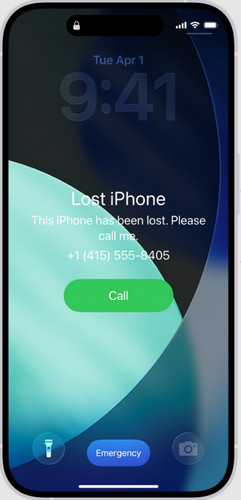
Потерянный режим Режим «Найти iPhone» — это функция безопасности Apple в приложении «Найти iPhone». В случае потери или кражи iPhone, она помогает защитить ваши личные данные. После активации режима «Потерянный iPhone» ваш iPhone будет немедленно заблокирован паролем. Вы также можете оставить сообщение или номер телефона на экране блокировки. В режиме «Потерянный iPhone» местоположение вашего iPhone можно отслеживать онлайн, а любые карты Apple Pay, привязанные к устройству, временно блокируются.
Как включить режим "Потерянный":
Шаг 1. Откройте приложение «Найти мой телефон» на другом устройстве Apple или войдите в iCloud.com.
Шаг 2. Выберите свой потерянный iPhone из списка Все устройстваИ выберите Отметить как потерянное.
Шаг 3. Добавьте пользовательское сообщение или номер телефона на заблокированный экран, затем выберите Сохранить изменения.
Измените свой пароль Apple ID
Измените пароль своей учетной записи Apple ID, чтобы предотвратить несанкционированный доступ к iCloud или другим сервисам Apple.
Шаг 1. Перейдите на аккаунт.apple.com и войдите в свою учетную запись Apple.
Шаг 2. Выбрать Вход и безопасность, затем нажмите Парольи следуйте инструкциям на экране, чтобы изменить пароль своей учетной записи Apple ID.
Удаленное стирание данных с вашего iPhone
Если вы перепробовали все, но так и не смогли восстановить свой iPhone, последний шаг — удалить все данные с потерянного устройства. Это можно сделать удаленно, используя функцию «Найти iPhone» на другом устройстве Apple или посетив сайт iCloud.com.
Шаг 1. Перейдите на iCloud.com и войдите в свою учетную запись Apple.
Шаг 2. Нажмите на Найти устройство. В Все устройстваВыберите потерянный iPhone, который хотите удалить.
Шаг 3. Нажмите Стереть чтобы начать удаление всех данных с вашего iPhone.
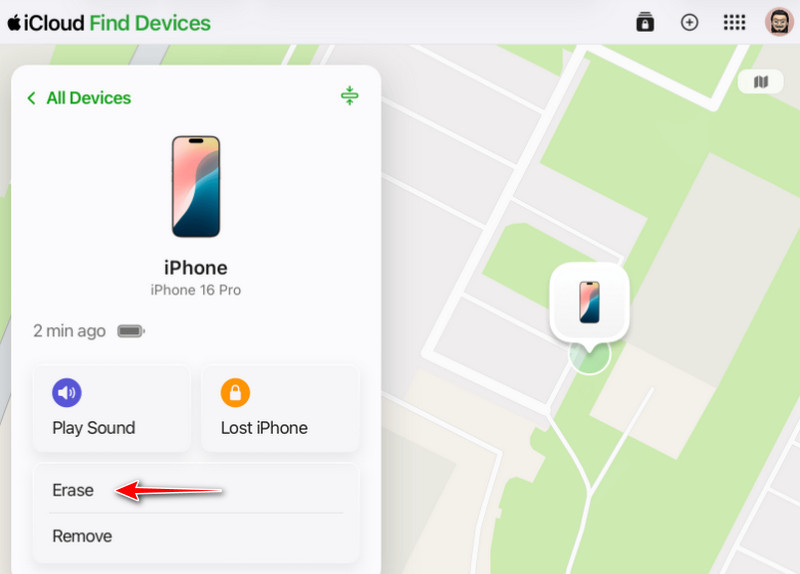
Примечание: Do Не Удалите устройство из списка «Найти мой iPhone»! Удаление устройства из списка устройств снимет блокировку активации, что может облегчить вору разблокировку и перепродажу вашего iPhone.
Часть 3: Как разблокировать украденный iPhone без пароля
Кража — это совершенно неприемлемый и незаконный поступок. В этом разделе мы рассмотрим ситуации, когда вы случайно купили заблокированный iPhone, и как разблокировать iPhone без пароля. Эти два метода могут решить эту проблему и ответить на вопрос: «Может ли кто-то разблокировать мой iPhone без пароля?»
Разблокировка iPhone с помощью Apeaksoft iFoneKit (самый простой способ)
Apeaksoft iFoneKit iOS Unlocker Это профессиональный инструмент для разблокировки, позволяющий снять блокировку экрана iOS с украденного iPhone. Если вы забыли пароль от своего iPhone или купили подержанный iPhone, заблокированный предыдущим владельцем, вы можете использовать его для разблокировки устройства без пароля. Он поддерживает все модели и версии iOS, включая последнюю iOS 26/iPadOS 26.

Загружено более 1,000,000 пользователей
- Разблокируйте украденный, поврежденный или подержанный iPhone без пароля.
- Удалите Face ID, Touch ID и пароль от экрана за считанные минуты.
- Удалите пароли от MDM, Apple ID, резервных копий iTunes и функции «Экранное время».
- Снятие блокировки SIM-карты у различных операторов связи.

Как разблокировать iPhone без пароля:
Шаг 1. Запустите программу на компьютере и выберите Разблокировать экран ios из основного интерфейса.

Шаг 2. Подключите свой iPhone к компьютеру с помощью USB-кабеля. Подтвердите информацию о вашем устройстве и нажмите кнопку. контакт если все правильно.

Шаг 3. Загрузите пакет прошивки. Пожалуйста, подождите, пока он загрузится.

Шаг 4. Следуйте инструкциям на экране, чтобы подтвердить это действие. Возможно, потребуется проверить прошивку дважды. Дождитесь завершения проверки.
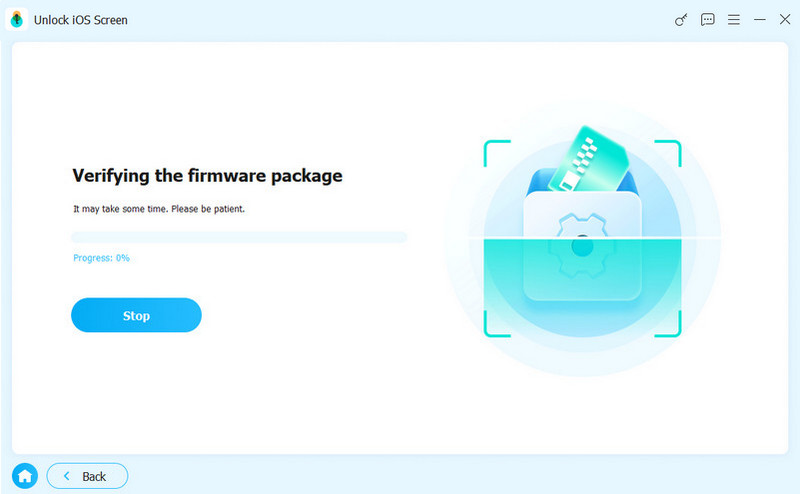
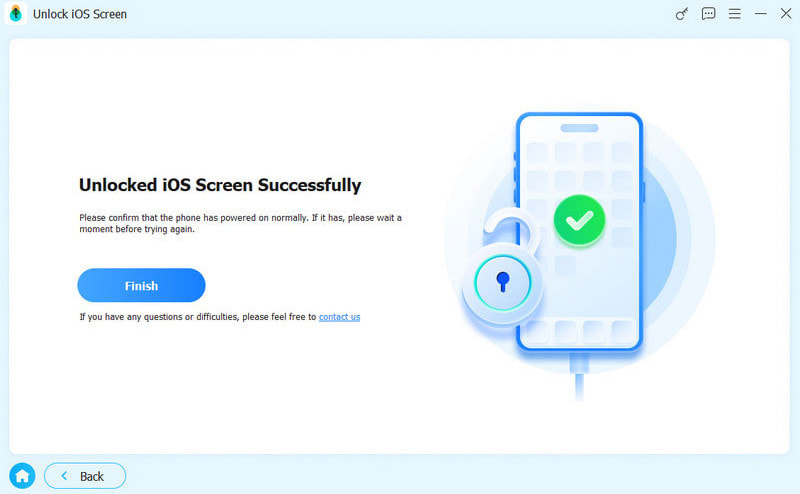
Шаг 5. После проверки процесс разблокировки начнётся автоматически, и все ваши данные на устройстве будут удалёны. Затем ваш iPhone перезагрузится, и вы сможете создать новый пароль для экрана.
Разблокировка iPhone через режим восстановления (официальная версия)
Также можно снять блокировку экрана, переведя iPhone в режим восстановления. Для этого вам понадобится компьютер с установленной последней версией iTunes и USB-кабель. Имейте в виду, что этот метод не будет работать. восстановить заводские настройки вашего iPhoneПоэтому обязательно сделайте резервную копию своих данных заранее.
Шаг 1. Загрузите и установите последнюю версию iTunes на свой компьютер.
Шаг 2. Переведите свой iPhone в режим восстановления в соответствии с вашей моделью:
- iPhone 8 и новее: Нажмите и отпустите Увеличение громкости кнопку, затем нажмите и отпустите Уменьшение громкости кнопка. Нажмите и удерживайте Мощность кнопку, пока Recovery Mode появляется.
- iPhone 7/iPhone 7 Plus: Нажмите и удерживайте Уменьшение громкости и Боковую кнопки одновременно до тех пор, пока Recovery Mode появится экран.
- iPhone 6S и более ранние модели: Нажмите и удерживайте Главная и Боковую кнопки вместе, пока Recovery Mode Экран появляется.
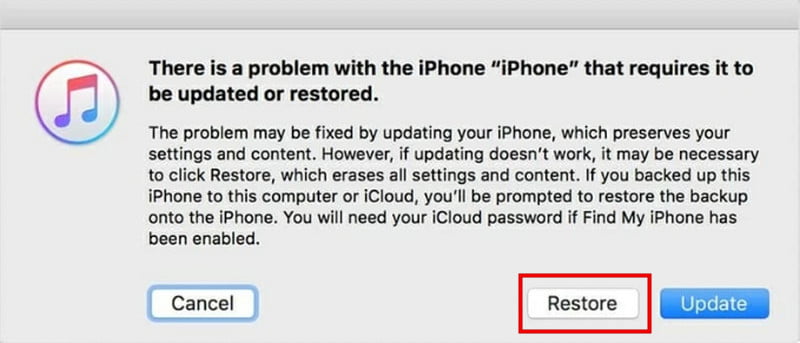
Шаг 3. Подключите свой iPhone к компьютеру с помощью USB-кабеля. Откройте iTunes и выберите свое устройство из списка.
Шаг 4. Нажмите Восстановить Чтобы удалить пароль с украденного iPhone. В результате будут удалены все данные на нём.
Часть 4: Часто задаваемые вопросы о разблокировке украденного iPhone
Можно ли разблокировать мой iPhone в режиме «Потерян» без пароля?
Режим "Потерянное устройство" не является на 100% надежной мерой для защиты вашего iOS-устройства. Если вы используете простой пароль, его может угадать злоумышленник.
Может ли полиция получить доступ к моему заблокированному iPhone?
Это непросто. Apple не предоставляет полиции специального способа разблокировки iPhone. В большинстве случаев правоохранительным органам требуется ордер, и они могут использовать передовые криминалистические инструменты для доступа к устройству. Даже в этом случае получить доступ к заблокированному iPhone не всегда возможно.
Может ли Apple разблокировать пароль моего iPhone?
Компания Apple не может разблокировать пароль напрямую. Единственное, что Apple может сделать, это снять блокировку активации.
Заключение
Может ли кто-нибудь разблокировать мой iPhone без моего пароля?В большинстве случаев ответ отрицательный, iPhone оснащены надежной системой безопасности для защиты ваших данных. Однако в определенных ситуациях некоторые инструменты и методы могут позволить вам разблокировать iPhone без пароля.
Если ваше устройство потеряно или украдено, сохраняйте спокойствие и действуйте быстро: включите режим «Потеряно», измените пароль Apple ID и удаленно сотрите данные с устройства. Если вы найдете свой телефон, но пароль будет изменен, вам поможет специальный инструмент разблокировки, например Apeaksoft iFoneKit.

Статьи по теме




