


Как исправить проблему с недоступным экраном на iPad без возможности стирания

С момента появления функции блокировки безопасности Apple, пользователи будут видеть экран «iPad недоступен» или «iPad заблокирован», когда их устройства заблокированы. По умолчанию на экране предлагаются два варианта: «Аварийный режим» и «Стереть iPad» или «Забыли пароль». Последний позволяет пользователям стереть данные со своих устройств iOS с помощью учетных данных Apple ID. В этом руководстве рассказывается, как исправить эту проблему. На iPad недоступна опция «Стереть»..
СОДЕРЖАНИЕ СТРАНИЦЫ:
- Часть 1: Как исправить проблему с отсутствием функции «Стереть» на iPad при использовании компьютера
- Часть 2: Как исправить проблему «iPad недоступен без возможности стирания» с помощью функции «Найти мой iPad»
- Часть 3: Комплексное решение проблемы с недоступностью iPad без возможности стирания данных.
Часть 1: Как исправить проблему с отсутствием функции «Стереть» на iPad при использовании компьютера
Предпосылки:
- 1.Компьютер.
- 2.Совместимый USB-кабель.
- 3.Последняя версия iTunes или Finder.
- 4.Ваш пароль Apple ID.
Как исправить проблему с отсутствием функции «Стереть» на iPad (Mac/PC)
Шаг 1. Подключите iPad к Mac с помощью USB-кабеля.
Шаг 2. Откройте iTunes на macOS Mojave или более ранних версиях и в Windows. На macOS Catalina или более поздних версиях откройте Finder.
Шаг 3. Переведите iPad в режим восстановления:
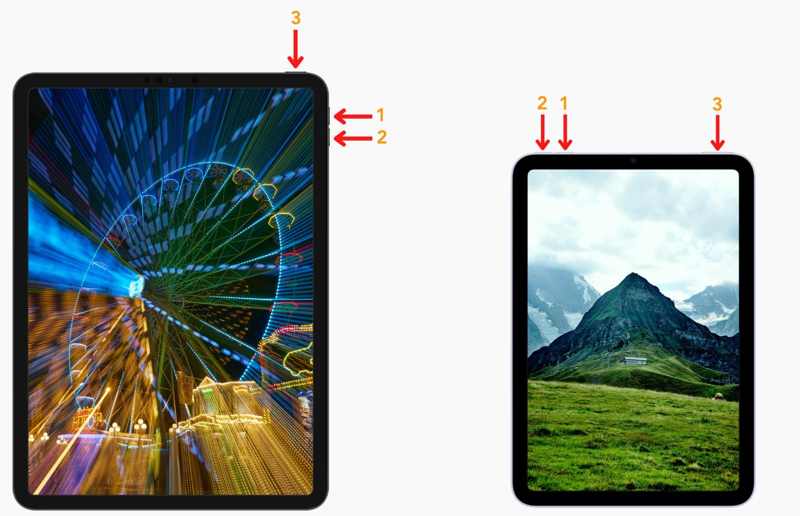
iPad без кнопки «Домой»
Быстро нажмите и отпустите Увеличение громкости .
Быстро нажмите и отпустите Уменьшение громкости .
Удерживая нажатой Боковую нажимайте кнопку, пока не войдете в режим восстановления.
iPad с кнопкой «Домой»
Удерживайте кнопку Главная + Сторона / Мощность вместе.
Когда ваш iPad перейдет в режим восстановления, отпустите кнопки.
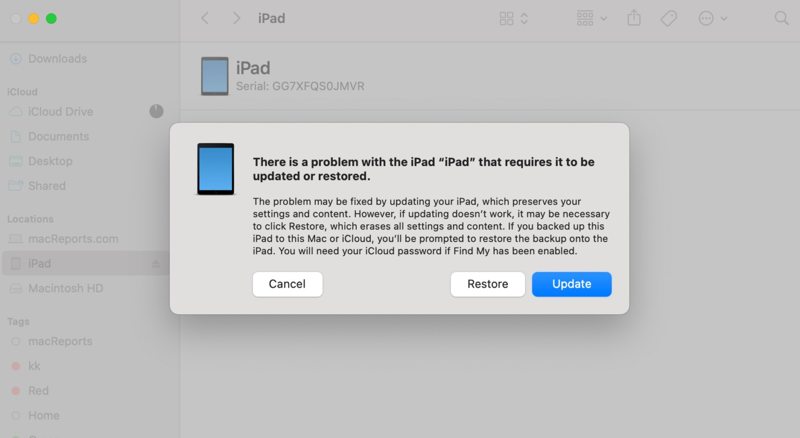
Шаг 4. Затем, щелкните Восстановить кнопка в iTunes или Finder.
Шаг 5. После завершения процесса ваш iPad перезагрузится и отобразит экран приветствия.
Шаг 6. Настройте его как новое устройство и восстановите резервную копию.
Примечание: Если функция «Найти iPad» включена, вам потребуется ввести пароль от вашей учетной записи Apple ID, чтобы отключить блокировку активации во время настройки.
Часть 2: Как исправить проблему «iPad недоступен без возможности стирания» с помощью функции «Найти мой iPad»
Предпосылки:
- 1.Стабильное интернет соединение.
- 2.Идентификатор Apple ID и пароль, связанные с вашим iPad.
- 3.Функция «Найти iPad» включена на вашем устройстве.
- 4.Веб-браузер или другое устройство Apple.
- 5.Надежный номер телефона.
Как исправить проблему с отсутствием функции «Стереть» на iPad на другом устройстве Apple
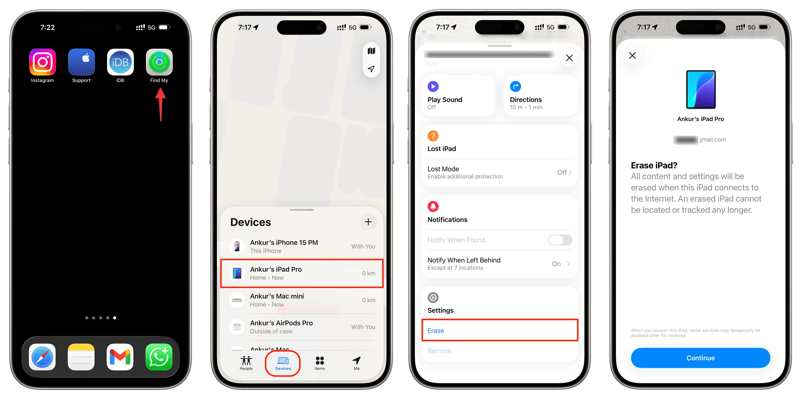
Шаг 1. Откройте приложение Find My приложение на взятом напрокат устройстве Apple.
Шаг 2. Войдите в систему, используя свои учетные данные Apple ID.
Шаг 3. Перейдите на сайт Аппараты вкладку и выберите свой iPad.
Шаг 4. Нажмите и разверните панель инструментов.
Шаг 5. Хит Стереть or Удалить это устройство кнопка
Шаг 6. Прочитайте уведомление и нажмите Продолжить.
Шаг 7. Введите свой номер телефона и нажмите Стереть.
Шаг 8. Введите пароль вашего Apple ID и нажмите Стереть Чтобы разблокировать сообщение «iPad недоступен» без возможности удаления.
Как исправить блокировку безопасности iPad без возможности удаления данных онлайн
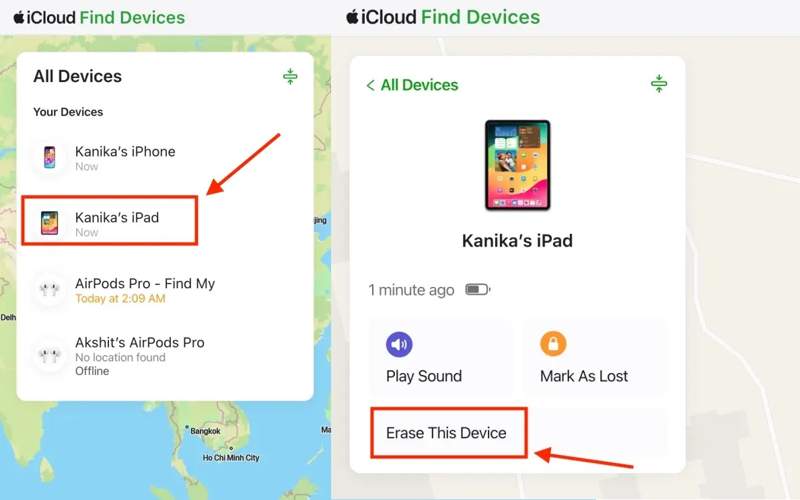
Шаг 1. Откройте в браузере страницу www.icloud.com/find.
Шаг 2. Войдите под своим Apple ID и паролем.
Шаг 3. Нажмите и раскройте Все устройства В списке выберите свой iPad.
Шаг 4. Затем, щелкните Стереть or Удалить это устройство .
Шаг 5. Следуйте инструкциям на экране, чтобы устранить блокировку безопасности iPad, для которой нет возможности удаления данных.
Часть 3: Комплексное решение проблемы с недоступностью iPad без возможности стирания данных.
Как видите, для устранения ошибки «Сообщение о недоступности опции удаления на iPad недоступно» необходимо выполнить следующие предварительные условия. Если эти решения недоступны на вашем устройстве, Apeaksoft iFoneKit iOS Unlocker Это хороший вариант. Он способен разблокировать ваш iPad без каких-либо ограничений.

Загружено более 1,000,000 пользователей
- Разблокируйте iPad без пароля.
- Удалить Идентификаторы лицTouch ID и цифровые пароли.
- Работает с заблокированными, отключенными и недоступными устройствами iPad.
- Совместимо с широким спектром моделей iPad.

Как исправить сообщение «iPad недоступен» и «Нет опции стирания»
Шаг 1. Установите iPad Unlocker
Запустите программу разблокировки iPad после установки на ПК. Существует также версия для Mac. Выберите её. Разблокировать экран ios режим, чтобы продолжить.

Шаг 2. Подключитесь к iPad
Подключите iPad к компьютеру с помощью кабеля Lightning. Убедитесь, что вы доверяете этому компьютеру. Затем нажмите контакт кнопку, чтобы начать загрузку прошивки.

Шаг 3. Разблокировать свой iPad
После загрузки нажмите кнопку OK Нажмите кнопку в диалоговом окне подтверждения. Затем нажмите Подтвердите еще раз Нажмите кнопку для проверки прошивки. После проверки программное обеспечение начнет разблокировку вашего недоступного iPad без возможности удаления данных.

Примечание: В результате этой процедуры будут удалены все данные с вашего iPad. Рекомендуется сделать резервную копию устройства перед началом процесса, чтобы избежать потери данных. После завершения вы сможете... восстановить iPad из резервной копии.
Заключение
В этой статье объясняется, как исправить iPad недоступен, отсутствует возможность удаления данных.С помощью компьютера вы можете восстановить доступ к своему устройству через iTunes или Finder. Если вы настроили функцию «Найти iPad» до того, как она стала недоступна, вы можете удалить данные с него на другом устройстве Apple или в iCloud.com, используя соответствующую учетную запись Apple ID. Apeaksoft iFoneKit iOS Unlocker Позволяет быстро разблокировать любое устройство iPad без пароля и специальных технических навыков.

Статьи по теме




