


Как восстановить удаленные фотографии с iPad с резервной копией/без нее

Основные выводы
Чтобы восстановить удаленные фотографии с вашего iPad, вы можете:
- Сначала проверьте папку «Недавно удаленные».
- Восстановите их из резервной копии iCloud или iTunes/Finder, если она у вас есть.
- Если фотографии были безвозвратно удалены через 30 дней и резервная копия отсутствует, попробуйте использовать стороннее программное обеспечение для восстановления данных, прежде чем данные будут перезаписаны.
Недавно, упорядочивая свою фототеку на iPad, я обнаружил, что многие из моих старых фотографий пропали. Потерять эти драгоценные воспоминания было очень неприятно, поэтому я попробовал несколько способов, чтобы найти их. Восстановить удаленные фотографии на iPadЯ поделюсь методами, которые я опробовал, пошагово расскажу, как мне удалось успешно восстановить удаленные фотографии с iPad, и на что следует обратить внимание во время восстановления.
СОДЕРЖАНИЕ СТРАНИЦЫ:
- Часть 1: Можно ли восстановить удаленные фотографии на моем iPad?
- Часть 2: Как восстановить недавно удаленные фотографии на iPad
- Часть 3: Как восстановить удаленные фотографии на iPad из iCloud
- Часть 4: Как найти удаленные фотографии на iPad с помощью iTunes/Finder
- Часть 5: Как восстановить удаленные фотографии с iPad без резервного копирования
- Часть 6: Часто задаваемые вопросы о восстановлении удаленных фотографий с iPad
Часть 1: Можно ли восстановить удаленные фотографии на моем iPad?
Во-первых, важно выяснить, можно ли восстановить удаленные фотографии с iPad. В целом, возможность восстановления удаленных фотографий с iPad зависит от того, когда они были удалены, есть ли у вас резервная копия и были ли данные перезаписаны.
Фотографии, удаленные менее чем за 30 дней, можно восстановить из раздела «Недавно удаленные» в приложении «Фото» или с сайта iCloud.com.
Если недавно удалённые фотографии на вашем iPad не отображаются, это означает, что они были удалены более 30 дней назад. В этом случае вы можете попробовать создать резервную копию в iCloud или iTunes/Finder, если такая возможность доступна.
Не расстраивайтесь, если у вас нет резервной копии. Вы также можете восстановить удаленные фотографии на iPad даже без резервной копии с помощью стороннего программного обеспечения, если данные не будут перезаписаны.
Ниже приведена сводная таблица, охватывающая различные ситуации. Вы можете найти свой случай и выбрать наиболее подходящий метод восстановления.
| Ситуация | Сможете ли вы восстановиться? | Метод восстановления |
| Удалено в течение 30 дней | Да | Недавно удаленный альбом |
| Удалено навсегда, но есть резервная копия. | Да | Резервное копирование iCloud/iTunes |
| Удалено безвозвратно, резервная копия отсутствует. | Возможное | Программа для восстановления фотографий с iPad |
| Удалено и перезаписано новыми данными | Очень маловероятно | / |
Успокойтесь и следуйте подробным инструкциям по восстановлению удаленных фотографий на iPad ниже!
Часть 2: Как восстановить недавно удаленные фотографии на iPad
Компания Apple добавила в iPad и iCloud альбом «Недавно удаленные», в котором удаленные фотографии хранятся в течение 30 дней. Перед окончательным удалением их можно восстановить в любое время. Поэтому альбом «Недавно удаленные» — это первое место, куда следует заглянуть, если вы потеряли фотографии на iPad. Я нашел фотографии, которые случайно удалил 26 дней назад, именно в этом альбоме и успешно восстановил их всего несколькими касаниями.
В этом разделе вы узнаете, как восстановить удаленные фотографии с iPad в папке «Недавно удаленные».
Как восстановить недавно удаленные фотографии на iPad

Шаг 1. Откройте приложение «Фотографии» на главном экране, перейдите в Альбомы вкладку внизу и выберите альбом Недавно удаленные.
Шаг 2. Здесь вы можете просмотреть все фотографии, которые были удалены в течение 30 дней. Нажмите на Выбрать кнопку и выберите нужные фотографии.
Шаг 3. Нажмите Recover кнопку в правом нижнем углу и нажмите Восстановить фото. Затем удаленные фотографии вернутся в исходный альбом.
Советы: Почему вы не можете найти недавно удаленные фотографии на iPad? Возможно, они были удалены более 30 дней назад, или вы ранее очистили альбом «Недавно удаленные».
Как восстановить недавно удаленные фотографии iPad с iCloud.com

Шаг 1. Откройте сайт icloud.com в браузере и войдите в свою учетную запись, используя свой Apple ID и пароль.
Шаг 2. Выбирайте Фото чтобы войти на страницу iCloud Photos. Затем перейдите на Недавно удалено альбом с левой стороны.
Шаг 3. Далее выберите нужные фотографии и нажмите кнопку Recover кнопку. Затем эти фотографии вернутся в iCloud Photos, и вы сможете загрузить их напрямую.
Советы: Перед использованием этого метода вам необходимо включить iCloud Photos на вашем iPad.
Часть 3: Как восстановить удаленные фотографии на iPad из iCloud
Можно ли восстановить удаленные фотографии с iPad, если они не находятся в папке «Недавно удаленные»? Еще один распространенный способ восстановления удаленных фотографий с iPad — это восстановление из резервной копии iCloud. К счастью, у меня была привычка регулярно создавать резервные копии своего iPad, поэтому я попробовал этот метод и успешно восстановил удаленные фотографии.
Однако следует помнить об одном: восстановление через iCloud восстановит весь iPad из резервной копии, а не только фотографии. В результате любые новые данные, созданные после даты резервного копирования, могут быть заменены более старым содержимым резервной копии, и весь процесс может занять много времени. Поэтому важно заранее создать резервную копию данных вашего iPad.
Шаг 1. Запустите Настройки приложение, перейдите в Общие, выберите Перенос или сброс iPad or Сброс, и нажмите Стереть контент и настройки. Затем выполните сброс настроек iPad до заводских.
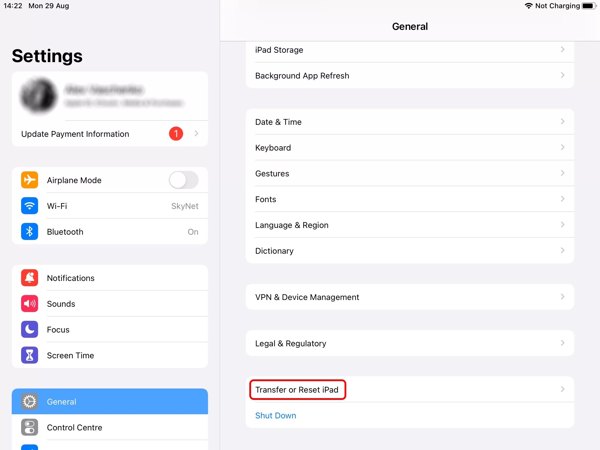
Шаг 2. Подождите, пока ваш iPad перезагрузится, и вы увидите Привет экран. При настройке подключитесь к сети Wi-Fi.
Шаг 3. Выбирайте Восстановление из резервной копии iCloud на Приложения и данные экран, войдите в систему с помощью своего Apple ID и пароля и восстановите нужную резервную копию. Затем удаленные фотографии будут восстановлены на вашем iPad.
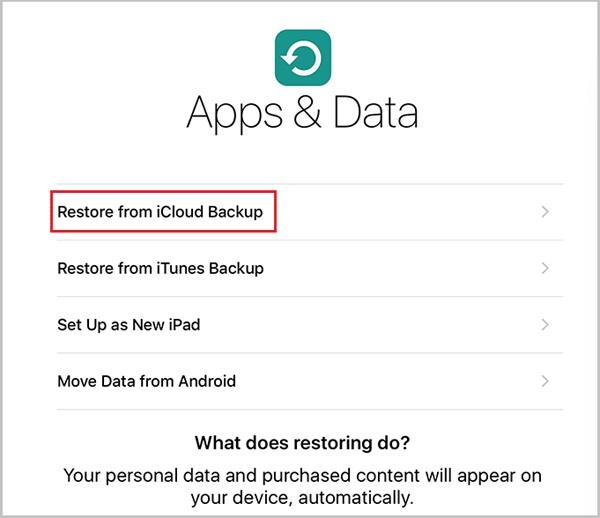
Часть 4: Как найти удаленные фотографии на iPad с помощью iTunes/Finder
Если у вас нет резервной копии iCloud, но вы регулярно создаете резервные копии своего iPad с помощью iTunes или Finder, вы также можете восстановить удаленные фотографии с iPad, используя резервную копию iTunes/Finder. Однако, как и в случае с восстановлением через iCloud, этот метод восстанавливает весь iPad, а не только фотографии. Кроме того, перед восстановлением необходимо создать резервную копию текущего iPad.
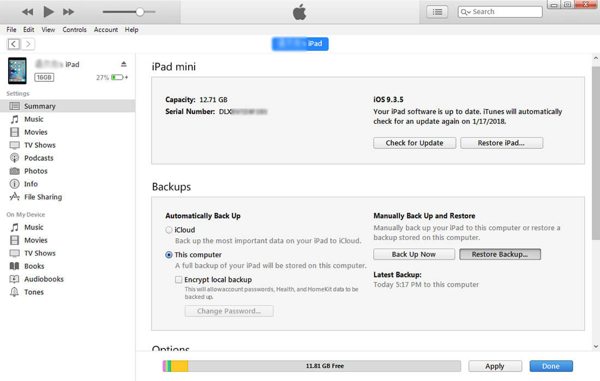
Шаг 1. Запустите последнюю версию iTunes на вашем компьютере. На macOS Catalina запустите приложение Finder. Подключите iPad к компьютеру с помощью кабеля USB.
Шаг 2. Нажмите Устройство кнопку в iTunes и перейдите в Резюме вкладку. Или выберите имя вашего iPad в Finder и перейдите на вкладку Общие меню.
Шаг 3. Хит Восстановить из копии под Резервные копии выберите подходящую резервную копию и следуйте инструкциям по восстановлению удаленных фотографий на вашем iPad.
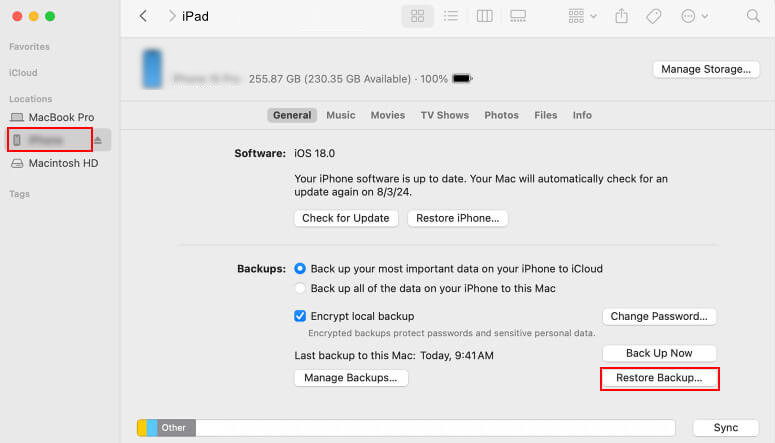
Часть 5: Как восстановить удаленные фотографии с iPad без резервного копирования
Что делать, если удалённые фотографии больше не находятся в альбоме «Недавно удалённые», но вы не хотите восстанавливать свой iPad из резервной копии iCloud или iTunes/Finder, потому что это может заменить ваши текущие данные? Или как восстановить удалённые фотографии на iPad без резервной копии? В этом случае профессиональный инструмент для восстановления данных может стать решением. После сравнения нескольких вариантов я попробовал Apeaksoft iPhone Восстановление данных.

Загружено более 1,000,000 пользователей
- Восстановление удаленных фотографий на iPad без резервного копирования.
- Восстановите фотографии с iPad без перезаписи данных.
- Восстановите фотографии с iPad с вашего устройства или из резервной копии iTunes/iCloud.
- Выборочно восстановить удаленные заметки, музыка, видео и многое другое.
- Поддержка последних версий iPadOS.

Как восстановить удаленные фотографии на iPad без резервного копирования
Шаг 1. Сканируй свой iPad
Запустите лучшее программное обеспечение для восстановления фотографий, как только установите его на свой ПК. Есть еще одна версия для Mac. Подключите iPad к компьютеру с помощью кабеля Lightning. Выберите Восстановление с устройства iOS, обязательно нажмите Доверие на экране вашего iPad, если появится соответствующий запрос, и нажмите кнопку Начать сканирование кнопку, чтобы немедленно начать поиск потерянных данных на вашем устройстве.

Шаг 2. Предварительный просмотр удаленных фотографий
Когда сканирование данных завершится, вам будет представлено окно предварительного просмотра. Выберите типы данных, которые вы хотите восстановить, например Фотопленка, Photo Library, и многое другое на левой стороне. Здесь вы можете просмотреть удаленные фотографии iPad.

Шаг 3. Восстановить удаленные фотографии iPad
Наконец, выберите нужные файлы и нажмите кнопку Recover кнопку. Затем установите выходную папку и нажмите Recover снова. Ваши удаленные фотографии будут восстановлены на iPad.

Бонусные советы: выборочное восстановление удаленных фотографий из резервной копии iTunes/iCloud
Это программное обеспечение также позволяет восстанавливать фотографии из резервной копии iTunes/iCloud.
Если вы не знаете, содержит ли выбранная вами резервная копия нужные вам удаленные фотографии, или считаете неудобным восстанавливать все фотографии (включая ненужные) в последней резервной копии, вы не можете пропустить эту функцию!
Это позволяет вам
• Предварительный просмотр фотографий в резервной копии перед восстановлением.
• Выборочно выбирайте фотографии для восстановления.
Если вы хотите восстановить удаленные фотографии на iPad из резервной копии iTunes, просто нажмите кнопку Восстановление из файла резервной копии iTunes опцию в главном интерфейсе, а затем выберите соответствующую резервную копию.

Если вам нужно восстановить удаленные фотографии на iPad из iCloud, вы можете нажать опцию «Восстановить из файла резервной копии iCloud» и войти в свою учетную запись iCloud. Затем выберите целевую резервную копию и начните работу.

Часть 6: Часто задаваемые вопросы о восстановлении удаленных фотографий с iPad
Можно ли восстановить безвозвратно удаленные фотографии с моего iPad?
Да, вы можете восстановить безвозвратно удаленные фотографии на iPad из резервных копий iCloud или iTunes/Finder, а также с помощью профессионального программного обеспечения для восстановления данных, например, такого как... Apeaksoft iPhone Восстановление данных если данные не были перезаписаны.
Куда деваются удалённые фотографии на iPad?
Удаленные фотографии перемещаются в альбом «Недавно удаленные» в приложении «Фотографии», где они могут храниться в течение 30 дней, после чего будут удалены навсегда.
Можно ли восстановить удаленные фотографии на iPad без резервной копии?
Да. Если у вас нет резервной копии, вы можете попробовать профессиональное программное обеспечение для восстановления данных с iPad, например, такое. Apeaksoft iPhone Восстановление данных чтобы восстановить их. Успех восстановления зависит от того, были ли удаленные данные перезаписаны.
Заключение
Как восстановить удаленные фотографии на iPad? Я думаю, вы поняли ответ.
Это руководство объясняет как восстановить удаленные фотографии с iPad. Альбом «Недавно удаленные» на iPad или iCloud — самый простой способ найти ваши фотографии. Резервная копия iTunes/Finder или iCloud — еще один способ вернуть ваши фотографии, если у вас есть резервное копирование вашего iPad регулярно. Apeaksoft iPhone Data Recovery позволяет вам восстанавливать удаленные фотографии с iPad без резервного копирования.
 Apeaksoft iPhone Восстановление данных
 Восстановите удаленные или потерянные данные с устройств iOS, iTunes и резервных копий iCloud.
Статьи по теме




