

Не позволяйте сбоям в работе iPhone испортить вам день — устраните их за считанные минуты.

Почему экран моего iPhone 16 Pro Max начал глючить всего через год использования? Почему иногда появляются странные полосы, он постоянно зависает на логотипе Apple или перезагружается? Эти досадные проблемы могут нарушить вашу повседневную жизнь, но не волнуйтесь! В этом руководстве мы рассмотрим распространенные причины их возникновения. глюки айфона и покажем вам различные способы их безопасного и быстрого устранения!
СОДЕРЖАНИЕ СТРАНИЦЫ:
Часть 1: Почему мой iPhone глючит?
iPhone известны своей плавной работой, но со временем даже самое надежное устройство может начать давать сбои. Распространенные проблемы — такие как зависание экрана, сбои приложений или помехи на экране — обычно вызваны программными ошибками, повреждением оборудования или внешними факторами.
Проблемы с программным обеспечением
- Ошибки обновления системы: Использование устаревшей версии iOS может повлиять на стабильность системы, вызывая сбои в работе экрана iPhone, падение частоты кадров или зависание приложений.
- Проблемы с памятью: Слишком большое количество приложений, работающих в фоновом режиме, или недостаток памяти могут замедлить работу вашего iPhone, что приведет к задержкам отклика или неработоспособности сенсорного экрана.
- Несовместимые приложения: Некоторые сторонние приложения могут быть не полностью совместимы с вашей версией iOS. В результате экран вашего iPhone может временно глючить, зависать или переставать реагировать при открытии приложения.
Повреждение оборудования
- Проблемы с батареей: по мере ухудшения состояния батареи уровень заряда может внезапно упасть с 30% до 5%, приложения могут открываться медленнее, а iPhone может неожиданно перезагрузиться или выключиться.
- Падения с большой высоты: Падение iPhone может привести к ослаблению или повреждению внутренних компонентов. После сильного падения вы можете заметить мерцание экрана iPhone, искажение цветов или неработающую функцию Face ID/Touch ID.
Внешние факторы
- Перегрев: Использование iPhone для выполнения ресурсоемких задач, в условиях высокой температуры или во время зарядки может привести к сбоям, выключениям или замедлению работы устройства.
- Повреждение водой: это одна из основных причин сбоев в работе экрана iPhone. Вода, попавшая внутрь iPhone, может вызвать коррозию его внутренних компонентов и металлических деталей.
Часть 2: Быстрые решения проблем с iPhone
Если ваш iPhone глючит, вам не нужно спешить в ремонтную мастерскую. Многие распространенные неполадки iPhone можно устранить за несколько минут с помощью простых методов. Попробуйте следующие быстрые способы решения проблем, они могут устранить 80% неполадок iPhone.
Принудительно перезагрузите ваш iPhone
Перезагрузка — наиболее эффективный способ устранения неполадок. Если ваш iPhone зависает на логотипе Apple или на экране приложения, вы можете принудительно запустить устройство, выполнив следующие действия:
Для iPhone 8 и более поздних моделей:
Нажмите и отпустите Увеличение громкости кнопка > Нажмите и отпустите Уменьшение громкости кнопка > Нажмите и удерживайте Боковую кнопку, пока не появится логотип Apple.
Для iPhone 7 / 7 Plus:
Нажмите и удерживайте Уменьшение громкости и Боковую кнопки, пока не появится логотип Apple.
Для iPhone 6 и более старых моделей:
Нажмите и удерживайте Главная и Режим сна / Пробуждение Нажимайте кнопки одновременно, пока не появится логотип Apple.
Обновите iOS до последней версии
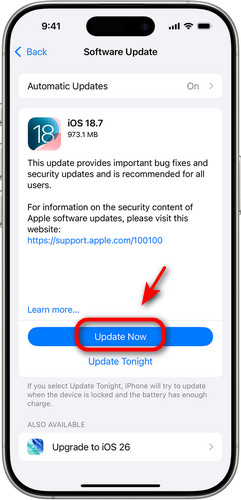
Компания Apple регулярно выпускает новые версии iOS. Если вы продолжаете использовать устаревшую версию iOS, ваш iPhone легко может столкнуться с различными проблемами совместимости. Обновление iOS до последней версии может устранить сбои в работе iPhone, исправить системные ошибки и оптимизировать производительность.
Шаг 1. Открыто Настройки и Общие.
Шаг 2. Нажмите В Обновлении Программного Обеспечения и нажмите Загрузить и установить.
Замените старую батарею.
Если вашему iPhone 2-3 года, батарея быстро разряжается и тормозит при запуске игр, то, скорее всего, причина в стареющей батарее. Проверьте. Настройки > Аккумулятор > Состояние аккумулятора и зарядкаЕсли максимальная емкость батареи ниже 80%, Apple рекомендует заменить аккумулятор, чтобы восстановить производительность и устранить неполадки в работе iPhone.
Отключить автоматическую регулировку яркости
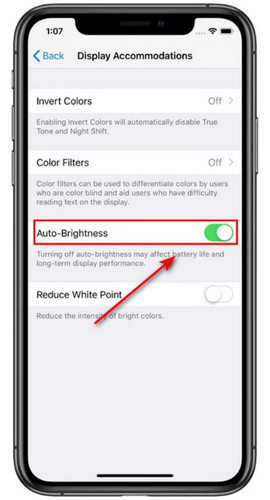
Если вы заметили, что экран вашего iPhone глючит, вы можете уменьшить яркость, чтобы снизить энергопотребление, и отключить функцию автоматической регулировки яркости, чтобы уменьшить сбои.
Шаг 1. Открыто Настройки и нажмите Универсальный доступ.
Шаг 2. Нажмите Дисплей и размер текста, Найти Автояркость Выключите и выключите его.
Освободите место в памяти iPhone
Недостаток свободного места в памяти может привести к замедлению работы iPhone и сбоям приложений. При использовании памяти более 85% производительность iOS значительно снижается. Проверьте Настройки> Общие> Хранилище iPhone а также освободить место на диске, удалив неиспользуемые приложения, кэш и старые резервные копии.
Сбросьте настройки iPhone до заводских.
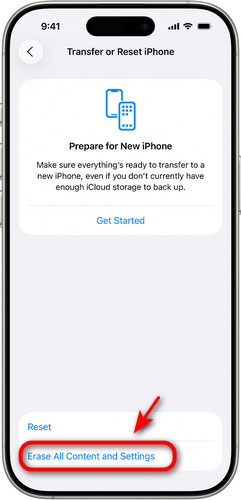
Если ни один из вышеперечисленных методов не сработает, сброс настроек iPhone до заводских может решить серьезные проблемы с программным обеспечением. Этот метод может исправить повреждение системы и постоянные конфликты приложений, с которыми другие способы не справятся, но при этом будут удалены все данные на вашем устройстве. Обязательно сделайте резервную копию, чтобы иметь возможность восстановить данные. восстановить ваш iPhone из резервной копии после сброса настроек.
Шаг 1. Перейдите на Настройки и нажмите Общие.
Шаг 2. Выберите Перенос или сброс iPhone , а затем выбрать Стереть контент и настройки.
Шаг 3. Нажмите Продолжить и следуйте инструкциям на экране.
Часть 3: Как исправить сбои iPhone с помощью восстановления системы iOS
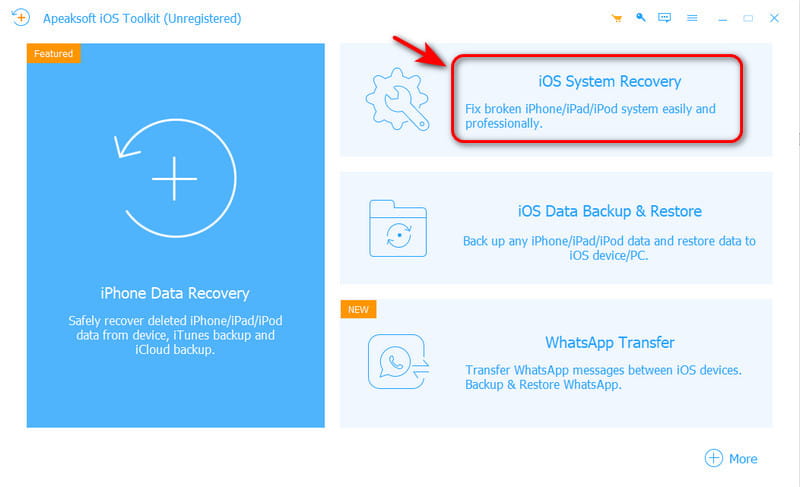
Если все быстрые решения не помогают, скорее всего, ваш iPhone столкнулся с более серьезной проблемой в системе iOS. В этом случае более эффективным может оказаться использование профессионального инструмента для восстановления системы iOS. Apeaksoft iOS Восстановление системы Эта программа предназначена для устранения системных сбоев iOS и может решать различные проблемы, включая зависание на логотипе Apple, сбои приложений, синие/красные/белые/черные экраны, циклическую перезагрузку и зависание экрана. Она поддерживает все устройства iOS и работает как на Windows, так и на Mac.
Устраните все системные сбои и ошибки на вашем iPhone.
- Исправлено более 150 системных ошибок iOS во всех сценариях.
- Предлагает быстрое решение проблем iOS без потери данных.
- Безопасно восстановите работоспособность ваших заблокированных/зависших/проблемных устройств iOS.
- Поддерживаются все модели iPhone/iPad/iPad, включая iOS 26/iPadOS 26.

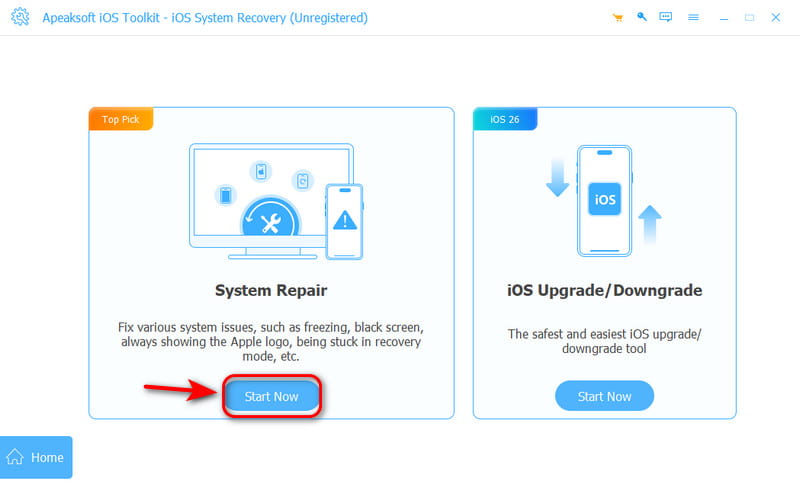
Шаг 1. Запустите восстановление системы iOS на своем компьютере. Нажмите кнопку Восстановление системы iOS режим в главном интерфейсе.
Шаг 2. Удар контакт под Ремонт системы меню.
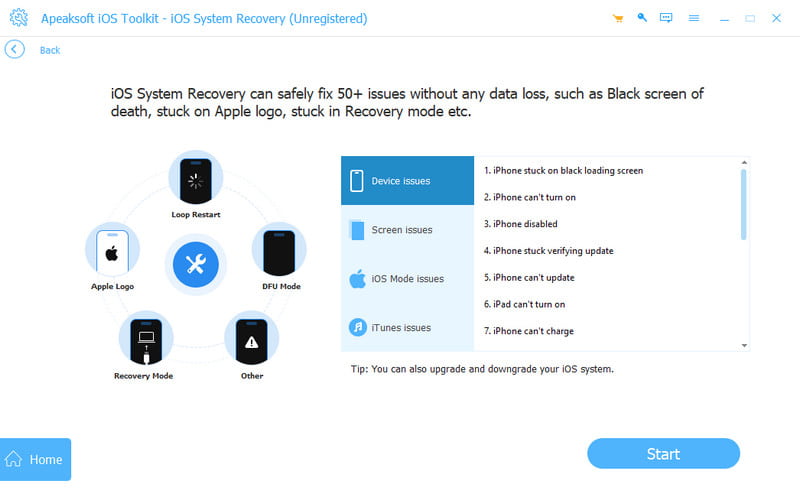
Шаг 3. Подключите свой iPhone к компьютеру с помощью USB-кабеля, затем нажмите Начать.
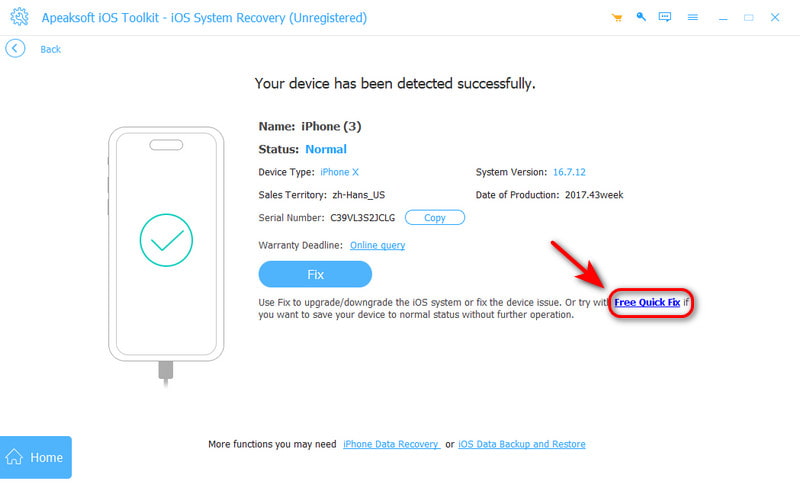
Шаг 4. Нажмите Бесплатное быстрое исправление для решения обычных проблем.
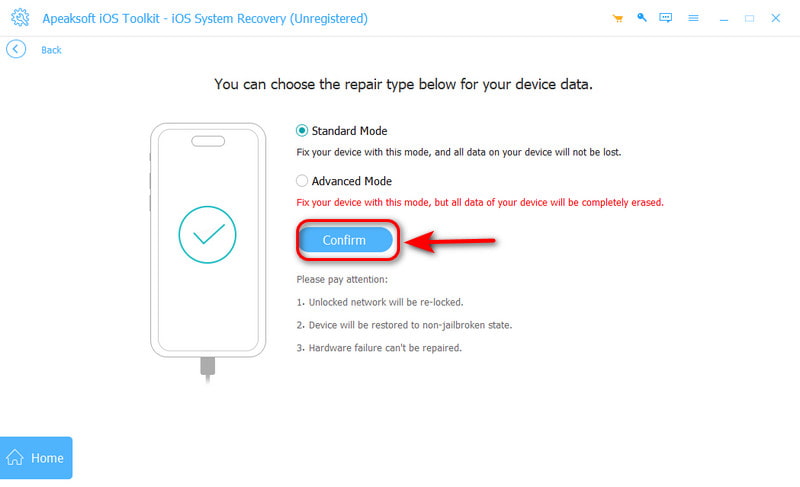
Шаг 5. Если же линия индикатора Бесплатное быстрое исправление не работает, нажмите фиксированный Чтобы войти в расширенный режим, выберите подтвердить Чтобы продолжить, необходимо включить расширенный режим. Он может решить все системные проблемы, но при этом удалит все ваши данные с iPhone.
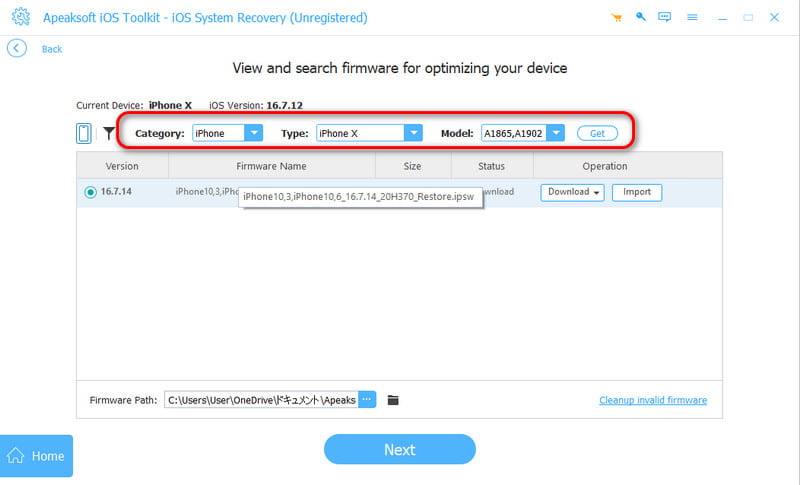
Шаг 6. Выберите категорию, тип и модель iOS вашего iPhone.
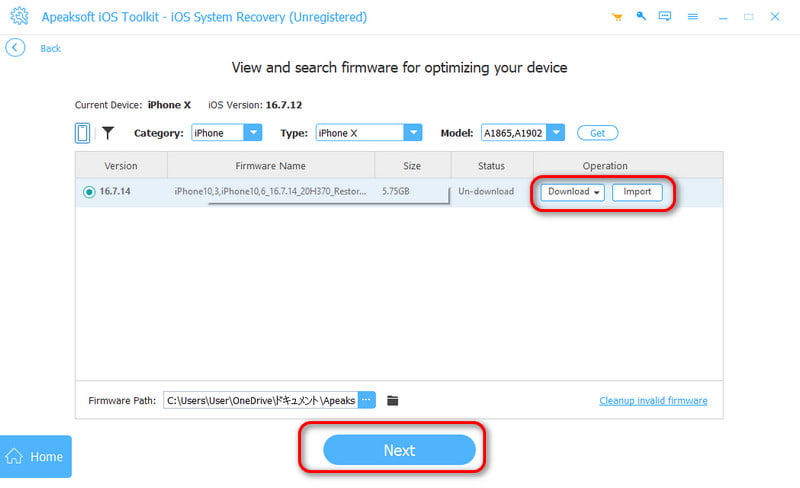
Шаг 7. Если у вас нет этой версии на компьютере, нажмите здесь. СкачатьЕсли у вас есть, нажмите. Импортировать для ввода прошивки. Затем нажмите Следующая чтобы начать восстанавливаться.
Часть 4: Часто задаваемые вопросы о сбоях в работе iPhone
Поможет ли сброс до заводских настроек устранить все неполадки в iPhone?
Не всегда! Сброс к заводским настройкам может исправить сбои в работе iPhone, вызванные программными ошибками, но не решит аппаратные проблемы. Если сбои сохраняются после сброса, проблема, скорее всего, связана с аппаратной частью и требует профессионального ремонта.
Почему мой iPhone теперь так глючит?
Со временем ваш iPhone может начать давать сбои из-за программных ошибок, недостатка памяти, стареющей батареи, аппаратных проблем или запуска слишком большого количества приложений в фоновом режиме.
Как предотвратить сбои в работе моего iPhone?
Чтобы предотвратить сбои в работе вашего iPhone, необходимо регулярно обновлять версии iOS. удалить загрузки на iPhoneконтролировать состояние батареи и защищать ее от повреждений оборудования.
Заключение
Сбои в работе iPhone Это может быть неприятно, но большинство проблем можно быстро решить. Внимательное отслеживание работы вашего iPhone и своевременное устранение мелких неполадок помогут предотвратить их усугубление. Вы заметили что-нибудь необычное на своем iPhone в последнее время? Своевременное выявление проблем может избавить вас от многих неприятностей!
Статьи по теме
Если ваш iPod завис на логотипе Apple, это означает, что система не может загрузиться. Узнайте, как использовать более простой способ вернуть устройство в нормальное состояние!
Многие пользователи чувствуют себя беспомощными, когда их iPhone зависает, но с помощью нескольких простых шагов можно легко устранить проблему и восстановить нормальное использование устройства.
Что такое безопасный режим на телефоне Android? Ваш телефон Samsung застрял в безопасном режиме? В этом посте показано, как исправить зависание телефона в безопасном режиме.
Если ваш iPhone завис в режиме восстановления, не паникуйте! Воспользуйтесь нашими проверенными решениями, чтобы устранить проблему и восстановить доступ.



