


Как разблокировать iPhone без пароля или Face ID

«Как быстро разблокировать iPhone, если я забыл пароль и у меня нет доступа к Face ID?» Сегодня пользователи могут разблокировать свои устройства iOS, отсканировав лицо. Даже если Face ID недоступен, пользователи могут получить доступ к своим устройствам с помощью паролей экрана блокировки. А что, если они забыли свои пароли? К счастью, есть способы это исправить. Разблокировка iPhone без пароля или Face IDДанное руководство демонстрирует проверенные методы.
СОДЕРЖАНИЕ СТРАНИЦЫ:
- Часть 1: [Официально] Разблокировка iPhone без пароля через функцию «Забыли пароль»
- Часть 2: Разблокировка iPhone без пароля через режим восстановления iTunes/Finder
- Часть 3: Разблокировка iPhone без пароля путем стирания данных с iPhone с помощью функции «Найти iPhone».
- Часть 4: Профессиональный способ разблокировки iPhone без пароля или Face ID
- Часть 5: Распространенные методы разблокировки iPhone, которые не работают [Подробное объяснение]
Часть 1: [Официально] Разблокировка iPhone без пароля через функцию «Забыли пароль»
Если вы обновили свой iPhone до того, как он был заблокирован или отключен, вы можете разблокировать его без пароля, используя опцию на экране «iPhone недоступен». Этот бесплатный способ требует ввода пароля от вашей учетной записи Apple ID. Кроме того, он позволит... сброс к заводским настройкам и удалить все данные с вашего устройства.
Как разблокировать iPhone без пароля на iOS 17/18/26
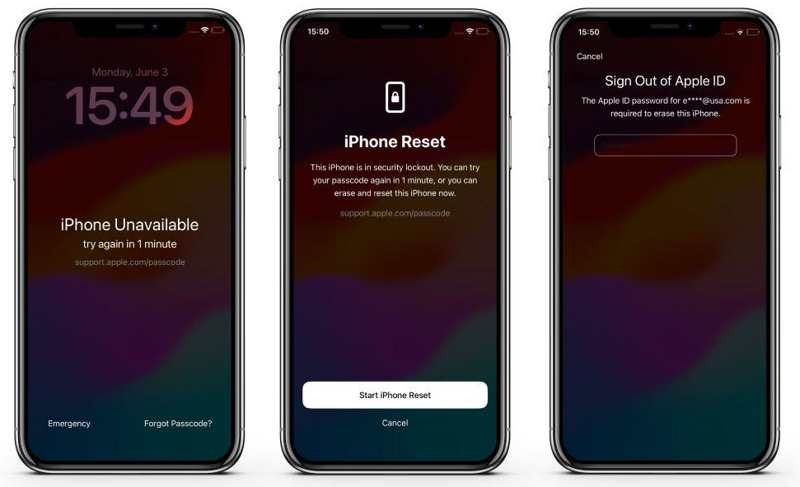
Шаг 1. Повторяйте ввод неверного пароля до тех пор, пока ваше устройство не будет заблокировано. Вы увидите... iPhone недоступен or Защитная блокировка экран.
Шаг 2. Нажмите Забыли пароль внизу.
Шаг 3. Затем нажмите Начать сброс настроек iPhone .
Шаг 4. Введите свой пароль Apple ID.
Шаг 5. После проверки вашего пароля процесс начнётся.
Шаг 6. По завершении вам будет представлено следующее: Привет экран.
Примечание: Если вы сменили пароль на своем iPhone в течение последних 72 часов, вы можете нажать Забыли пароль , а затем выбрать Введите предыдущий пароль Чтобы разблокировать свой iPhone без пароля или сброса настроек.
Дальнейшее чтение
Как разблокировать iPhone без пароля на iOS 15.2-16
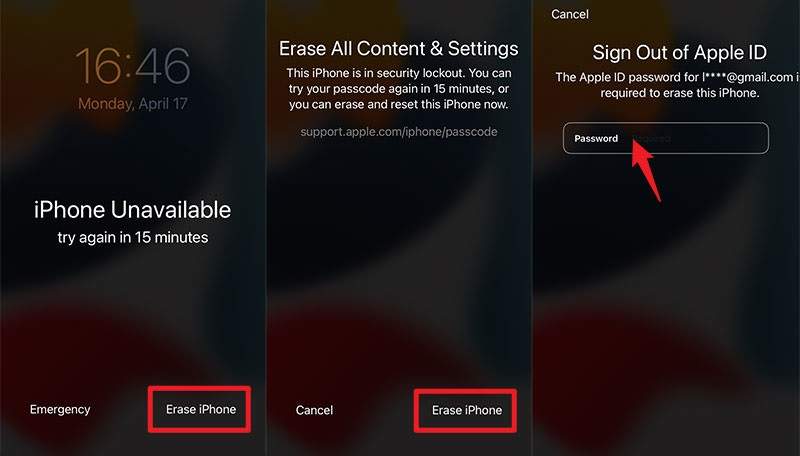
Шаг 1. Как только ваш iPhone войдет в... iPhone недоступен or Защитная блокировка коснитесь Стереть iPhone в нижней части.
Шаг 2. Прочитайте предупреждение и нажмите. Стереть iPhone двигаться дальше.
Шаг 3. Введите пароль от своей учетной записи Apple ID и подтвердите его.
Шаг 4. После завершения процесса вы сможете настроить свой iPhone как новое устройство или восстановить резервную копию.
Часть 2: Разблокировка iPhone без пароля через режим восстановления iTunes/Finder
iTunes позволяет бесплатно разблокировать iPhone без пароля или Face ID. Вы можете перевести устройство в режим восстановления и восстановить его, удалив все данные, включая блокировку экрана. Однако этот процесс сотрет все данные и настройки на вашем iPhone. Помните, что вам потребуется ввести пароль от вашей учетной записи Apple ID при повторной настройке устройства, если функция «Найти iPhone» включена.
Шаг 1. Откройте последнюю версию iTunes в Windows и macOS Mojave или более ранних версиях. В macOS Catalina или более поздних версиях запустите Finder.
Шаг 2. Подключите один конец USB-кабеля к компьютеру, а другой конец вставьте в заблокированный iPhone.
Шаг 3. Положите свой iPhone в Recovery Mode:
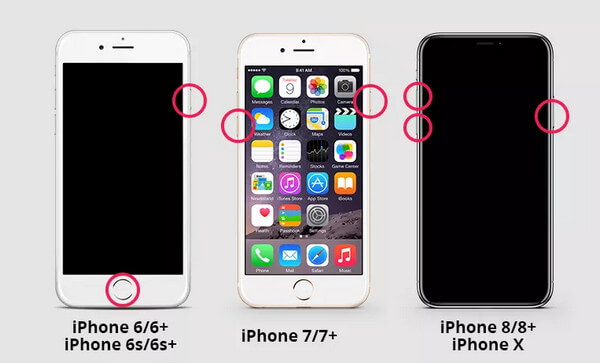
Для iPhone 8 и новее
Быстро нажмите и отпустите Увеличение громкости .
Быстро нажмите и отпустите Уменьшение громкости .
Нажмите и удерживайте Боковую кнопку, пока iPhone не перейдет в режим восстановления.
Для iPhone 7 / 7 Plus
Удерживая нажатой Уменьшение громкости + Боковую вместе.
Отпустите кнопки после того, как увидите экран режима восстановления.
Для iPhone 6s и ранее
Нажмите и удерживайте Главная + Режим сна / Пробуждение кнопки одновременно.
Когда появится экран режима восстановления, отпустите кнопки.
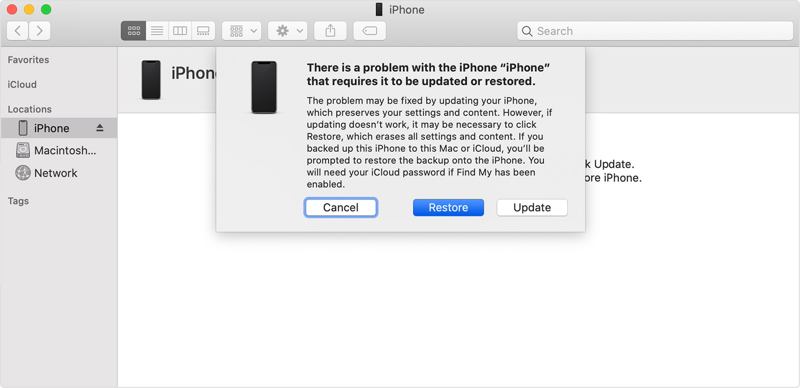
Шаг 4. Как только iTunes или Finder обнаружит ваш iPhone в режиме восстановления, появится диалоговое окно.
Шаг 5. Нажмите Восстановить Кнопка для начала разблокировки iPhone без ввода пароля.
Шаг 6. Дождитесь завершения процесса и получите доступ к своему устройству без каких-либо ограничений.
Часть 3: Разблокировка iPhone без пароля путем стирания данных с iPhone с помощью функции «Найти iPhone».
Функция «Найти iPhone» позволяет отслеживать устройства iOS удаленно стирать данные с заблокированного iPhone и бесплатно удалять пароль с экрана. Однако этот процесс приведет к удалению всех данных и настроек на вашем устройстве. Необходимое условие — включение функции «Найти iPhone» на вашем устройстве до момента блокировки. Кроме того, для этого метода требуется пароль от вашей учетной записи Apple ID.
Как разблокировать iPhone без Face ID с помощью другого устройства Apple
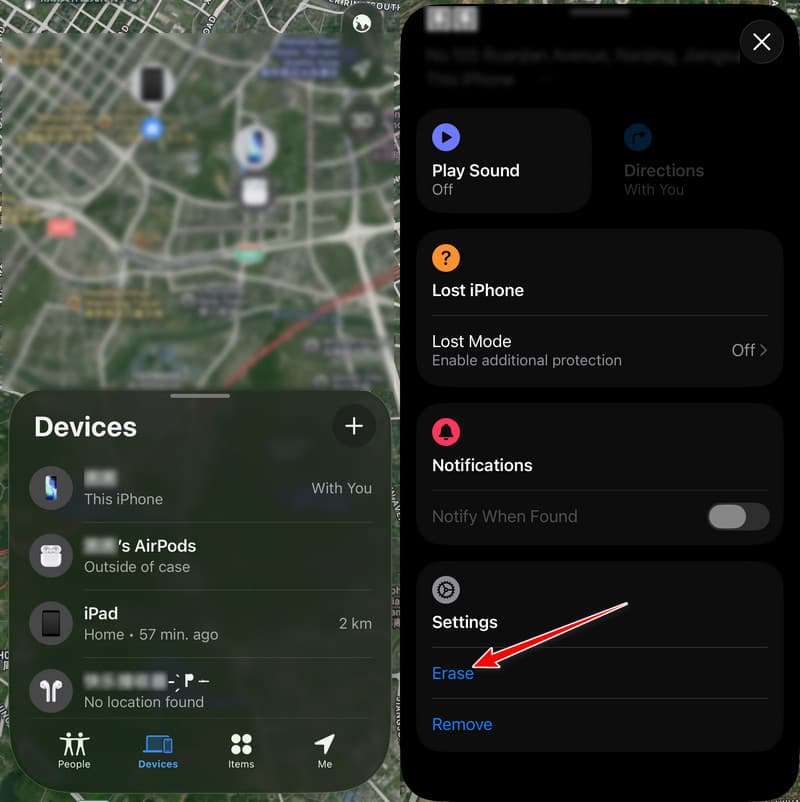
Шаг 1. Откройте приложение Find My Приложение можно установить на другом устройстве Apple, где вы вошли в систему с тем же Apple ID. Скачать его можно из App Store.
Шаг 2. Перейдите на сайт Аппараты вкладку внизу.
Шаг 3. Выберите свой iPhone из списка.
Советы: Если вы не можете его найти, нажмите кнопку «+» рядом с ним. Аппараты, выберите Добавить AirTagВведите свой Apple ID и пароль, чтобы добавить свой iPhone.
Шаг 4. Далее коснитесь панели инструментов внизу, чтобы развернуть ее, и выберите Стереть.
Шаг 5. Нажмите Продолжить кнопка на следующем экране.
Шаг 6. Удар СтеретьВведите пароль от вашей учетной записи Apple ID и нажмите Стереть .
Как разблокировать iPhone без пароля на iCloud.com
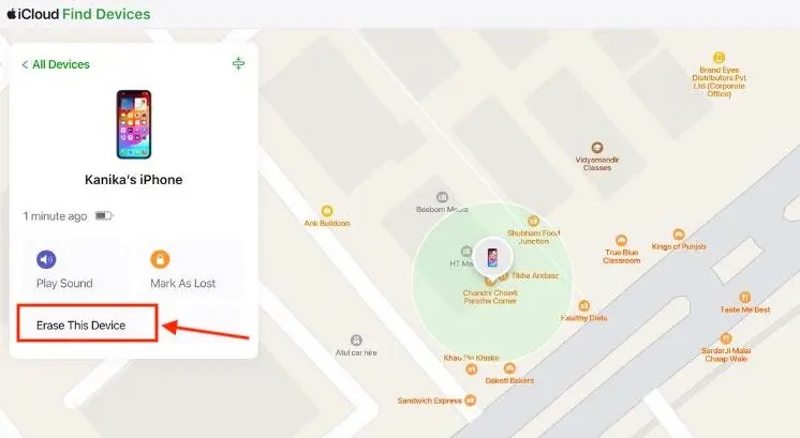
Шаг 1. Откройте в браузере страницу www.icloud.com/find/ и войдите в систему, используя свой Apple ID и пароль.
Советы: Или войдите на сайт www.icloud.com и выберите Find My.
Шаг 2. Выберите заблокированный iPhone на Все устройства .
Шаг 3. Нажмите Удалить это устройство .
Шаг 4. Прочитайте предупреждающее сообщение, нажмите Продолжить кнопку и нажмите Стереть для подтверждения разблокировки вашего iPhone без пароля.
Шаг 5. Если ваш iPhone подключен к интернету, вы сможете получить к нему доступ сразу после завершения процесса. В противном случае процесс начнётся после подключения устройства к сети.
Советы: После завершения процесса стирания данных ваш iPhone перезагрузится и отобразит экран «Здравствуйте». Если функция «Найти iPhone» была включена, вы увидите экран блокировки активации. Вам необходимо подтвердить свою учетную запись Apple, чтобы... снять блокировку активации iCloud.
Часть 4: Профессиональный способ разблокировки iPhone без пароля или Face ID
Как видите, описанные выше методы требуют ввода пароля от вашей учетной записи Apple ID для стирания данных с iPhone или снятия блокировки активации после сброса устройства. Можно ли разблокировать iPhone без пароля или Apple ID? Если вы ищете более простой способ снять блокировку экрана, Apeaksoft iFoneKit iOS UnlockerС другой стороны, это универсальное решение для доступа к заблокированному или отключенному устройству без пароля.

Загружено более 1,000,000 пользователей
- Разблокировка iPhone в различных ситуациях, например, когда устройство заблокировано.
- Предлагайте дополнительные функции, такие как удаление пароля Screen Time, обход MDM, удаление Apple ID, разблокировка SIM-карты и т. д.
- Процесс разблокировки завершается в 3 шага.
- Поддерживаются последние версии iOS и iPadOS.

Как разблокировать старый iPhone без пароля:
Шаг 1. Установите iFoneKit
Запустите программу разблокировки iOS после установки на ПК, нажав на кнопку выше. Подключите заблокированный iPhone к ПК с помощью кабеля Lightning. Если появится запрос, нажмите «Доверять» на экране, чтобы подтвердить доверие к этому ПК. Выберите Разблокировать экран ios Чтобы перейти в режим на главном экране, перейдите в него.

Шаг 2. Скачать прошивку
После обнаружения вашего устройства нажмите контакт кнопку, чтобы начать загрузку прошивки. Когда это будет сделано, нажмите кнопку OK Нажмите кнопку в диалоговом окне подтверждения. Затем нажмите Подтвердите еще раз для проверки прошивки.

Шаг 3. Разблокировать свой айфон
После проверки прошивки программой автоматически начнётся процесс разблокировки. Через несколько минут вы увидите сообщение об успешном завершении. Отключите устройство и закройте программу.

Примечание: В результате этой процедуры будут удалены все данные с вашего iPhone. Чтобы избежать потери данных, лучше сначала сделать резервную копию устройства.
Часть 5: Распространенные методы разблокировки iPhone, которые не работают [Подробное объяснение]
Разблокировка iPhone без пароля или Face ID через siri
В интернете много руководств, утверждающих, что разблокировать iPhone без пароля можно с помощью Siri. Однако эти методы основаны на очень старых уязвимостях безопасности iOS, существовавших в ранних версиях iOS и давно исправленных Apple. В последней версии iOS 26 метод с использованием Siri больше не работает для обхода экрана блокировки.
Разблокировка iPhone без пароля с помощью калькулятора
В интернете также много видеороликов, утверждающих, что разблокировать iPhone без пароля можно с помощью приложения «Калькулятор». Однако большинство этих уловок вводят в заблуждение и основаны на видеомонтаже или скрытых действиях. Метод с использованием «Калькулятора» не позволяет разблокировать iPhone без пароля на современных версиях iOS, включая iOS 26.
Разблокировка iPhone без пароля или Face ID с помощью голосового управления.
Во многих онлайн-уроках утверждается, что голосовое управление может разблокировать iPhone без пароля или Face ID. Однако голосовое управление — это всего лишь функция специальных возможностей для управления без помощи рук и может работать только с уже разблокированным iPhone, использующим голосовые команды.
Разблокировка iPhone без пароля и сброса настроек
Согласно официальной информации Apple, если вы забыли пароль, вам потребуется выполнить сброс настроек iPhone до заводских, и этот процесс приведет к удалению всех данных и настроек. В настоящее время нет официального способа разблокировать iPhone без пароля и без сброса настроек.
Разблокировка iPhone без потери данных
Если вы забыли пароль от своего iPhone, в большинстве случаев вам потребуется сбросить настройки или стереть данные с устройства, что приведет к удалению всех данных и настроек. Однако в iOS 17 и более поздних версиях, если вы изменили пароль в течение последних 72 часов, вы можете использовать свой предыдущий пароль через опцию «Забыли пароль», чтобы разблокировать iPhone без потери данных.
Заключение
В этом руководстве представлены несколько способов Разблокировка iPhone без Face ID или пароляФункция «Блокировка безопасности» позволяет бесплатно разблокировать ваше устройство. iTunes/Finder позволяет восстановить заблокированное устройство iOS без ограничений. Кроме того, Find My работает для удаленной разблокировки iPhone после сброса настроек. Если вы забыли пароль от своей учетной записи Apple ID, Apeaksoft iFoneKit iOS Unlocker Вы сможете восстановить доступ к своему устройству без каких-либо ограничений.

Статьи по теме




