


Что делать, если на iPhone отображается сообщение Support.Apple.com/iPhone/Restore?

«Мой iPhone 16 внезапно завис в...» support.apple.com/iphone/restoreКак вывести iPhone из режима восстановления? Общеизвестно, что iPhone — это продвинутые мобильные устройства, которые просто работают. Часто это так, но иногда они просто выходят из строя. Восстановление iPhone — это практичное решение проблемы, но ваш экран может зависнуть на экране восстановления. В этой статье мы рассмотрим проверенные способы решения этой проблемы.
СОДЕРЖАНИЕ СТРАНИЦЫ:
Часть 1: Почему iPhone пишет support.apple.com/iphone/restore
Что означает support.apple.com/iphone/restore? Это означает, что ваш iPhone переходит на экран восстановления и ожидает следующего шага. Иногда при обновлении или восстановлении устройства iPhone зависает на экране восстановления.
Почему на вашем iPhone отображается support.apple.com/iphone/restore? Основные причины следующие:
- 1.Ваш iPhone переходит в режим восстановления.
- 2.Встроенная прошивка устройства вышла из строя.
- 3.Что-то не так с прошивкой.
- 4.Программные сбои.
- 5.Повреждение оборудования.
Часть 2: 6 решений для исправления проблемы support.apple.com/iphone/restore
Решение 1: Перезагрузите свой iPhone
Перезагрузка iPhone — простое решение проблемы, описанной на странице support.apple/iphone/restore. Она закрывает все приложения в фоновом режиме, очищает кэш и обновляет операционную систему. Это решение не повредит данным на вашем устройстве.
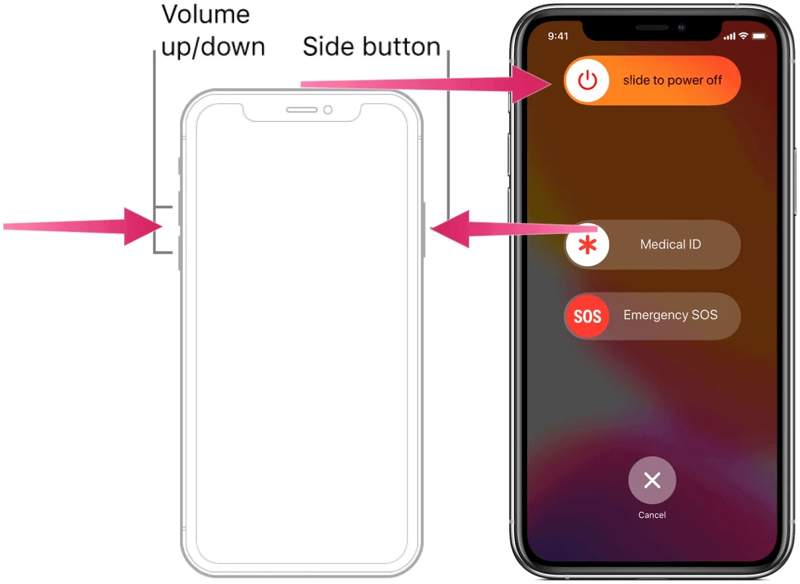
Шаг 1. На iPhone с Face ID удерживайте одну из следующих кнопок: Объём кнопки + Боковую Нажмите кнопки одновременно. На iPhone без Face ID удерживайте кнопки. Сторона / Мощность .
Шаг 2. Когда появится экран выключения, отпустите кнопки.
Шаг 3. Переместите ползунок, чтобы выключить iPhone.
Шаг 4. Через несколько минут нажмите и удерживайте кнопку Боковую or Мощность кнопку, пока вы не увидите логотип Apple.
Шаг 5. Теперь проверьте, отображается ли на вашем iPhone стандартный экран.
Решение 2: Принудительная перезагрузка устройства
Если простая перезагрузка iPhone не помогает (см. support.apple.com/iphone/restore), попробуйте принудительную перезагрузку. Это решение позволит восстановить доступ к устройству, даже если экран iPhone завис или перестал работать.
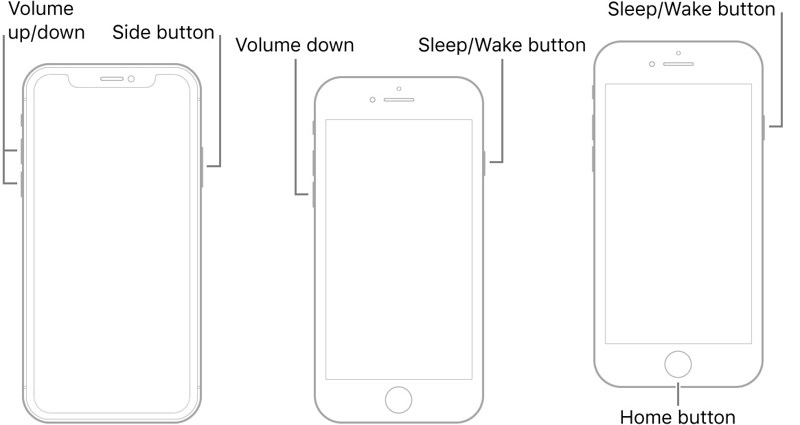
iPhone 8 и позже
Нажмите и быстро отпустите Увеличение громкости кнопка. Нажмите и быстро отпустите Уменьшение громкости кнопка. Удерживайте кнопку Боковую Нажимайте кнопку, пока не появится логотип Apple.
iPhone7 / 7 Plus
Удерживая нажатой Уменьшение громкости + Боковую Нажмите кнопки одновременно. Когда увидите логотип Apple, отпустите кнопки.
iPhone 6s и ранее
Нажмите и удерживайте Главная + Режим сна / Пробуждение кнопки одновременно.
Отпустите кнопки, как только появится логотип Apple.
Теперь ваш iPhone должен загрузиться до экрана блокировки.
Решение 3: Обновите iPhone через iTunes.
При неудачном обновлении на вашем iPhone может отображаться сообщение support.apple.com/iphone/restore. iTunes позволяет обновить устройство с помощью компьютера. После обновления экран «Восстановить» должен исчезнуть. Вот шаги:
Шаг 1. Подключите iPhone к компьютеру с помощью USB-кабеля.
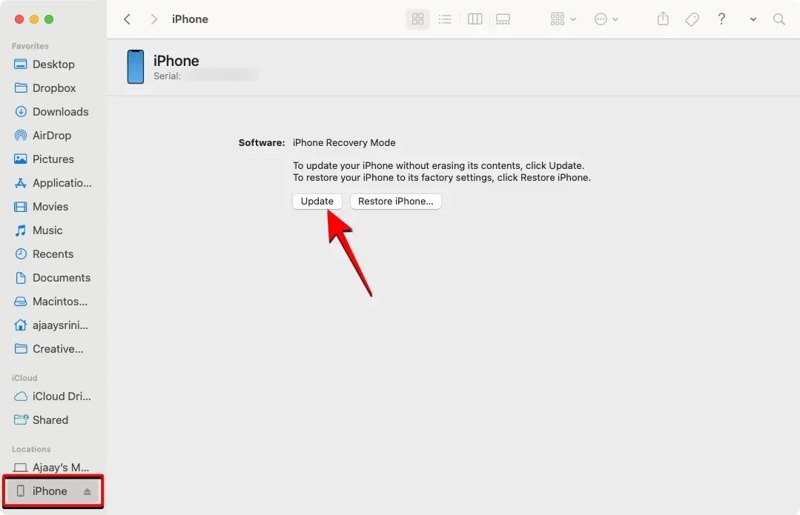
Шаг 2. Откройте последнюю версию iTunes в Windows и macOS Mojave или более ранних версиях. Откройте Finder в macOS Catalina или более поздних версиях.
Шаг 3. Нажмите Телефон Нажмите кнопку в iTunes или введите имя вашего iPhone в Finder после того, как устройство будет распознано.
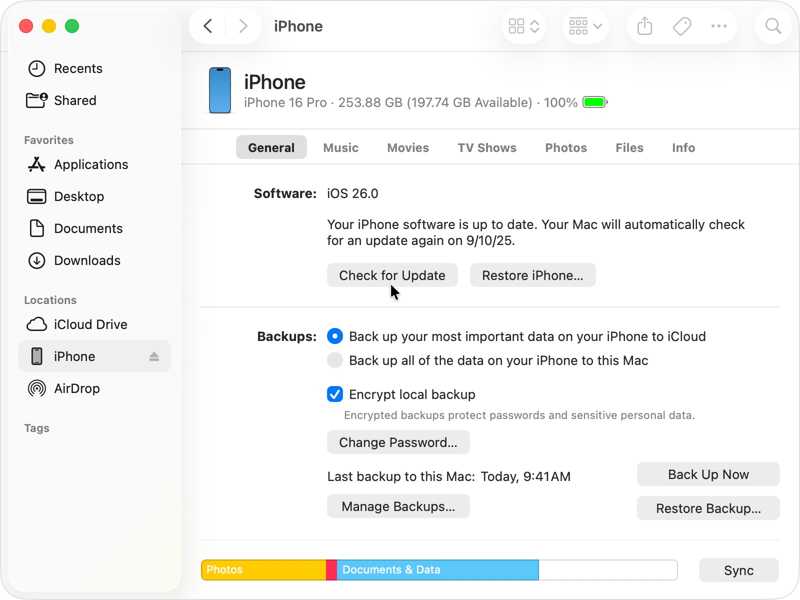
Шаг 4. Перейдите на сайт Краткое изложение или общие положения меню.
Шаг 5. Нажмите Проверить обновления кнопка для поиска обновлений.
Шаг 6. Если доступно обновление, нажмите Загрузить и обновить.
Шаг 7. Следуйте инструкциям на экране, чтобы установить обновление на свой iPhone.
Решение 4: Восстановите iPhone в режиме восстановления
Более радикальное решение проблемы, описанной на support.apple.com/iphone/restore, — это восстановление iPhone в режиме восстановления. В результате этого процесса будут удалены все данные с вашего устройства и установлена последняя версия программного обеспечения.
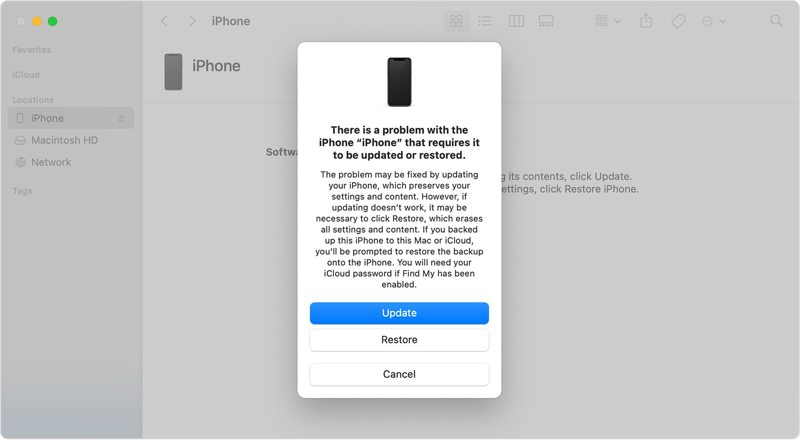
Шаг 1. Подключите свой iPhone к компьютеру с помощью совместимого кабеля.
Шаг 2. Откройте iTunes или Finder в зависимости от вашей операционной системы.
Шаг 3. Поместите ваше устройство в Recovery Mode Комбинация кнопок такая же, как при принудительной перезагрузке.
Шаг 4. После появления экрана режима восстановления отпустите кнопку (или кнопки).
Шаг 5. Если iTunes или Finder обнаружат ваш iPhone в режиме восстановления, появится диалоговое окно.
Шаг 6. Нажмите Восстановить Нажмите кнопку, чтобы начать восстановление вашего устройства.
Решение 5: Попробуйте режим DFU.
Режим DFU расшифровывается как режим обновления прошивки устройства. Это оптимальное решение для устранения неполадок, описанных на сайте support.apple.com/iphone/restore. Он доступен, если режим восстановления не работает. Он позволяет переустановить прошивку на вашем устройстве и исправить серьезные программные сбои.
Шаг 1. Для подключения iPhone к компьютеру используйте совместимый кабель.
Шаг 2. Запустите iTunes или Finder.
Шаг 3. Переведите ваше устройство в режим DFU:
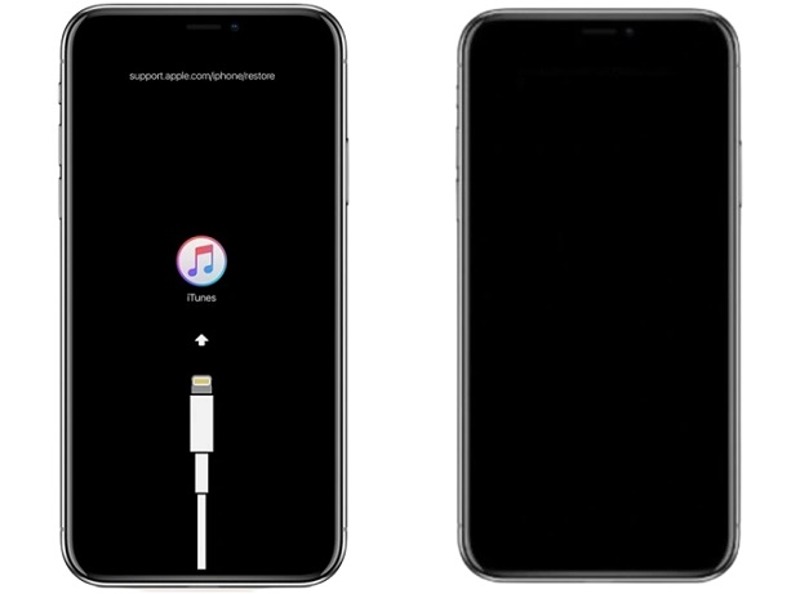
Для iPhone 8 и более новых моделей
Быстро нажмите и дайте Увеличение громкости кнопка «Перейти». Сделайте то же самое с Уменьшение громкости кнопка. Нажмите и удерживайте Боковую Удерживайте кнопку, пока экран не погаснет. Боковую кнопку и удерживайте кнопку Уменьшение громкости Нажмите кнопку на 5 секунд. Затем отпустите. Боковую продолжая удерживать кнопку Уменьшение громкости Кнопка в течение еще секунд 10.
Для iPhone 7 / 7 Plus
Держите оба Боковую + Уменьшение громкости Нажмите кнопки на 10 секунд. Отпустите. Боковую кнопку, но продолжайте удерживать Уменьшение громкости секунд 5.
Для iPhone 6s и ранее
Удерживая нажатой Главная + Режим сна / Пробуждение Нажмите кнопки на 10 секунд. Отпустите. Режим сна / Пробуждение кнопку, продолжая удерживать Главная Кнопка в течение еще секунд 5.
Шаг 4. Если экран по-прежнему черный, а iTunes или Finder обнаруживают ваш iPhone, значит, вы находитесь в режиме DFU.
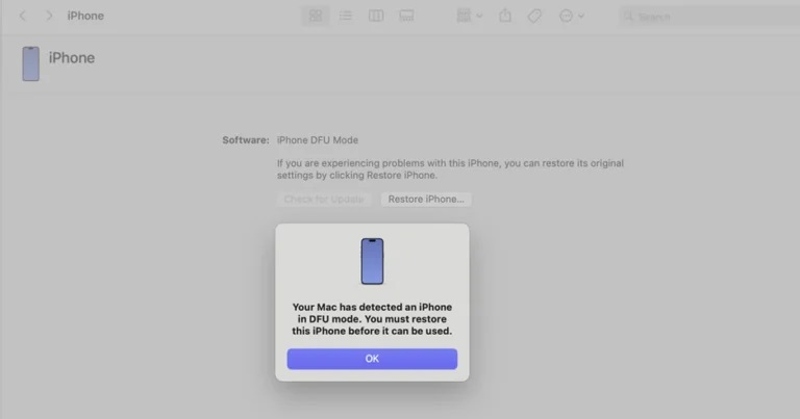
Шаг 5. Затем нажмите OK , а затем выбрать Восстановление iPhone.
Часть 3: Дополнительный совет: Как восстановить данные после устранения проблемы support.apple.com/iphone/restore
Когда на вашем iPhone появляется сообщение support.apple.com/iphone/restore, сенсорный экран становится чёрным, и вы не можете получить доступ к своему устройству. Более того, ваши данные могут быть потеряны в процессе устранения неполадок. К счастью, Apeaksoft iPhone Восстановление данных может помочь вам восстановить данные, даже если у вас нет резервной копии.

Загружено более 1,000,000 пользователей
- Восстановите данные из памяти iPhone за 3 шага.
- Извлечение данных из резервной копии iCloud/iTunes без перезагрузка айфона.
- Поддерживается широкий спектр типов и форматов данных.
- Предварительный просмотр потерянных данных для выборочного восстановления.
- Совместимо с последними версиями iOS и iPadOS.

Как восстановить данные после устранения проблемы: support.apple.com/iphone/restore
Шаг 1. Сканирование вашего iPhone
Откройте программу для восстановления данных iPhone после установки на ваш компьютер. Существует также версия для пользователей Mac. Выберите её. Восстановление с устройства iOS Вкладка. Подключите свой iPhone к компьютеру с помощью кабеля Lightning. Убедитесь, что вы доверяете этому компьютеру, и нажмите кнопку. Начать сканирование Нажмите кнопку, чтобы начать поиск данных в памяти вашего iPhone.

Шаг 2. Предварительный просмотр ваших данных
После завершения сканирования данных вы можете предварительно просмотреть данные по типу. Например, если вы хотите восстановить фотографии, выберите... Photo Library, Фотопленкаи многое другое. Теперь вы можете просматривать файлы на своем iPhone.

Шаг 3. Восстановление iPhone дате
Выберите файлы и элементы, которые хотите получить, и нажмите кнопку. Recover Кнопка находится в правом нижнем углу. В диалоговом окне укажите папку для сохранения и нажмите. Recover Ещё раз. Когда процесс завершится, отключите свой iPhone, и вы сможете найти свои данные на iPhone, даже если на экране отображается support.apple.com/iphone/restore.

Заключение
В этой статье объясняется, почему на вашем iPhone отображается следующее: support.apple.com/iphone/restoreЧто еще важнее, вы сможете узнать эффективные решения этой проблемы на вашем iPhone без потери данных. Вполне возможно, что ваши данные могут стать недоступными или быть потеряны в процессе. Поэтому мы рекомендуем... Apeaksoft iPhone Восстановление данных Это поможет вам восстановить потерянные данные из памяти вашего iPhone, даже если вы не создали резервную копию данных до возникновения ошибки.
 Apeaksoft iPhone Восстановление данных
 Восстановите удаленные или потерянные данные с устройств iOS, iTunes и резервных копий iCloud.
Статьи по теме




