

Быстрые способы решения проблем с зависанием iPhone на экране загрузки.

Это может быть очень неприятно, когда ваш iPhone зависает на экране загрузки.При запуске iPhone может появиться логотип Apple, вращающееся колесо загрузки или даже черный экран. Эта проблема может помешать вам получить доступ к данным, совершать звонки или использовать приложения в обычном режиме. Независимо от того, возникла ли проблема после обновления, неудачного восстановления или неожиданно во время обычного использования, это руководство расскажет вам о возможных причинах и проверенных решениях, чтобы ваш iPhone снова заработал.
СОДЕРЖАНИЕ СТРАНИЦЫ:
Часть 1: Возможные причины зависания iPhone на экране загрузки
Зависание iPhone на экране загрузки обычно связано с программными проблемами, а не с повреждением оборудования. В этом разделе рассмотрены наиболее распространенные причины, обсуждавшиеся в сообществе. Прежде чем обращаться в техническую поддержку, понимание первопричины поможет вам эффективно применить правильное решение.
1. Неудачное или прерванное обновление iOS
Технически, обновление версии iOS требует соблюдения определенных условий, касающихся заряда батареи, свободного места в памяти и т. д. Если необходимые условия не выполняются, обновление iOS может быть прервано, что в конечном итоге приведет к зависанию iPhone на экране загрузки. Это часто приводит к зависанию iPhone на логотипе Apple или экране загрузки при запуске.
2. Поврежденные системные файлы или сбои в программном обеспечении.
Иногда, если на вашем iPhone происходят неожиданные сбои системы или ошибки прошивки, работа iOS может быть нарушена или повреждена. Если критически важные файлы запуска не загружаются должным образом, устройство может войти в цикл перезагрузки или зависнуть на вращающемся колесике.
3. Недостаточно места для хранения
Когда память вашего iPhone почти заполнена, система может испытывать трудности с завершением фоновых процессов или загрузкой необходимых ресурсов при запуске. Это может привести к медленной загрузке или зависанию iPhone на экране загрузки.

4. Проблемы при восстановлении или передаче данных
Если процесс восстановления из iTunes/Finder или перенос данных с другого устройства будет прерван, может возникнуть нестабильность системы. Неполное восстановление может помешать iPhone завершить последовательность загрузки.
Часть 2: Быстрые способы решения проблемы зависания iPhone на экране загрузки
Прежде чем использовать сложные инструменты для восстановления iPhone, зависшего на экране загрузки, можно попробовать несколько простых шагов по устранению неполадок. Эти быстрые решения устраняют временные системные сбои и незначительные программные конфликты без необходимости использования профессиональных инструментов.
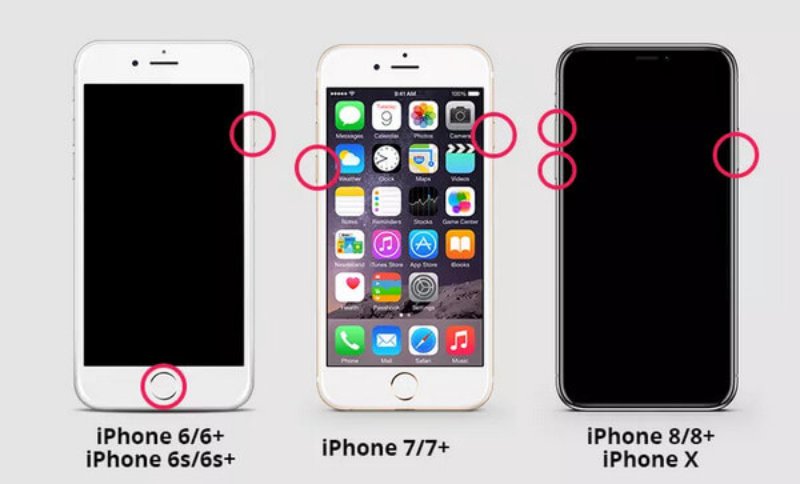
1. Быстрый перезапуск
Быстрая перезагрузка часто является самым простым и эффективным способом устранения временных системных сбоев. Если ваш iPhone завис на экране загрузки из-за незначительного сбоя программного обеспечения, принудительная перезагрузка устройства может обновить систему и восстановить нормальный запуск без потери данных.
2. Зарядите iPhone
Низкий уровень заряда батареи иногда может помешать вашему iPhone корректно завершить процесс загрузки. Вы можете подключить свой iPhone к зарядному устройству и подождать, пока оно зарядится. Когда заряда батареи будет достаточно для продолжения процесса обновления версии iOS или других программных процедур, ваш iPhone выйдет из состояния зависания на экране загрузки и продолжит работу.
3. Режим восстановления
Если простые методы устранения неполадок не помогают, Recovery Mode Это может помочь исправить более серьезные системные ошибки. Подключив свой iPhone к компьютеру и войдя в режим восстановления, вы можете обновить или восстановить iOS через iTunes или Finder, чтобы устранить проблемы с запуском.
Шаг 1. Запустите iTunes и подключите свой iPhone к компьютеру с помощью кабеля USB/Lightning.
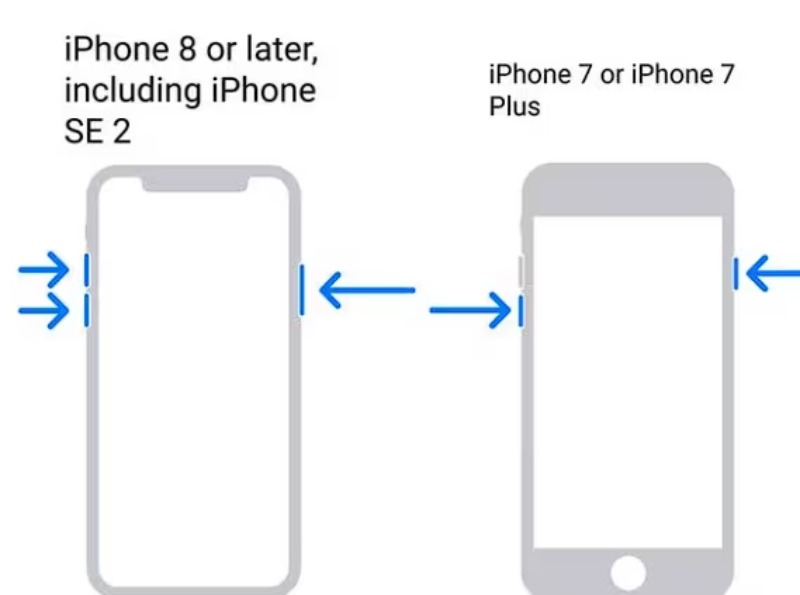
Шаг 2. Чтобы активировать режим восстановления на вашем iPhone, нажмите и удерживайте кнопку мыши. Увеличение громкости, Уменьшение громкости и Боковую Нажмите и удерживайте одновременно, если вы держите iPhone 8 или более позднюю модель. Для iPhone 7 или 7 Plus нажмите и удерживайте. Уменьшение громкости и Боковую одновременно.
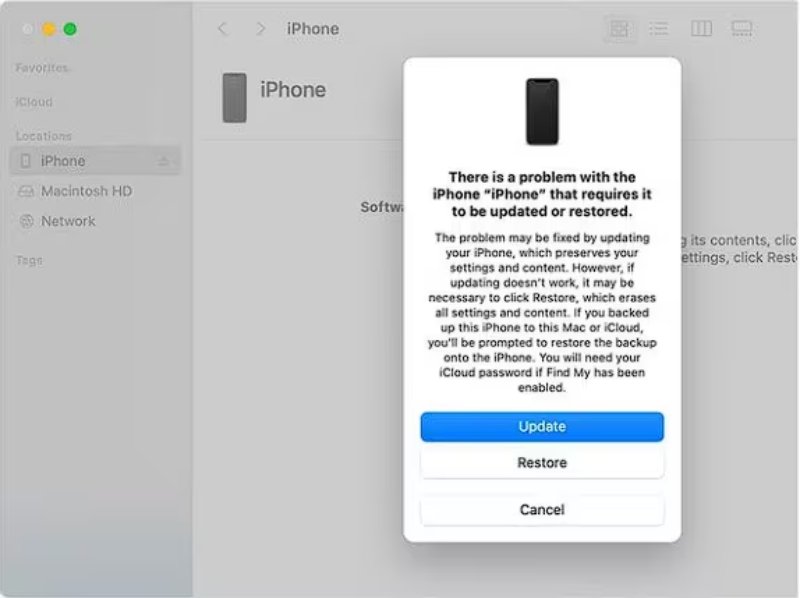
Шаг 3. Теперь на главном интерфейсе iTunes появится окно. Нажмите на него. Обновление ПО or Восстановить чтобы исправить проблему с зависанием iPhone на экране загрузки и вернуть его в рабочее состояние.
Часть 3: Самый эффективный способ исправить проблему с зависанием iPhone на экране загрузки.
Если базовая диагностика не помогает, проблема может заключаться в более серьезных системных ошибках iOS. В таких случаях может помочь профессиональное решение по ремонту, например, с помощью специалиста. Apeaksoft iOS Восстановление системы Это обеспечивает более безопасное и надежное решение. Независимо от того, какие проблемы приводят к зависанию на экране загрузки вашего iPhone, вы всегда можете выполнить описанные ниже шаги, чтобы эффективно и безопасно отремонтировать свой iPhone.
Шаг 1. Бесплатно скачайте и установите Apeaksoft iOS System Recovery на ваше устройство. Подключите свой iPhone к компьютеру с помощью USB-кабеля. Затем нажмите Восстановление системы iOS продолжать.
Шаг 2. После нажатия кнопки НачатьВаш iPhone будет обнаружен автоматически. Подробная информация будет отображена.
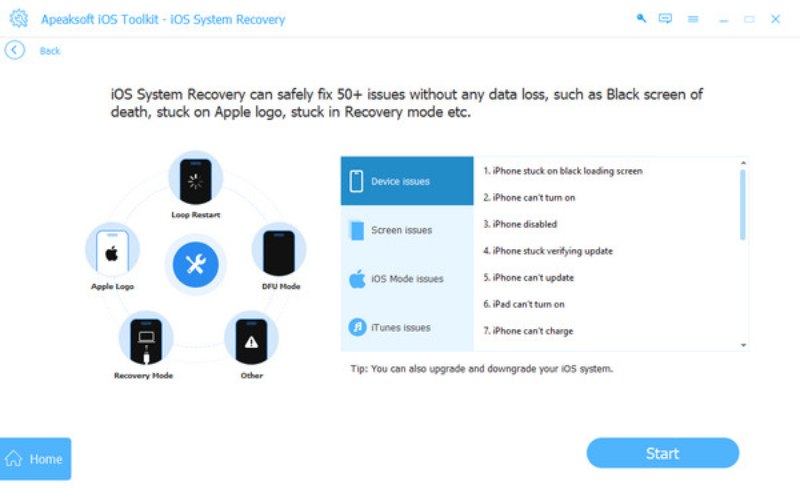
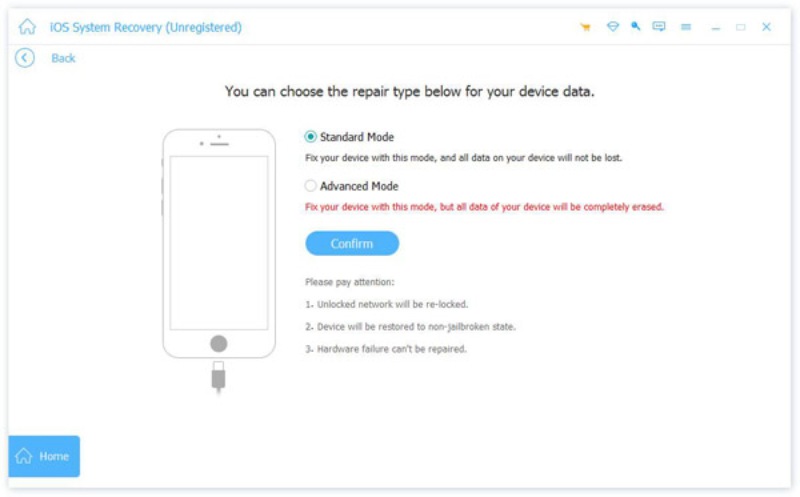
Шаг 3. Чтобы полностью устранить проблему с зависанием iPhone на экране загрузки, нажмите здесь. фиксированныйИ вы увидите два типа ремонта. Нажмите. Стандартный режим , а затем подтвердить чтобы гарантировать, что ваши данные не будут удалены в процессе.
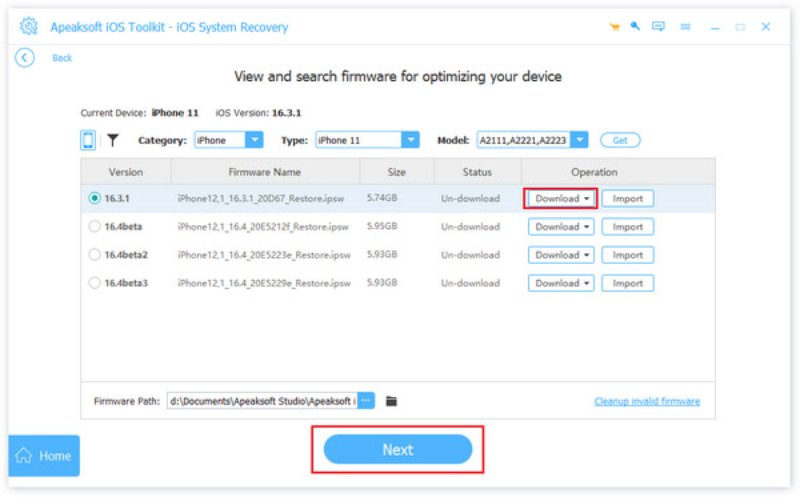
Шаг 4. Теперь выберите категорию, тип и подходящую модель iOS для вашего iPhone. Нажмите Следующая для запуска процесса.
Советы: Apeaksoft iOS System Recovery также может помочь. исправить iPhone, застрявший в режиме восстановления.
Заключение
Теперь вам не о чем беспокоиться, даже если вы столкнетесь с такими проблемами, как... iPhone завис на логотипе Apple с индикатором загрузки.В этой статье вы найдете как быстрые решения, так и профессиональные инструменты, которые помогут восстановить нормальную функциональность вашего iPhone. Если вам это необходимо... Apeaksoft iOS Восстановление системыСкачайте его прямо сейчас и восстановите свой iPhone, воспользовавшись бесплатной пробной версией.
Статьи по теме




