Устраните проблему зависания iPad на этапе подготовки/проверки обновления или в процессе его выполнения.

Почему Обновление iPad завислоiPad может зависнуть во время загрузки, подготовки или проверки обновления iPadOS из-за проблем с сетью, недостатка памяти, системных сбоев и других причин. Если ваш iPad по-прежнему зависает, не волнуйтесь. В этом руководстве описаны 5 проверенных способов решения проблемы зависания обновления iPad.
СОДЕРЖАНИЕ СТРАНИЦЫ:
Часть 1: Почему обновление iPad зависло?
Прежде чем переходить к решению проблемы зависания iPad, необходимо сначала разобраться в возможных причинах, по которым обновления iPad могут зависать. Вот некоторые распространенные причины:
1. Проблема с сетью
Плохое или нестабильное Wi-Fi-соединение может помешать вашему iPad корректно загрузить или проверить обновление iPadOS. Если соединение прерывается во время процесса обновления, обновление может остановиться или не продолжиться.

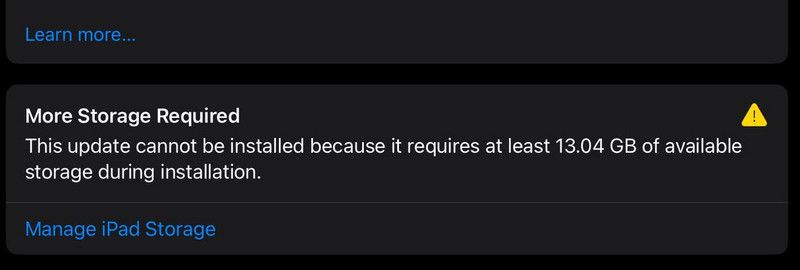
2. Недостаточно места для хранения
Компания Apple будет уведомлять вас о необходимом объеме памяти при каждом обновлении.
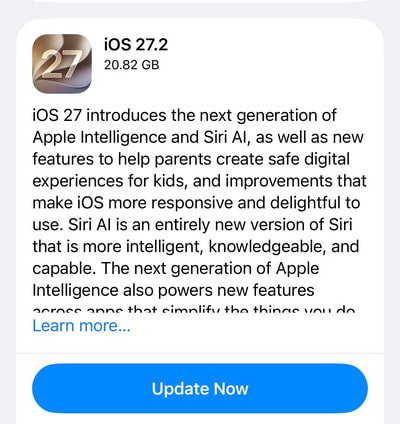
Если на вашем iPad недостаточно свободного места для обновления, обновление может не пройти.
3. Сервер Apple недоступен.
Иногда сервер Apple недоступен. Это не просто проблема сети. Иногда множество пользователей пытаются обновить iOS до новой версии, что приводит к перегрузке сервера. Поэтому вы не можете получить доступ к серверу Apple. Таким образом, ваш iPad зависает на этапе обновления до новой версии iOS. Вы можете проверить... Состояние системы Apple Проверьте страницу, нет ли проблем со службой обновления программного обеспечения.
4. Проблемный загруженный файл обновления
Если файл обновления iPadOS уже загружен, но iPad завис на этапе «Подготовка обновления» или «Проверка обновления», возможно, возникла проблема с загруженным файлом.
5. Временные системные ошибки iPadOS
Временные ошибки программного обеспечения или системы также могут привести к зависанию iPad во время обновления.
Часть 2: Как исправить проблему с зависанием обновления iPad
| приоритет | Способ доставки | Когда использовать |
| 1 | Проверьте подключение к интернету и объем памяти. | Появляется сообщение «Подготовка/проверка обновления», но iPad по-прежнему пригоден для использования. |
| 2 | Удалите и заново загрузите обновление iPadOS. | Процесс подготовки/проверки обновления завис. |
| 3 | Обновите свой iPad с помощью компьютера. | Обновление беспроводной сети постоянно завершается неудачей. |
| 4 | Принудительная перезагрузка iPad | iPad зависает или перестает реагировать после принудительной перезагрузки. |
| 5 | Исправьте системные ошибки iPadOS с помощью Apeaksoft. | Другие методы не работают. |
Решение 1: Проверьте подключение к интернету и объем свободного места на диске.
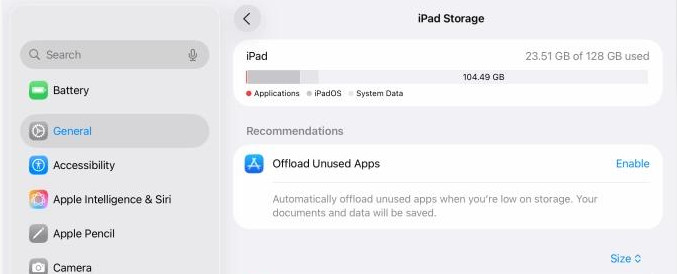
Если ваш iPad завис на этапе «Подготовка обновления» или «Проверка обновления», что препятствует обновлению системы iPadOS, сначала проверьте подключение к интернету и объем памяти. При отсутствии интернета или недостаточном объеме памяти обновление может не продолжиться.
Чтобы изменить сетевое подключение, вы можете открыть Настройки приложение на iPad и нажмите кнопку Wi-Fi. Убедитесь, что Wi-Fi Эта функция включена. Затем вы можете изменить сетевое подключение.

Чтобы сэкономить место на iPad, вы можете перейти по ссылке: Настройки > Общие > Хранение iPad для выполнения соответствующих операций.
Решение 2: Удалите и повторно загрузите обновление iPadOS.
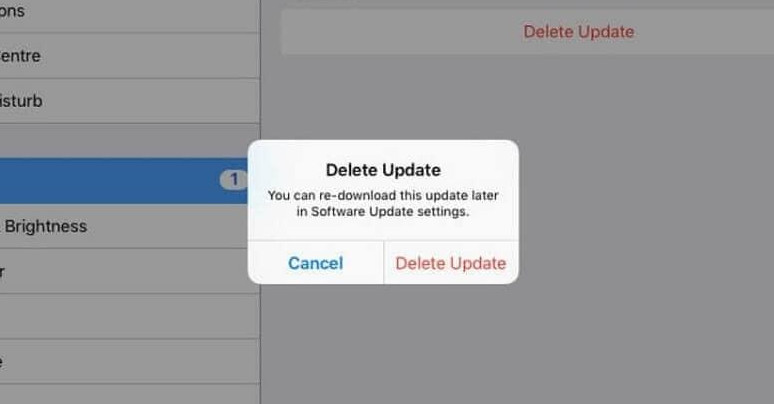
Если файл обновления iPadOS уже загружен, но ваш iPad завис на этапе «Подготовка обновления» или «Проверка обновления», вы можете попробовать удалить загруженное обновление и загрузить его снова, чтобы исключить проблемы с загруженным файлом.
Решение 3: Перезагрузите или принудительно перезагрузите свой iPad.
Если ваш iPad завис во время обновления на длительное время (сверх обычного времени, необходимого для обновления), вы можете перезагрузить или принудительно перезагрузить iPad, чтобы устранить проблему с зависанием. Если iPad по-прежнему реагирует на касания, вы можете перезагрузить его обычным способом. Если экран полностью завис и не реагирует, вы можете принудительно перезагрузить его, используя описанный ниже метод:
Для iPad без кнопки «Домой»:
Шаг 1. Быстро нажмите и отпустите кнопку регулировки громкости, расположенную рядом с верхней кнопкой.
Шаг 2. Быстро нажмите и отпустите другую кнопку регулировки громкости.
Шаг 3. Нажмите и удерживайте верхнюю кнопку. Отпустите ее, когда появится логотип Apple.
Для iPad с кнопкой «Домой»:
Шаг 1. Нажмите и удерживайте одновременно кнопку «Домой» и верхнюю кнопку.
Шаг 2. Отпустите их, когда появится логотип Apple.
Решение 4: Обновите iPad с помощью компьютера.
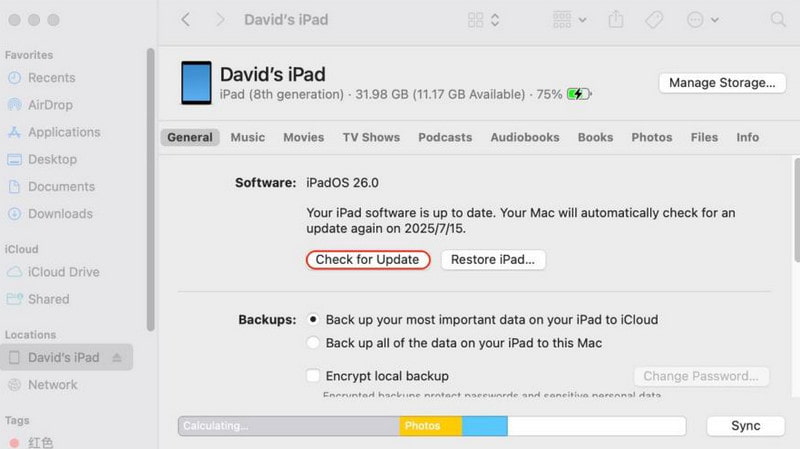
Если обновление на вашем iPad по-прежнему зависает, и принудительная перезагрузка не помогает, возможно, проблема связана с беспроводным (OTA) обновлением. В этом случае вы можете подключить свой iPad к компьютеру и обновить его с помощью Finder или приложения Apple Devices.
Шаг 1. Подключите iPad к компьютеру Mac или Windows с помощью USB-кабеля.
Шаг 2. Откройте Finder на вашем Mac или приложение Apple Devices на вашем ПК с Windows, затем выберите свой iPad.
Шаг 3. Выбрать Обновление ПО or Проверить обновления из всплывающего окна. Следуйте инструкциям на экране, чтобы загрузить и установить последнюю версию iPadOS.
Решение 5: Устранение системных ошибок iPadOS с помощью профессиональных инструментов
Если после выполнения описанных выше действий ваш iPad по-прежнему зависает во время обновления, проблема может быть связана с системными неполадками iPadOS. В этом случае вы можете обратиться за помощью к профессиональным инструментам восстановления системы iOS, таким как... Apeaksoft iOS Восстановление системы, чтобы попытаться устранить системные и программные проблемы.

Загружено более 1,000,000 пользователей
- Устраните более 50 проблем с системой и экраном на вашем iPad одним щелчком мыши.
- Позволяет очистить iPad для устранения проблем с зависанием обновления.
- Предлагает пакеты прошивки iOS для быстрого обновления версии iOS.
- Совместимо с новейшими моделями iPad и версиями iPadOS.

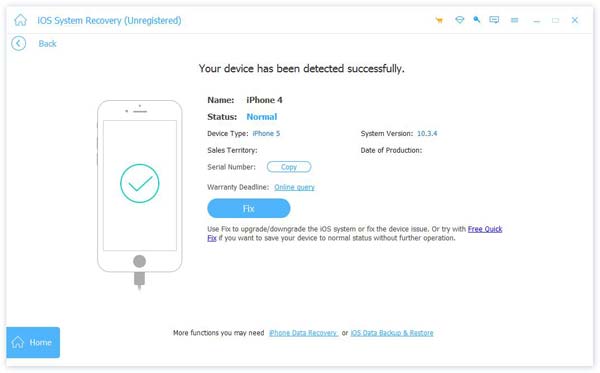
Шаг 1. Скачать Apeaksoft iOS Восстановление системы Бесплатно запустите приложение. Подключите iPad к компьютеру. Выберите Ремонт системы, и нажмите Начать .
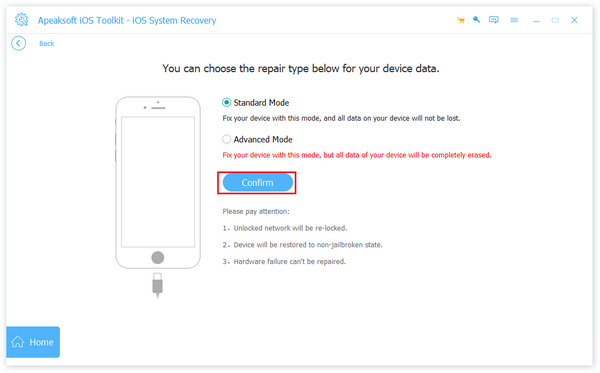
Шаг 2. Выберите режим восстановления и нажмите кнопку. подтвердить кнопка. Рекомендуется использовать Стандартный режим Во-первых. Расширенный режим удалит все данные с вашего iPad. Попробуйте его, если стандартный режим не работает.
Шаг 3. Выберите версию iPadOS и нажмите на кнопку. Скачать кнопку для загрузки пакета прошивки. Затем нажмите кнопку Следующая кнопка, чтобы исправить проблему зависания обновления iPad во время сброс настроек айпада.

Советы: Этот инструмент также может помочь вам выйти. Ipad Режим восстановления одним щелчком мыши бесплатно.
Часть 3. Часто задаваемые вопросы о зависании обновления iPad
Почему мое обновление iPad зависает при проверке стабильности Wi-Fi?
Недостаток места на диске или проблема с загруженным файлом обновления также могут помешать продолжению обновления.
Что делать, если приложение на моем iPad зависло в процессе обновления?
Если обновление приложений на вашем iPad зависло, может помочь перезапуск процесса. Это позволит восстановить соединение с сервером Apple. Для перезапуска можно нажать кнопку обновления в App Store. Если обновление iPad зависло на этапе загрузки, можно перейти на экран загрузки приложения, чтобы остановить процесс, и нажать на него еще раз, чтобы перезапустить.
Что делать, если мой iPad постоянно обновляет приложение?
Это проблема с программным обеспечением. Вам следует перезагрузить iPad или удалить приложение и загрузить его заново. Эта проблема обычно возникает с большими приложениями, и ошибки программного обеспечения могут привести к тому, что ваш iPad будет зависать в процессе обновления.
Заключение
В этой статье предлагаются несколько проверенных методов решения проблемы. iPad зависает в обновленияхОбычно достаточно решить проблемы с сетью или перезапустить обновления. При необходимости удалите и загрузите обновление заново. Если ваш iPad по-прежнему зависает, попробуйте принудительную перезагрузку или обновите его с помощью компьютера.
Если из-за серьезных системных ошибок обновление вашего iPad зависло, Apeaksoft iOS Восстановление системы это лучший способ удалить их все. Тогда ваш iPad больше не будет зависать в обновлениях при подготовке или проверке.
 Apeaksoft iOS Восстановление системы
Исправлены серьезные системные ошибки iOS на iPhone, iPad и iPod.
Статьи по теме