


Как решить проблему с неработающей SIM-картой на iPhone за несколько простых шагов

Почему моя SIM-карта не работает? Почему мой iPhone постоянно выдает сообщение «Нет SIM-карты» или «Недействительная SIM-карта», когда я пытаюсь позвонить или отправить сообщение? Если это происходит и с вами, это руководство объяснит распространенные причины и предложит простые решения, чтобы ваша SIM-карта снова заработала.
СОДЕРЖАНИЕ СТРАНИЦЫ:
Часть 1: Почему моя SIM-карта не работает на iPhone?
Прежде чем приступать к устранению неполадок, важно понять, почему ваша SIM-карта не работает на вашем iPhone. Вот некоторые распространенные причины:
- Проблемы с SIM-картой: Ваша SIM-карта может быть сломана, загрязнена, неправильно вставлена или даже повреждена влагой.
- Проблемы с перевозчиком: Устаревшие настройки оператора связи или временный сбой в работе сервиса могут препятствовать подключению.
- Сетевые настройки: Неправильно настроенные параметры мобильной сети могут блокировать доступ к SIM-карте.
- Программные глюки: Системные ошибки или сбои могут помешать вашему устройству распознать SIM-карту.
Часть 2: Как исправить проблему с неработающей SIM-картой на iPhone
Вот 8 полезных способов решения проблемы с неработающей SIM-картой:
Решение 1: Активируйте SIM-карту.
Если вы только что вставили новую SIM-карту, она может быть еще не активирована. Большинство операторов активируют SIM-карту автоматически, но иногда вам может потребоваться связаться с оператором, чтобы подтвердить активацию. Если SIM-карта активирована, но все еще не работает, это может быть связано с тем, что ваш iPhone заблокирован для работы с определенным оператором.
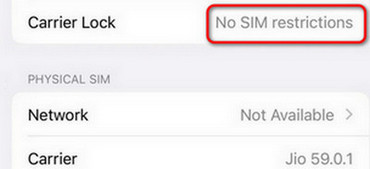
Чтобы проверить, разблокирован ли ваш iPhone, перейдите по ссылке: Настройки > Общие > О насЕсли ваш iPhone разблокирован, вы увидите надпись «Без ограничений SIM-карты» рядом с ним. Замок перевозчика.
Исправление 2: перезагрузите iPhone
Иногда простая перезагрузка может решить многие проблемы, включая проблемы с SIM-картой. Перезагрузка iPhone помогает обновить систему и удалить временные файлы. глюки айфонаВыключите свой iPhone, подождите около 30 секунд и снова включите его. После перезагрузки iPhone проверьте, работает ли теперь SIM-карта.
Решение 3: Вставьте SIM-карту обратно.
Иногда SIM-карта может быть неправильно установлена. Выключите свой iPhone, извлеките SIM-карту с помощью специального инструмента и аккуратно вставьте её обратно. Если на SIM-карте или лотке есть грязь или мусор, аккуратно протрите их мягкой сухой тканью перед повторной установкой.
Решение 4: Обновите iOS до последней версии.
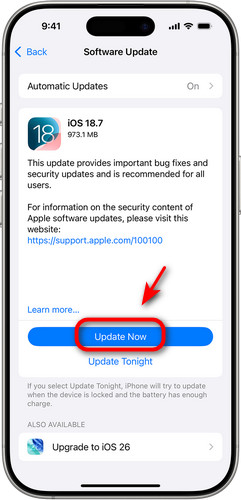
Устаревшие версии iOS могут вызывать проблемы совместимости, из-за чего SIM-карта вашего iPhone может не работать. Чтобы убедиться, что ваша система обновлена: перейдите по ссылке... Настройки > Общие > В Обновлении Программного Обеспечения. Если доступно обновление, коснитесь Загрузить и установить Чтобы обновить свой iPhone до последней версии iOS.
Решение 5: Проверьте наличие обновления настроек оператора связи.
Компания Apple иногда выпускает обновления для оптимизации производительности системы и улучшения функций. Если настройки вашего оператора устарели, это может помешать вашей SIM-карте подключиться к сети. Чтобы проверить наличие обновлений настроек оператора, перейдите по ссылке... Настройки > Общие > О насЕсли появилось новое обновление, нажмите на него. Обновление ПО для его установки.
Исправление 6: сброс настроек сети
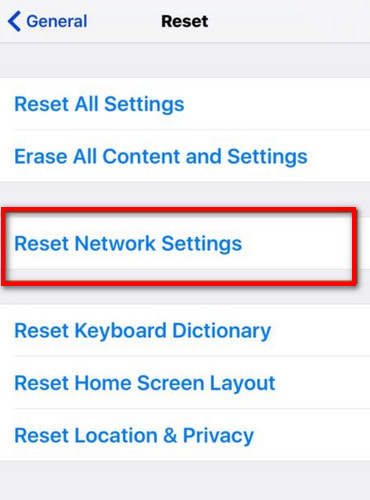
Если настройки вашей сети заданы неправильно, сброс этих параметров может решить проблему с неработающей SIM-картой. Это вернет все сети Wi-Fi, пароли и настройки сотовой связи к значениям по умолчанию. Перейдите по ссылке: Настройки > Общие > Сброс > Сброс настройки сетиЗатем введите свой пароль для подтверждения.
Решение 7: Разблокируйте SIM-карту с помощью Apeaksoft iFoneKit
Если ваша SIM-карта привязана к определенному оператору, у вас могут возникнуть проблемы с ее распознаванием вашим iPhone. В этом случае можно использовать сторонний инструмент, например, Apeaksoft iFoneKit может помочь вам разблокировать SIM-карту и снять любые блокировки оператора связи.
Шаг 1. Загрузите и установите Apeaksoft iFoneKit на свой компьютер.
Шаг 2. Выберите Снять блокировку SIM-карты режим на основном интерфейсе.

Шаг 3. Подключите ваше устройство iOS к компьютеру и нажмите контакт Нажмите кнопку, чтобы продолжить. Перед началом внимательно ознакомьтесь с нашим заявлением и предупреждениями.

Шаг 4. Проверьте информацию об устройстве на экране, затем нажмите Начать обход Нажмите кнопку, чтобы продолжить. Следуйте инструкциям на экране, чтобы разблокировать SIM-карту.

Шаг 5. Ваша SIM-карта будет успешно снята с ограничений.

Советы: Этот универсальный инструмент также позволяет вам легко удалить пароли от экранаБлокировка Apple ID, ограничения MDM, лимиты экранного времени и даже шифрование резервных копий iTunes!
Решение 8: Восстановите заводские настройки вашего iPhone.
Если ни один из предыдущих способов не помог решить проблему с неработающей SIM-картой на iPhone, вы можете попробовать последнее решение — восстановление заводских настроек iPhone. Это приведет к удалению всех данных на вашем устройстве, поэтому обязательно сделайте резервную копию вашего iPhone заранее.
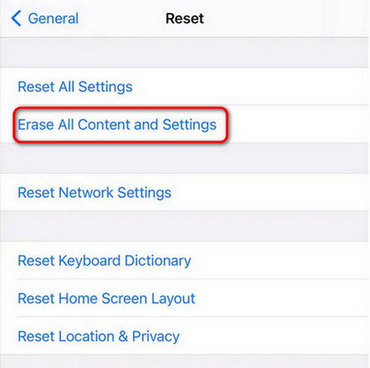
Чтобы восстановить свой iPhone, перейдите по ссылке: Настройки > Общие > Перенос или сброс iPhone, А затем выберите Стереть контент и настройкиСледуйте инструкциям, чтобы завершить процесс. После сброса проверьте, работает ли SIM-карта снова.
Часть 3: Часто задаваемые вопросы о неработающей SIM-карте
Почему на моем телефоне отображается ошибка «Нет SIM-карты», хотя SIM-карта вставлена?
Причиной этой проблемы может быть поврежденная или загрязненная SIM-карта, устаревшие настройки оператора или сбои в программном обеспечении. Сначала аккуратно вставьте SIM-карту обратно и проверьте наличие видимых повреждений или загрязнений. Если она чистая и правильно вставлена, попробуйте перезагрузить свой iPhone.
Почему упавшая SIM-карта моего iPhone не работает?
Падение может повредить SIM-карту или внутренние компоненты iPhone. Проверьте SIM-карту на наличие видимых повреждений или попробуйте другую карту, чтобы определить, в чем проблема: в карте или в устройстве.
Как узнать, привязан ли мой iPhone к определенному оператору?
Перейдите на Настройки > Общие > О нас, Если ты видишь Нет ограничений по SIM-карте рядом с Замок перевозчикаВаш iPhone разблокирован. Если отображается название оператора связи, значит, он заблокирован для использования услугами этого оператора.
Заключение
Следуя инструкциям, изложенным в этом руководстве, вы сможете устранить большинство проблем. SIM-карта не работает Если у вас возникли проблемы с iPhone, для быстрого и эффективного решения рассмотрите возможность использования стороннего инструмента, такого как Apeaksoft iFoneKit, для разблокировки SIM-карты!

Статьи по теме




