


Как избавиться от белого пятна на экране iPhone

«Я купил iPhone 11, и несколько месяцев назад заметил на экране белую точку. Мне кажется, она увеличивается. В чем может быть причина, и можно ли это исправить?» Устройства iOS — это продвинутые смартфоны. Сенсорный экран реагирует на касания, свайпы и жесты с удержанием. Однако, как и на других цифровых дисплеях, могут возникать различные проблемы. Белое пятно на экране iPhoneНапример, его можно удалить после устранения неполадок.
СОДЕРЖАНИЕ СТРАНИЦЫ:
Часть 1: Почему на экране iPhone появилось белое пятно?
Появление белого пятна на экране iPhone может вызывать недоумение и беспокойство, особенно если оно не исчезает и не перемещается. Причины могут быть самыми разными: от простой неисправности до аппаратной проблемы. Основные причины появления белого пятна на экране моего iPhone включают:
- Пузырек под защитной пленкой.
- Кнопка AssistiveTouch.
- Проблема с зависшим пикселем и отображением.
- Ошибка обновления.
- Программные сбои.
- Повреждение сенсорного экрана или датчика давления.
- Повреждение оборудования.
Часть 2: Как удалить белое пятно с экрана iPhone
Ситуация 1: Белое пятно под защитной пленкой экрана
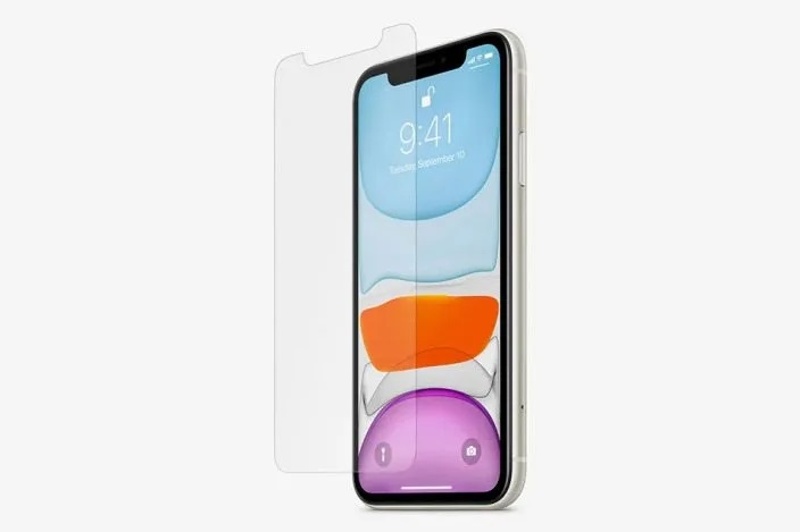
Некоторые пользователи защищают сенсорные экраны своих iPhone защитными пленками. Однако неправильно подобранная защитная пленка или неправильные действия могут привести к появлению белой точки на экране, которая будет закрывать отображаемый контент.
Как сказать:
- 1. Точка плавает над экраном и под защитной пленкой.
- 2. Оно не сдвинется с места, если вы коснетесь экрана.
Как удалить маленькое белое пятнышко на iPhone
Самый простой способ удалить маленькое белое пятнышко на экране — снять защитную пленку. Затем очистите экран, и пятнышко должно исчезнуть. Если вы все же хотите использовать защитную пленку, купите качественную и закажите ее нанесение у профессионалов.
Ситуация 2: Кнопка AssistiveTouch
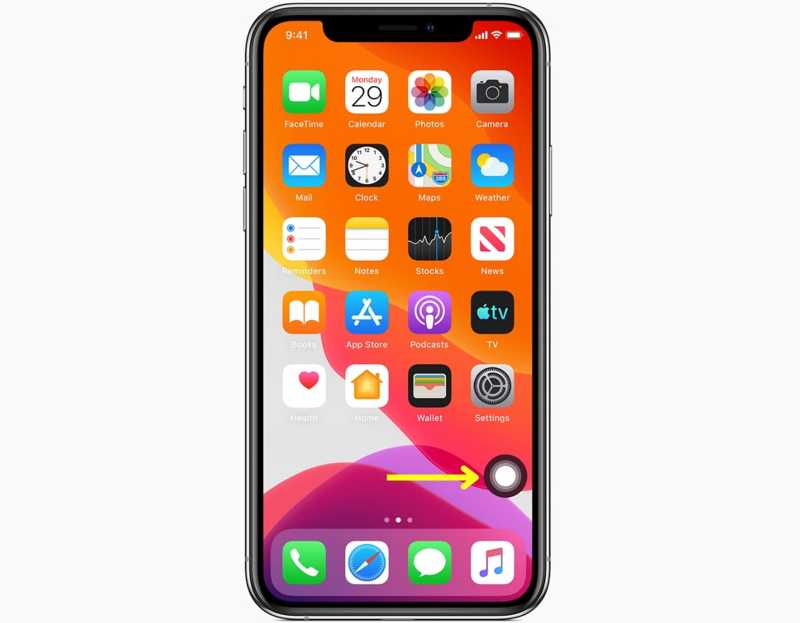
AssistiveTouch — это встроенная функция iPhone. Она работает как виртуальная плавающая кнопка. После активации эта функция позволяет быстро выполнять различные действия, не нажимая физические кнопки.
Как сказать:
- 1. Белое пятно появляется на вашем экране.
- 2. При нажатии на него откроется меню.
- 3. Вы можете перетащить этот участок и переместить его в любое место на экране.
Как избавиться от белого пятна на экране iPhone
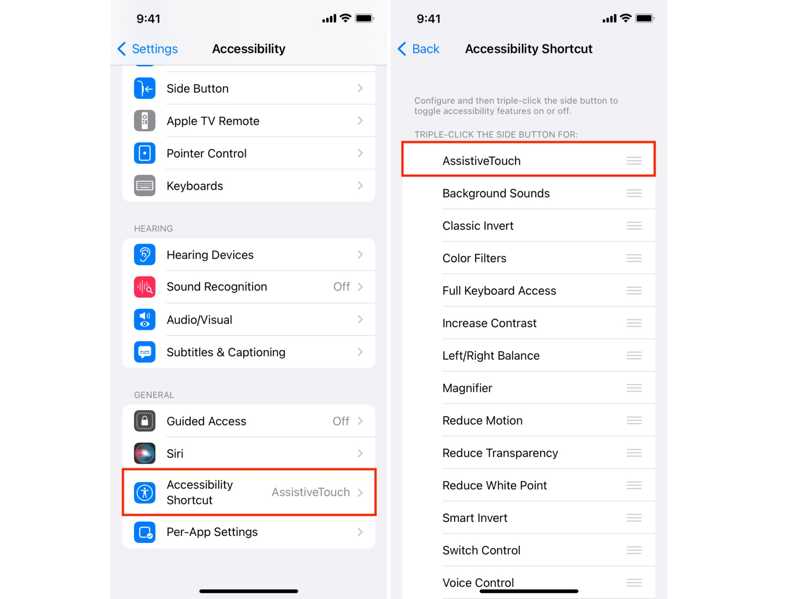
Шаг 1. Откройте приложение Настройки приложение на вашем iPhone.
Шаг 2. Прокрутите вниз и нажмите Доступность Ярлык.
Шаг 3. Снимите галочку с AssistiveTouch и избавьтесь от белого пятна на экране вашего iPhone.
Примечание: Кнопка AssistiveTouch — это не ошибка или баг, а полезная функция. Если вас это не смущает, вы можете настроить для неё параметры.
Ситуация 3: Застрявший пиксель
Залипание или битый пиксель — распространённая причина появления белого пятна на экране iPhone. Сенсорный экран состоит из миллионов пикселей. Если пиксель не работает или не реагирует на касания, вы увидите белую точку или пятно.
Как сказать:
- 1. Белое пятно не двигается.
- 2. Оно появляется в одном и том же месте постоянно.
- 3. Это видно даже на скриншотах.
Как исправить белое пятно на экране iPhone
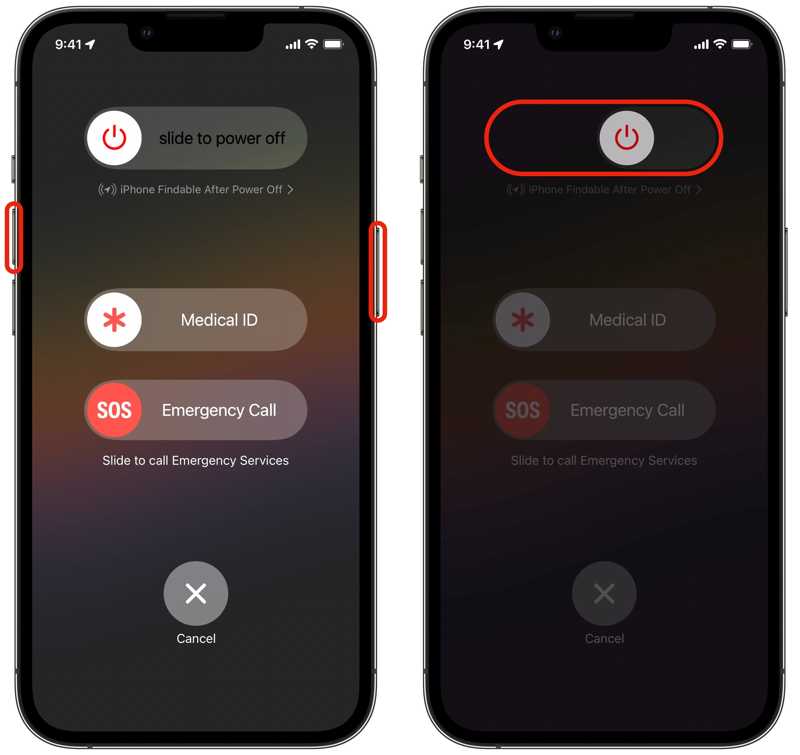
Шаг 1. Нажмите и удерживайте одну из кнопок регулировки громкости + Боковую Нажмите и удерживайте кнопки одновременно на iPhone с Face ID. Если ваш iPhone не оснащен Face ID, удерживайте кнопки одновременно. Боковую or Мощность .
Шаг 2. Когда появится экран выключения, отпустите кнопки.
Шаг 3. Переместите ползунок, чтобы выключить iPhone.
Шаг 4. Через несколько минут нажмите и удерживайте кнопку Боковую or Мощность кнопку, пока вы не увидите логотип Apple.
Шаг 5. Затем включите устройство и проверьте, устранено ли белое пятно на экране iPhone.
Ситуация 4: Белое пятно после обновления программного обеспечения
Некоторые пользователи сообщали о появлении белого пятна на экране iPhone после обновления программного обеспечения. Это может быть связано с ошибкой обновления, особенно в бета-версиях. Решение простое: установите последнюю или обычную версию.
Как сказать:
- 1.Белое пятно появляется после обновления.
- 2.Оно постоянно отображается на вашем экране или на главном экране.
Как исправить белое пятно на экране iPhone
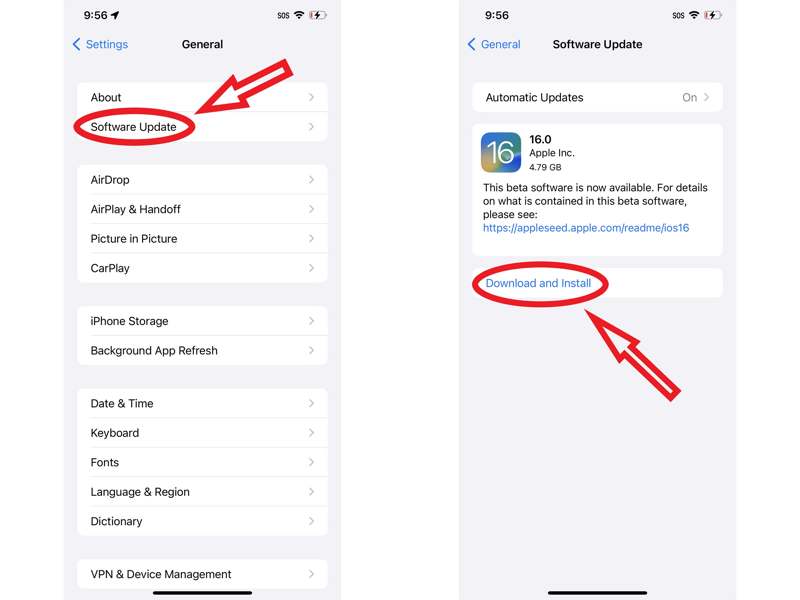
Шаг 1. Запустите Настройки приложение
Шаг 2. Перейдите в Общие и В Обновлении Программного Обеспечения для поиска обновлений.
Шаг 3. Если доступно обновление, коснитесь Загрузить и установить.
Примечание: Если белое пятно появляется после установки бета-версии, обновитесь до обычной версии iOS.
Ситуация 5: Сбои в программном обеспечении iOS
Что вызывает белое пятно на экране iPhone? Ответ может заключаться в программных сбоях, таких как неправильные настройки, неверные дата и время и многое другое. Иногда бывает сложно точно определить причину.
Как сказать:
- 1.Белое пятно может быть визуальным дефектом.
Как удалить белое пятно с экрана iPhone
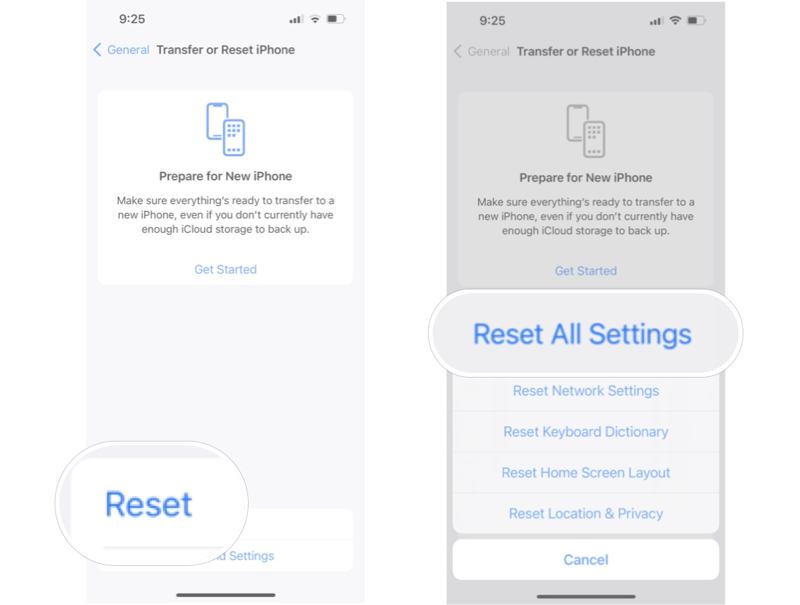
Шаг 1. Запустите свой Настройки приложение
Шаг 2. Очные Общие, а затем Перенос или сброс.
Шаг 3. Нажмите Сброс , а затем выбрать Сбросить все настройки.
Шаг 4. При появлении запроса введите пароль от вашего iPhone или пароль от вашей учетной записи Apple ID, чтобы удалить белое пятно на экране iPhone.
Дальнейшее чтение
Ситуация 6: Повреждение сенсорного экрана
Физические повреждения — ещё один фактор, приводящий к появлению белого пятна на экране iPhone. Если вы недавно уронили или повредили своё устройство, сенсорный экран может быть повреждён. В этом случае вам придётся отремонтировать или заменить экран в ближайшем магазине Apple. Не пытайтесь разбирать iPhone самостоятельно. Кроме того, лучше сделать резервную копию данных вашего iPhone перед ремонтом.
Часть 3: Идеальное решение для удаления белого пятна на экране iPhone
Если стандартные решения проблемы белого пятна на экране вашего iPhone недоступны, лучше поискать мощный инструмент, например, Apeaksoft iOS Восстановление системыПрограмма способна сканировать ваше устройство iOS, находить ошибки и исправлять их с помощью передовых технологий. Что еще более важно, удобный дизайн упрощает рабочий процесс.

Загружено более 1,000,000 пользователей
- Автоматическое обнаружение сбоев программного обеспечения на устройствах iOS.
- Обрабатывать широкий спектр ошибок, сбоев и программных неполадок.
- Обновите или понизьте версию iOS.
- Защитите свои данные во время процесса.
- Поддержка последних версий iOS и iPadOS.

Как удалить белое пятно с экрана iPhone
Шаг 1. Установите iOS System Recovery
Запустите программу восстановления системы iOS после её установки на компьютер. Существует также версия для macOS 10.7 и выше. Подключите iPhone к компьютеру с помощью кабеля Lightning. При появлении запроса подтвердите доверие к этому компьютеру. Выберите Восстановление системы iOS, нажмите контакт под Ремонт системы раздел и нажмите Начать .

Советы: Если вам нужно обновить или понизить iOSНажмите «Начать сейчас» в разделе «Обновление/понижение версии iOS».
Шаг 2. Выберите режим
Нажмите Бесплатное быстрое исправление Ссылка для быстрого решения проблемы. Если не работает, нажмите здесь. фиксированный Чтобы продолжить, выберите... Стандартный режим or Расширенный режим, в зависимости от вашей ситуации. Нажмите кнопку подтвердить Нажмите кнопку для продолжения. Обратите внимание, что Расширенный режим устранит все проблемы, в то время как стирание вашего iPhone.

Шаг 3. Исправить белое пятно
Далее проверьте информацию о вашем устройстве и загрузите соответствующую прошивку. После завершения загрузки нажмите кнопку. Следующая Нажмите кнопку, чтобы начать устранение белого пятна на экране вашего iPhone.

Заключение
В этом руководстве объяснялось почему На экране iPhone появляются белые пятна.Кроме того, вы можете узнать проверенные решения для устранения этой проблемы в различных ситуациях. Если вы выполнили распространенные действия, но белое пятно все еще остается на экране, попробуйте следующее: Apeaksoft iOS Восстановление системыЭто хороший вариант для начинающих и обычных людей.
 Apeaksoft iOS Восстановление системы
 Исправлены серьезные системные ошибки iOS на iPhone, iPad и iPod.
Статьи по теме




