


Как запустить мастер настройки iOS — настройте свой iPhone как профессионал

Многие пользователи iPhone сталкиваются с Мастером настройки iOS при активации нового устройства, переносе данных между устройствами или устранении системных неполадок. Однако большинство из нас не знает о его специфических функциях, о том, как его включить и как использовать для переноса данных.
В этой статье представлено пошаговое руководство для начинающих. IOS Setup Assistantвключая информацию о том, что это такое, как получить к нему доступ и как передавать данные между устройствами.
СОДЕРЖАНИЕ СТРАНИЦЫ:
Часть 1: Что такое мастер настройки iOS?
Помощник по настройкам iOS — это встроенный в систему iOS мастер настройки системы. Это стандартная функция, доступная на каждом iPhone и iPad. Его можно рассматривать как «гида», который шаг за шагом проведет вас через ключевые настройки, такие как язык, сеть и Apple ID, после первого включения или перезагрузки устройства, обеспечивая бесперебойную работу iPhone.
Его основная функция — помочь пользователям пройти процесс инициализации устройства и выполнить основные настройки. В частности, это включает в себя установку языка и региона, подключение к сети, вход в систему с помощью Apple ID, ввод пароля Face ID и передачу данных между старым и новым устройствами.
Часть 2: Как попасть в Мастер настройки iOS
Где находится Мастер настройки iOS? Возможно, вы обнаружите, что он недоступен на главном экране или в App Store. Это связано с тем, что Мастер настройки iOS — это не приложение, которое можно открыть непосредственно на главном экране или загрузить вручную из App Store. Поэтому вы не увидите его значок на главном интерфейсе вашего iPhone или iPad.
Вместо этого, iOS Setup Assistant — это процесс загрузки на системном уровне, который автоматически запускается при определенных обстоятельствах, например, при первом включении нового устройства или после восстановления заводских настроек. После завершения процесса настройки и появления главного экрана процесс настройки заканчивается, и iOS Setup Assistant больше не появится, если устройство не будет сброшено до заводских настроек.
Как получить доступ к Мастеру настройки iOS? На новых iPhone или iPad Мастер настройки автоматически появится сразу после включения устройства. На более новых устройствах доступ к Мастеру настройки iOS можно получить, удалив все содержимое и настройки с устройства. Следуйте инструкциям ниже:
Шаг 1. Перейдите на Настройки на вашем iPhone или iPad.
Шаг 2. Перейдите на Общие - Перенос или сброс iPhone - Стереть контент и настройки.
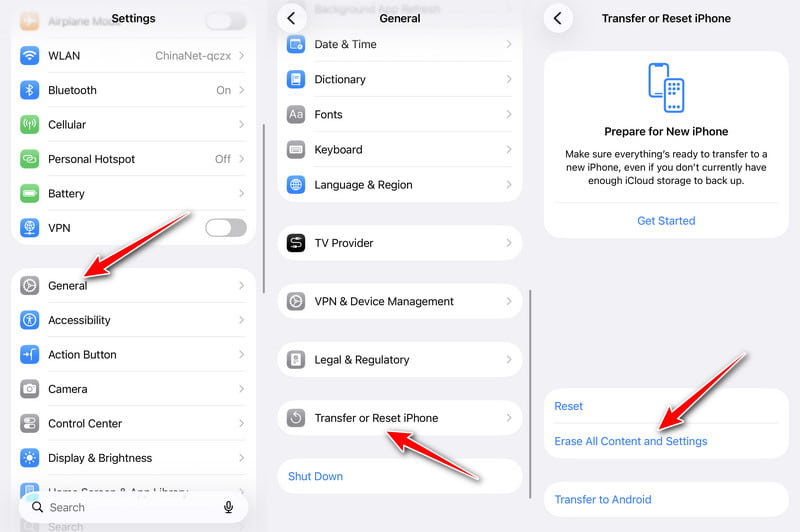
Шаг 3. Введите код доступа к экрану и подтвердите операцию.
Шаг 4. Дождитесь перезагрузки устройства. Мастер настройки iOS появится автоматически.
Советы: Не забудьте резервное копирование вашего iPhone перед тем, как стереть его.
Часть 3: Пошаговое руководство по использованию мастера настройки iOS
Прежде чем ты начнешь
- Зарядите оба iPhone более чем на 50%.
- Подготовьте стабильную сеть Wi-Fi к активации.
- Включите Wi-Fi и Bluetooth на старом устройстве (если оно у вас есть).
- Подготовьте старый пароль от iPhone и учетные данные Apple ID (если он у вас есть).
- Обновите свой старый iPhone до последней версии iOS (если она у вас есть).
- Если вам необходимо перенести большие объемы данных, используйте кабель для передачи данных.
Пошаговое руководство пользователя
Шаг 1. Выберите свой язык и регион.
Шаг 2. Выберите настройки вашего устройства.
Шаг 3. Вы увидите Быстрое начало Интерфейс автоматически появляется, если вы поднесете свой старый iPhone вплотную к новому.
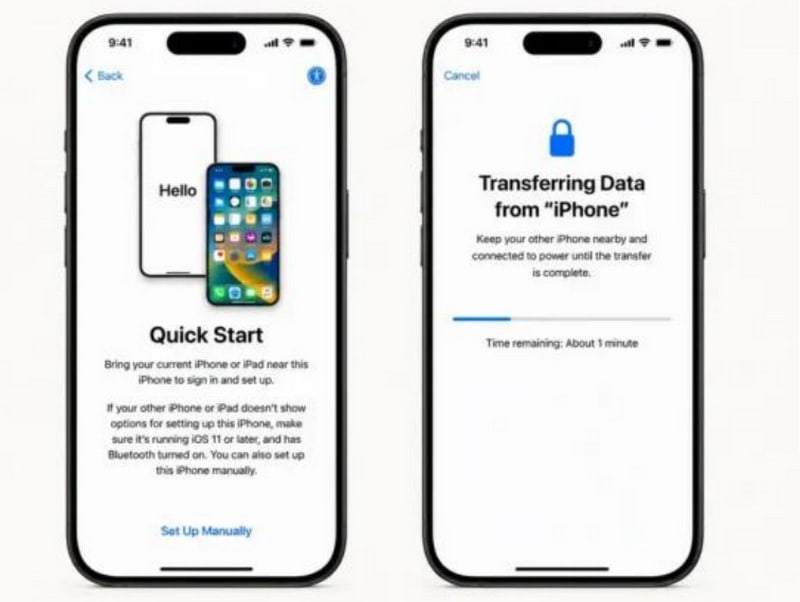
Советы: Если у вас нет другого iPhone, просто нажмите. Настроить вручную и перейти к Шаг 6.
Шаг 4. Используйте свой второй iPhone, чтобы отсканировать синий анимированный шар на новом устройстве и выполнить сопряжение.
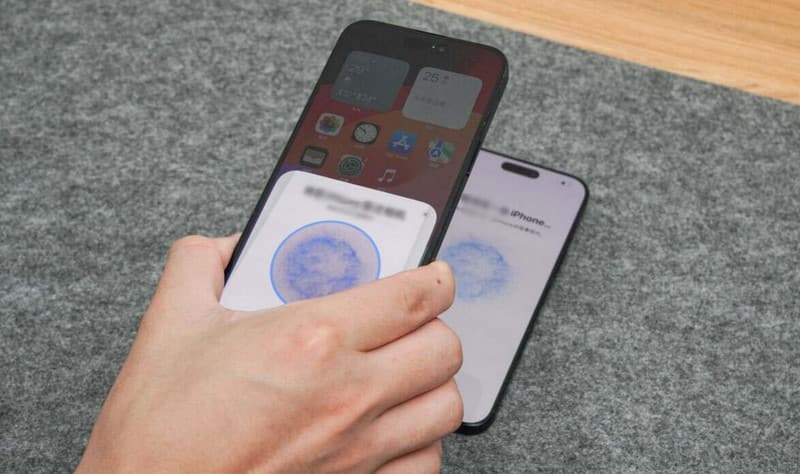
Шаг 5. Введите пароль от экрана вашего другого iPhone на новом iPhone, чтобы разрешить передачу данных.
Шаг 6. Для активации устройства подключитесь к сети Wi-Fi.
Советы: Для активации устройства необходим Wi-Fi. Пропустить этот шаг нельзя.
Шаг 7. Настройте Face ID или Touch ID и создайте 6-значный пароль для защиты вашего устройства.
Шаг 8. Выберите способ передачи данных: из iCloud, с другого iPhone, Mac, ПК или даже Android. Подробное руководство по различным вариантам передачи данных вы найдете в [ссылка на руководство]. Часть 4.
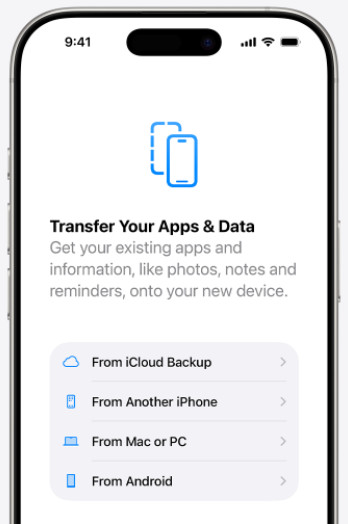
Шаг 9. Войдите в систему, используя свой Apple ID, и примите условия использования, чтобы продолжить.
Шаг 10. Дождитесь завершения установки, затем перейдите на главный экран.
Часть 4: Объяснение вариантов передачи данных для мастера настройки iOS.
Вариант 1: Из резервной копии iCloud
Если у вас нет под рукой компьютера или другого iPhone, но вы сделали резервную копию своего iPhone в iCloud, вы можете попробовать перенести данные из резервной копии iCloud.
Ссылка: Восстановление примерно 60 ГБ данных из резервной копии iCloud в обычных условиях заняло около 1.5-2 часов.
Шаг 1. Выберите Из резервной копии iCloud Режим.
Шаг 2. Войдите в систему, используя тот же Apple ID, который вы использовали для создания резервной копии iCloud, и пройдите двухфакторную аутентификацию.
Шаг 3. Вы увидите все созданные вами резервные копии iCloud. Выберите последнюю. Затем дождитесь, пока устройство загрузит и восстановит соответствующие данные.
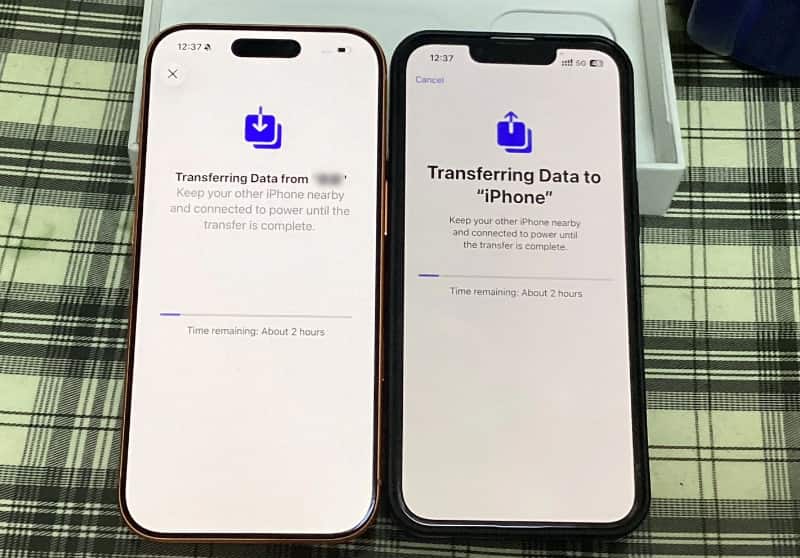
Вариант 2: С другого iPhone
Перенос данных с другого iPhone осуществляется с помощью функции «Быстрый запуск», упомянутой ранее. См. также: Шаги 4-5 Подробные пошаговые инструкции приведены в разделе выше.
Ссылка: Согласно нашим внутренним тестам, перенос 240 ГБ данных с iPhone 14 на iPhone 17 Pro с помощью функции «Быстрый запуск» занял приблизительно 2 часа.
Вариант 3: С компьютера Mac или ПК
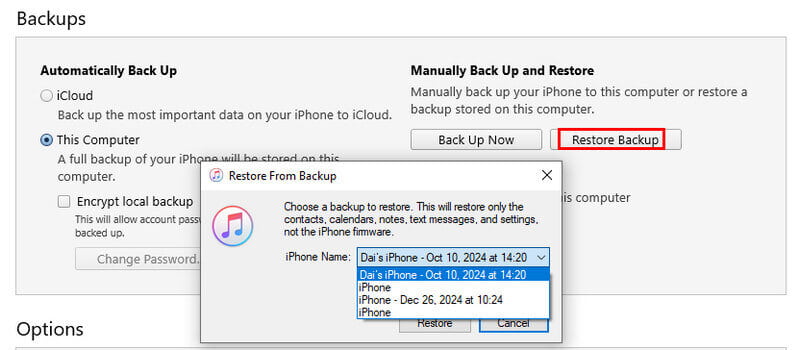
Если вы создали полные локальные резервные копии на своем компьютере и вам необходимо полностью восстановить большие объемы данных, просто выберите... С компьютера Mac или ПК Режим.
Ссылка: В ходе нашего теста восстановление локальной резервной копии размером 60 ГБ из iTunes заняло приблизительно 1-1.5 часа.
Шаг 1. Подключите свой iPhone к компьютеру с помощью оригинального кабеля. Подтвердите доверие к этому компьютеру на вашем iPhone.
Шаг 2. Откройте iTunes (или Finder для Mac). Выберите своё устройство на боковой панели.
Шаг 3. Нажмите Восстановить из копии и выберите последнюю резервную копию. Дождитесь автоматической перезагрузки устройства и завершите восстановление данных.
Вариант 4: С Android
Если вы ранее использовали смартфон на Android и переходите на iPhone, вы также можете использовать iOS Setup Assistant для переноса данных с Android, выбрав соответствующий пункт. С Android.
Ссылка: На перенос примерно 200 ГБ данных с устройства Android на iPhone в обычных условиях у нас ушло около 2.5-3 часов.
Шаг 1. Скачать и запустить Перенос на iOS сначала на вашем телефоне Android.
Шаг 2. Выберите С Android этот пункт можно выбрать на экране «Приложения и данные» на вашем iPhone.
Шаг 3. iPhone сгенерирует 6- или 10-значный код подтверждения. Введите этот код на своем телефоне Android.
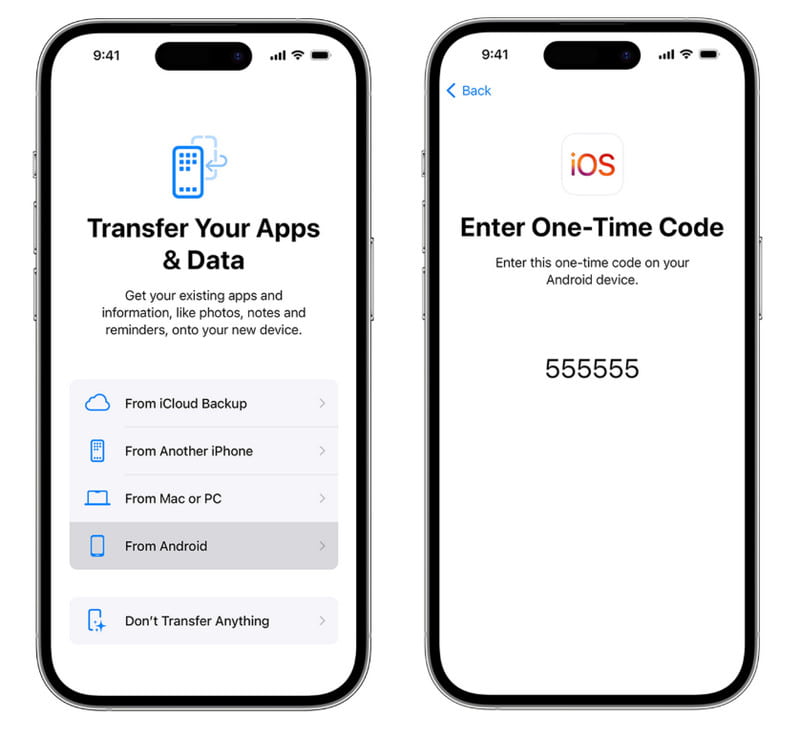
Шаг 4. Выберите данные, которые хотите синхронизировать, и начните передачу данных.

Загружено более 1,000,000 пользователей
- Быстрая передача данных между устройствами iOS и компьютерами.
- Выберите файлы для переноса выборочно, чтобы вы могли решить, какие из них вам нужны.
- Перед передачей данных просмотрите файлы.
- Поддерживается массовая передача фотографий, видео, музыки, контактов и других данных iOS одним щелчком мыши.

Заключение
Этот пост представил Мастер настройки iOS на iPhone Подробно, включая описание устройства, инструкции по доступу к экрану настроек и способы передачи данных с iPhone или Android-устройств. А если вы ищете более быстрый способ передачи данных между iPhone, не пропустите это приложение. Apeaksoft iPhone Transfer.

Статьи по теме




