


Как удалить пароль резервной копии в iTunes на Windows и Mac

Создание резервных копий вашего iPhone или iPad с помощью iTunes (или Finder в более новых версиях macOS) — один из самых разумных способов обеспечить безопасность ваших фотографий, сообщений и данных приложений. Но что произойдет, если с этой резервной копией возникнут проблемы? Возможно, вы захотите перейти на новый инструмент управления телефоном, поделиться резервной копией с членом семьи или просто поймете, что шифрование вам больше не нужно. Хуже того, что если вы совсем забудете пароль от резервной копии iTunes?
Если вам интересно, Как удалить пароль резервного копирования из iTunesВы попали по адресу. В этом руководстве мы подробно расскажем, как удалить пароль от резервной копии в iTunes официальным способом, что делать, если вы потеряли пароль, и как восстановить резервные копии.
СОДЕРЖАНИЕ СТРАНИЦЫ:
- Часть 1: Что такое зашифрованная резервная копия iTunes?
- Часть 2: Как удалить пароль от резервной копии iTunes (если вы знаете пароль)
- Часть 3: Как удалить пароль резервной копии из iTunes, если вы его забыли.
- Часть 4: Почему опция «Шифровать локальное резервное копирование» недоступна (заблокирована)
Часть 1: Что такое зашифрованная резервная копия iTunes?
Прежде чем перейти к шагам по удалению шифрования резервных копий iTunes, давайте кратко объясним, что делает эта функция. Когда вы устанавливаете флажок «Шифровать локальную резервную копию» в iTunes, файл резервной копии блокируется паролем. Это защищает не только ваши обычные данные; это также позволяет iTunes создавать резервные копии конфиденциальной информации, которая не сохраняется при обычном резервном копировании, например:
- Сохранены пароли и учетные данные для входа.
- Настройки и история Wi-Fi.
- Данные приложения для здоровья.
- История ваших звонков.
Хотя это отлично подходит для обеспечения конфиденциальности, отключение этой функции может стать проблемой. К счастью, узнать, как удалить пароль для шифрования локальной резервной копии из iTunes, довольно просто, если вы еще помните свой пароль.
Часть 2: Как удалить пароль от резервной копии iTunes (если вы знаете пароль)
Если вы помните свой пароль и просто хотите отключить функцию шифрования, вы можете сделать это прямо в iTunes или Finder всего за несколько кликов. Вот самый простой способ удалить пароль от резервной копии iTunes:
Шаг 1. Подключите ваше устройство к компьютеру
Подключите свой iPhone, iPad или iPod Touch к компьютеру, который вы обычно используете для резервного копирования, с помощью USB-кабеля.
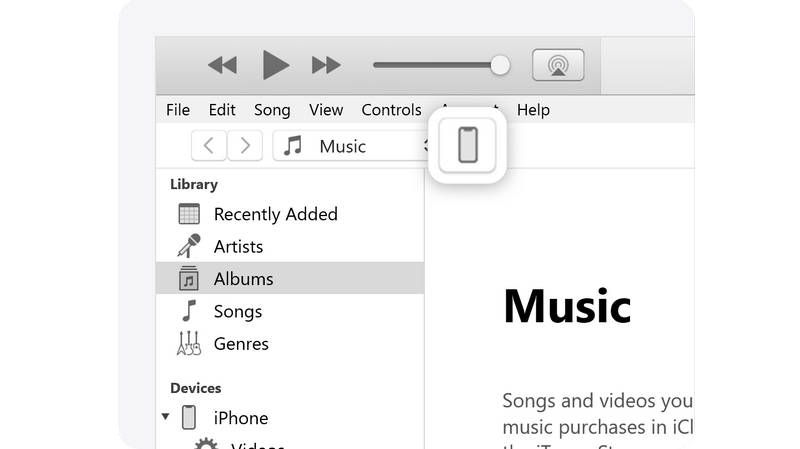
Шаг 2. Откройте iTunes или Finder.
- В Windows или более старых версиях Mac: Откройте приложение iTunes. Нажмите на Устройство кнопка в левом верхнем углу.
- В macOS Catalina и более поздних версиях: откройте Finder и щелкните по названию вашего устройства в левой боковой панели.
Шаг 3. Найдите раздел «Резервные копии».
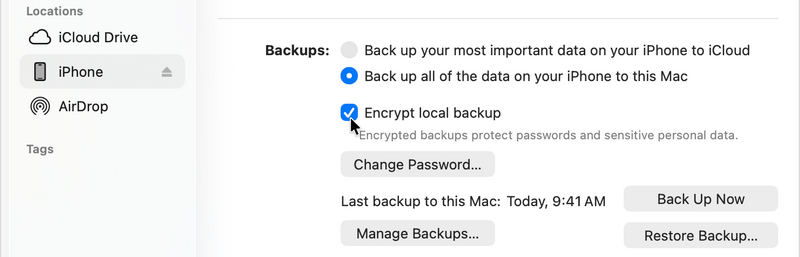
Посмотрите на главный экран вашего устройства. Под Общие или во вкладке «Сводка» найдите раздел с названием Резервные копии.
Шаг 4. Снимите флажок с поля "Шифрование".
Вы увидите флажок с надписью «Зашифровать локальную резервную копию». Нажмите на него, чтобы снять флажок.
Шаг 5. Введите ваш пароль
Как только вы снимете галочку, появится всплывающее окно с запросом пароля. Здесь вам нужно будет ввести пароль, который вы создали при первом включении шифрования.
После того, как вы введете это и нажмете кнопку... OKПосле этого iTunes начнет создавать новую, незашифрованную резервную копию. Поздравляем! Вы успешно научились удалять пароль от зашифрованной резервной копии в iTunes.
Часть 3: Как удалить пароль резервной копии из iTunes, если вы его забыли.
Описанный выше метод отлично работает, если у вас хорошая память. Но что делать, если вы полностью заблокированы? Миллионы пользователей ищут способы удалить пароль шифрования из резервной копии iTunes, потому что просто не могут вспомнить пароль, который установили несколько месяцев или лет назад.
Если вы не знаете пароль, iTunes не позволит вам снять эту галочку. Однако, не стоит отчаиваться. Вот ваши варианты:
Вариант A: Apeaksoft iFoneKit iOS Unlocker
Строгие меры безопасности Apple не позволяют легко избавиться от шифрования. Однако, с помощью Apeaksoft iFoneKit iOS UnlockerС помощью Apeaksoft вы можете легко обойти пароль iTunes и получить доступ к файлам резервной копии. Просто подключите свой iPhone или iPad, и Apeaksoft одним щелчком удалит пароль резервной копии из iTunes. После этого вы можете открыть iTunes или Finder, чтобы восстановить резервную копию на свое устройство.
Шаг 1. Скачать Apeaksoft iFoneKit iOS Unlocker
Скачайте, установите и запустите Apeaksoft iFoneKit iOS Unlocker На вашем компьютере с Windows или Mac. Работает на последних версиях Windows 11 и macOS 26/27 Golden Gate.
Шаг 2. Подключите свой iPhone к Apeaksoft
Подключите свой iPhone к компьютеру. После этого Apeaksoft iFoneKit iOS Unlocker распознает ваше устройство.
Шаг 3. Удаление пароля резервной копии в iTunes одним щелчком мыши
В главном интерфейсе щелкните значок Удаление настроек шифрования резервных копий iTunes кнопка. Эта программа начнет удаление пароля.

Вам не придётся долго ждать; пароль резервной копии будет удалён из iTunes. Вы можете начать. восстановить ваш iPhone из iTunes или Finder.

Вариант B: Сбросить все настройки
Компания Apple поняла, что люди забывают пароли, поэтому встроила в современные iPhone и iPad обходной путь. Хотя это не поможет вам прочитать старые зашифрованные резервные копии, это позволит вам создать новые, незашифрованные. Вот как удалить пароль шифрования резервных копий iTunes, сбросив настройки устройства:
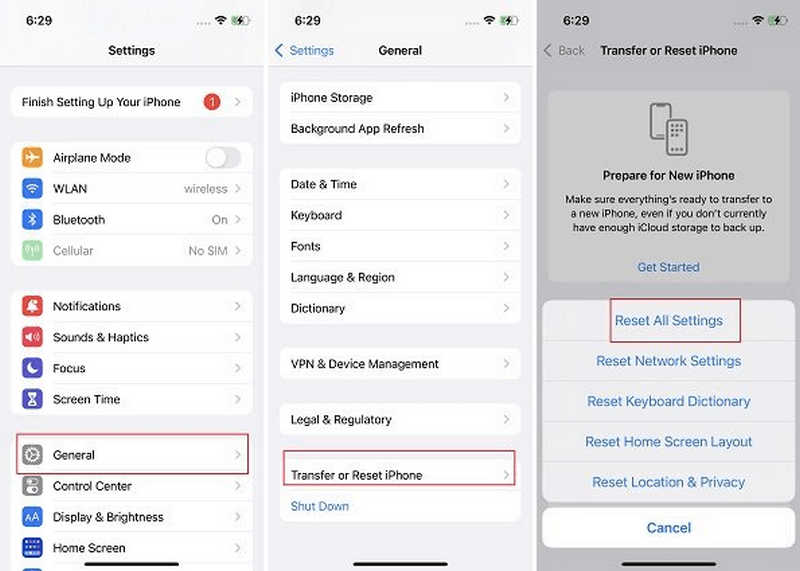
Шаг 1. Откройте приложение Настройки приложение на вашем iPhone или iPad.
Шаг 2. Нажмите ОбщиеЗатем прокрутите страницу до самого низа и нажмите Перенос или сброс iPhone (или Сброс в старых версиях iOS).
Шаг 3. Нажмите Сброс. Выберите Сбросить все настройкиДля подтверждения вам потребуется ввести пароль блокировки экрана вашего устройства. После этого вы сможете удалить пароль от зашифрованной резервной копии iTunes.
Дальнейшее чтение
Примечание для начинающих: Выполнение этой операции не приведет к удалению ваших личных данных, таких как фотографии, контакты или сообщения. Она просто сбросит ваши обои, пароли Wi-Fi, яркость экрана и расположение элементов на главном экране. Что особенно важно, она также сбросит пароль шифрования локальной резервной копии.
Часть 4: Почему опция «Шифровать локальное резервное копирование» недоступна (заблокирована)
Иногда пользователи выполняют все шаги по удалению пароля из резервной копии iTunes, но при запуске iTunes флажок оказывается неактивным и недоступным для нажатия. Если это произошло с вами, обычно это означает одно из двух:
- Профиль компании или учебного заведения: Если ваш iPhone был предоставлен вам на работе или в учебном заведении, или если на нем настроен корпоративный почтовый аккаунт, возможно, на него был установлен профиль конфигурации.
- Ограничения по времени экрана: Иногда родительский контроль или настройки «Экранное время» блокируют изменение учетных записей и паролей. Попробуйте временно отключить «Экранное время», чтобы проверить, станет ли эта опция доступной.
Заключение
В этой статье подробно описаны шаги по... Как удалить пароль резервной копии в iTunes Когда вы помните или забываете пароль. Если вы его забыли, лучшее решение — Apeaksoft iFoneKit iOS UnlockerОна мгновенно снимает шифрование iTunes, сохраняя при этом все резервные файлы и данные. Более того, она не украдет ваши данные и не повлияет на вашу конфиденциальность. Это ваше мощное и безопасное средство защиты.

Статьи по теме




