


Подробное руководство по быстрому выходу из Apple ID

Бывают ситуации, когда вам приходится... выйти из Apple ID На вашем iPhone, iPad, Apple Watch или Mac. Прежде чем отдать устройство кому-либо или продать его на вторичном рынке, например, вам необходимо удалить свою текущую учетную запись. Кроме того, вам нужно удалить старую учетную запись, если вы хотите добавить к своему устройству другой Apple ID. В этом руководстве описаны проверенные методы.
СОДЕРЖАНИЕ СТРАНИЦЫ:
- Часть 1: Что произойдет, если я выйду из своей учетной записи Apple ID?
- Часть 2: Как выйти из учетной записи Apple ID на iPhone/iPad
- Часть 3: Как выйти из Apple ID на Mac
- Часть 4: Как выйти из Apple ID с ограничениями
- Часть 5: Как выйти из Apple ID на других устройствах
- Часть 6: Как выйти из Apple ID без пароля
Часть 1: Что произойдет, если я выйду из своей учетной записи Apple ID?
Прежде чем выйти из своей учетной записи на устройстве, давайте обсудим, что произойдет, если вы выйдете из своей учетной записи Apple ID. Вот все, что вам нужно знать об Apple ID и о том, что происходит, когда вы выходите из своей учетной записи:
- 1.Вы по-прежнему можете использовать свое устройство Apple, но некоторые сервисы будут недоступны, например, iMessage и FaceTime.
- 2.Ваши приложения по-прежнему работают, и данные приложений доступны.
- 3.В App Store нельзя скачивать или обновлять приложения.
- 4.Синхронизация iCloud прекратится.
- 5.Данные, резервные копии которых хранятся в iCloud, будут удалены с вашего устройства.
- 6.Функция «Найти мой» автоматически отключена.
- 7.Ваша музыка и плейлисты будут удалены из Apple Music.
- 8.Синхронизация ваших заметок, голосовых сообщений и напоминаний прекратится.
- 9.Ваши аккаунты Apple Pay и Apple Card будут удалены.
- 10. Вы потеряете доступ к контенту, приобретенному с помощью Apple ID.
- 11. Учетная запись будет автоматически разблокирована на сопряженных Apple Watch.
Часть 2: Как выйти из учетной записи Apple ID на iPhone/iPad
Во избежание потери данных лучше сделать резервную копию вашего iOS-устройства на компьютере, прежде чем выходить из своей учетной записи Apple ID на iPhone или iPad. Кроме того, вам понадобится пароль от вашей учетной записи Apple ID, чтобы отключить функцию «Найти мой iPhone» во время этого процесса.
Как выйти из Apple ID в настройках
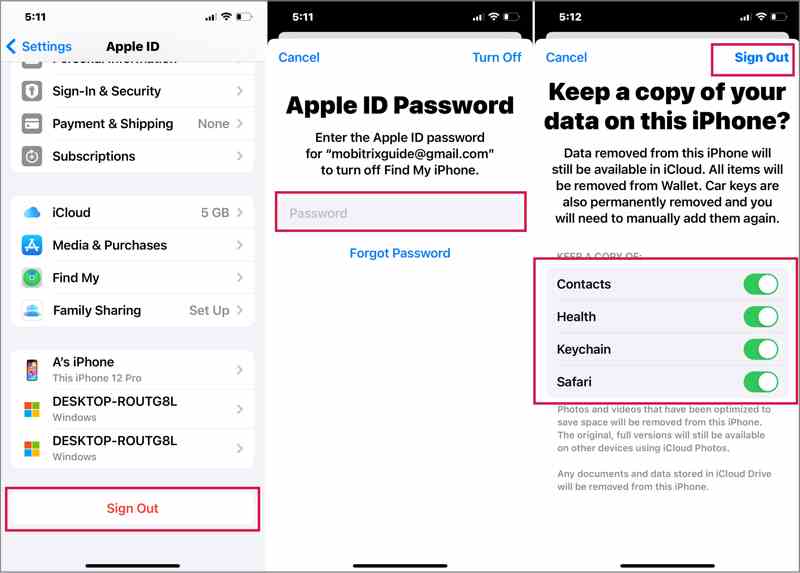
Шаг 1. Откройте приложение Настройки приложение на вашем iPhone или iPad.
Шаг 2. Нажмите на свой профиль.
Шаг 3. Прокрутите вниз и нажмите Выход из системы .
Шаг 4. Введите пароль Apple ID, чтобы отключить функцию «Найти iPhone».
Шаг 5. Нажмите Отключить чтобы продолжить.
Шаг 6. Выберите типы данных, которые вы хотите сохранить, и нажмите Выход из системы.
Как выйти из учетной записи Apple ID в App Store
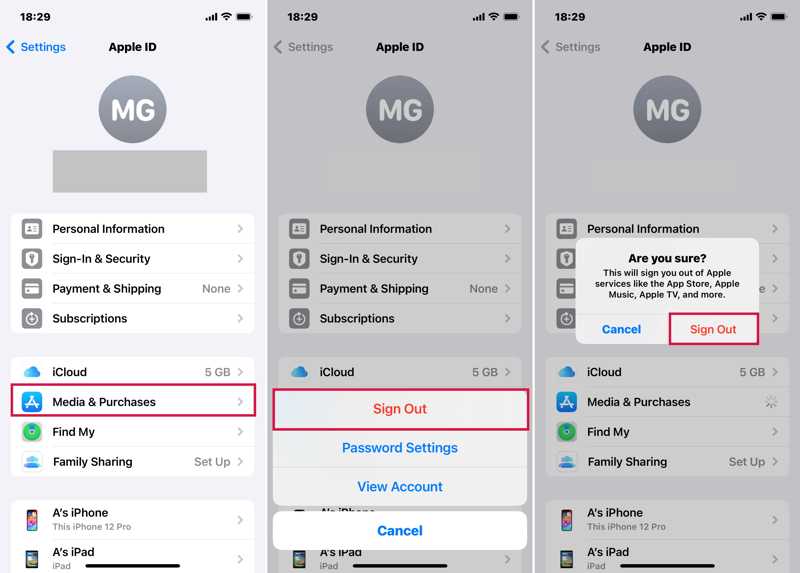
Шаг 1. Если вы используете отдельный Apple ID, откройте Настройки Приложение для выхода из учетной записи Apple ID на вашем iPad или iPhone.
Шаг 2. Нажмите на свой профиль и выберите СМИ и покупки.
Шаг 3. Выбирайте Выход из системы во всплывающем окне.
Шаг 4. Затем нажмите Выход из системы в диалоговом окне подтверждения.
Часть 3: Как выйти из Apple ID на Mac
Если вы перестали пользоваться своим MacBook или планируете использовать другую учетную запись, вы можете выйти из своей учетной записи Apple ID на Mac. Конечно, для подтверждения вашего права собственности потребуется пароль от вашей учетной записи Apple ID.
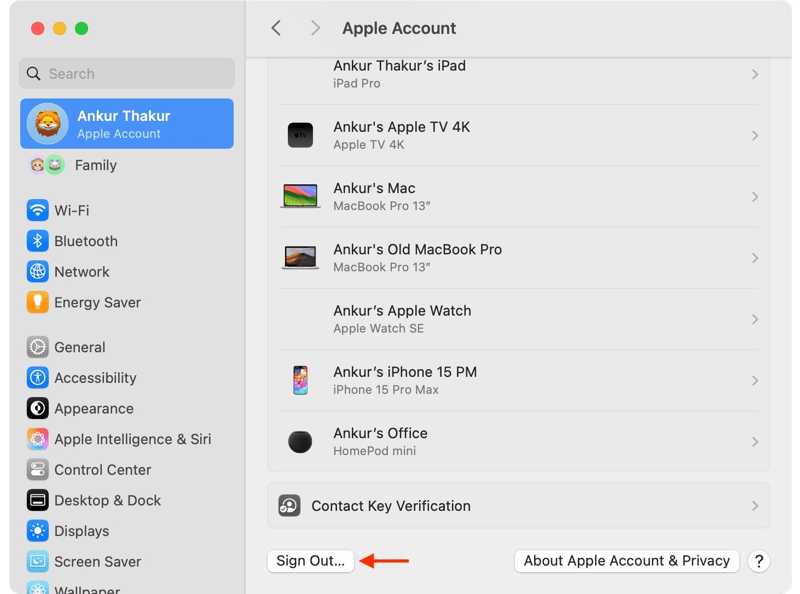
Шаг 1. Выберите свой Apple .
Шаг 2. Выбирайте Настройки системы or Системные настройки.
Шаг 3. Нажмите Аккаунт Apple на боковой панели.
Шаг 4. Затем нажмите Выход из системы в нижней части.
Шаг 5. Выберите необходимые типы данных и нажмите Сохраните копию для сохранения данных iCloud локально.
Дальнейшее чтение
Часть 4: Как выйти из Apple ID с ограничениями
Некоторые пользователи сообщают, что кнопка «Выйти» неактивна (заблокирована). Это означает, что вам нужно выйти из своей учетной записи Apple ID с включенными ограничениями. Перед выходом из учетной записи необходимо снять ограничения.
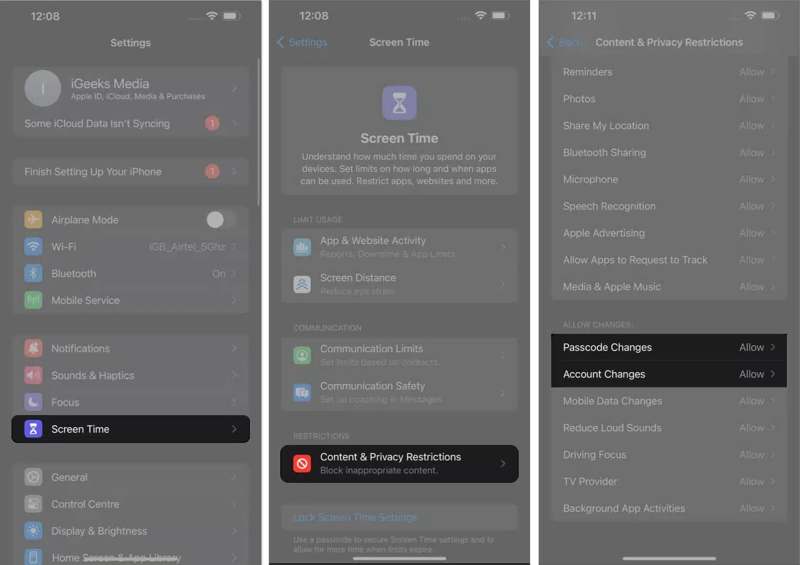
Шаг 1. К вашей Настройки приложение
Шаг 2. Нажмите Экранное время опцию.
Шаг 3. Если будет предложено, введите код доступа к экранному времени.
Шаг 4. Очные Содержание и ограничения конфиденциальности.
Шаг 5. Выберите Изменения в аккаунте опцию.
Шаг 6. Отбор Разрешить Чтобы снять ограничения на выход из Apple ID.
Шаг 7. Затем вернитесь к Настройки приложение
Шаг 8. Нажмите на свой профиль и выйдите из своей учетной записи Apple ID.
Часть 5: Как выйти из Apple ID на других устройствах
Помимо устройств Apple, вы можете войти в свою учетную запись на устройствах Windows. Вы также можете выйти из Apple ID на других устройствах, например, в iTunes и iCloud для ПК. Ниже мы демонстрируем рабочие процессы:
Как выйти из учетной записи Apple ID в iTunes
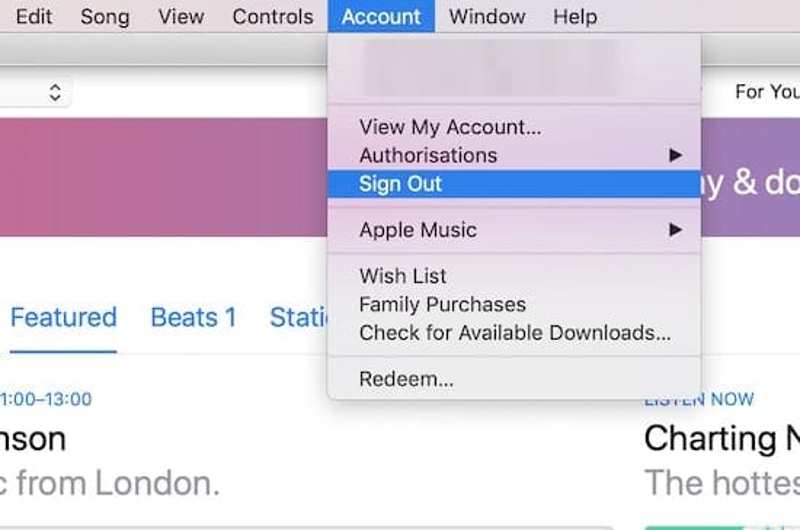
Шаг 1. Откройте последнюю версию iTunes.
Шаг 2. Перейдите на сайт Аккаунт .
Шаг 3. Выбирайте Выход из системыи следуйте инструкциям на экране, чтобы выйти из Apple ID на других устройствах.
Как выйти из учетной записи Apple ID в iCloud на ПК
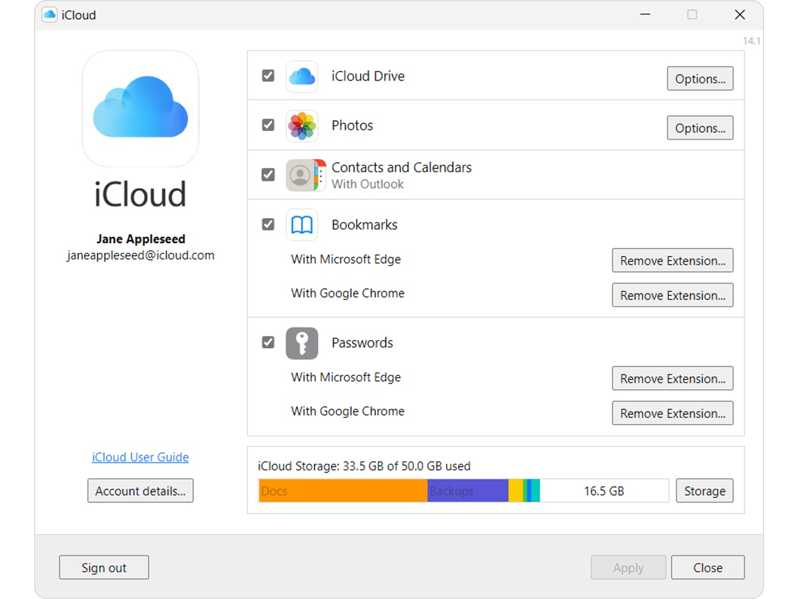
Шаг 1. Запустите приложение iCloud на своем компьютере.
Шаг 2. Нажмите Выход из системы в нижней части.
Шаг 3. Если появится запрос, подтвердите.
Часть 6: Как выйти из Apple ID без пароля
Можно ли выйти из Apple ID без пароля или адреса электронной почты? Apeaksoft iFoneKit iOS Unlocker Это приложение поможет вам, если вы забыли пароль от своей учетной записи Apple ID. Оно способно удалить текущую учетную запись с вашего iPhone или iPad без каких-либо ограничений.

Загружено более 1,000,000 пользователей
- Выйдите из своей учетной записи Apple ID на iPhone или iPad за 3 шага.
- Не требуется пароль от iPhone или пароль Apple ID.
- Работает с заблокированными или отключенными учетными записями Apple ID.
- Совместимо с новейшими моделями iPhone и iPad.

Как выйти из Apple ID на iPhone без пароля
Шаг 1. Установите iFoneKit
Запустите инструмент удаления Apple ID после его установки на компьютер. Он работает на Windows 11/10/8/7/XP/Vista и macOS 10.7 или выше. Выберите Удалить Apple ID режим, чтобы продолжить.

Шаг 2. Подключиться к вашему iPhone
Подключите свой iPhone к компьютеру с помощью кабеля Lightning. После того, как устройство будет обнаружено, нажмите кнопку... контакт .

Шаг 3. Выйти из Apple ID
Если функция «Найти мой Apple ID» отключена, программа автоматически выйдет из вашей учетной записи Apple ID на вашем устройстве. Если функция «Найти мой Apple ID» включена, сбросьте все настройки на вашем устройстве. Затем нажмите... OKи ударил Подтвердите еще раз чтобы начать процесс.

Заключение
Теперь вы должны понимать. Почему я не могу выйти из своей учетной записи Apple ID? А также как удалить учетную запись с вашего iPhone, iPad, Mac и других устройств. Вы можете следовать нашим инструкциям, чтобы правильно удалить ненужную учетную запись с вашего устройства Apple. Apeaksoft iFoneKit iOS Unlocker может помочь вам завершить процесс без пароля.

Статьи по теме




