

Как отключить и деактивировать блокировку экрана iPhone или iPad

Для защиты ваших данных и конфиденциальности Apple добавила блокировку экрана на все устройства iOS. iOS может автоматически отображать блокировку экрана, если вы какое-то время не прикасаетесь к экрану. В следующий раз, когда вы захотите получить доступ к своему устройству, вам потребуется ввести пароль, Face ID или Touch ID. Однако у каждой медали две стороны. То же самое относится и к блокировке экрана iPhone. В этом руководстве представлены несколько способов... выключить блокировку экрана на вашем iPhone или iPad.
СОДЕРЖАНИЕ СТРАНИЦЫ:
Часть 1: Простой способ отключить блокировку экрана iPhone
Отключить переключатель блокировки экрана на iPhone очень просто, если вы знаете, где найти эту настройку. Для изменения соответствующей настройки вам потребуется пароль от вашего iPhone или пароль от Apple ID. К счастью, Разблокировка Apeaksoft iOS Способен выполнить работу без каких-либо предварительных условий. Кроме того, интуитивно понятный дизайн упрощает обучение.
Простой способ полностью отключить блокировку экрана iPhone без пароля.
- Отключите блокировку экрана iPhone без пароля.
- Обеспечьте высокий уровень успеха.
- Доступно для ввода пароля на экране блокировки, распознавания лица (Face ID) и распознавания касаний (Touch ID).
- Предлагайте бонусные функции, такие как обход MDM.
- Поддержка последних версий iOS и iPadOS.

Как отключить блокировку экрана iPhone без пароля
Шаг 1. Установить разблокировщик iPhone
Установите программу для разблокировки iPhone на свой компьютер, а затем запустите её. Существует также версия для Mac. Выберите её. Протрите пароль режим, и нажмите кнопку Начать чтобы продолжить.

Шаг 2. Проверьте информацию об устройстве
Подключите свой iPhone к компьютеру с помощью кабеля Lightning. Как только программа обнаружит ваше устройство, выберите информацию о нем в форме.

Шаг 3. Снимите блокировку экрана.
Затем, щелкните Начать Нажмите кнопку, чтобы начать загрузку прошивки. После завершения программа немедленно начнет снимать блокировку экрана на вашем iPhone. Вы также можете нажать кнопку для начала загрузки прошивки. Удалите Apple ID со своего iPhone..

Часть 2: Как отключить экран блокировки в настройках
Если у вас есть доступ к вашему iPhone, есть два способа отключить экран блокировки: предотвратить его отображение и отключить блокировку экрана. Первый способ не отобразит экран блокировки iPhone, а второй не заблокирует экран паролем.
Как отключить переключатель блокировки экрана
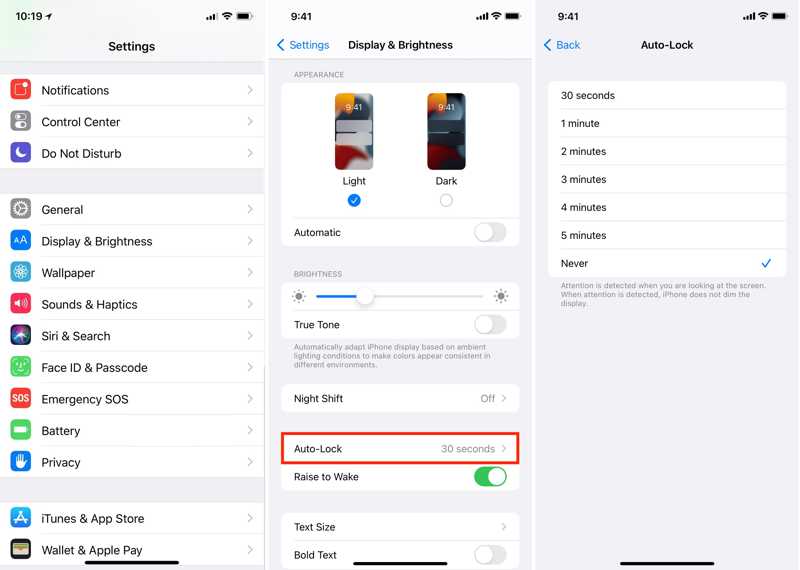
Шаг 1. Откройте приложение Настройки приложение на вашем iPhone.
Шаг 2. Перейдите на Дисплей и яркость, и нажмите Auto-Lock.
Шаг 3. Выберите Никогда чтобы предотвратить блокировку экрана вашего iPhone.
Как отключить блокировку экрана на iPhone
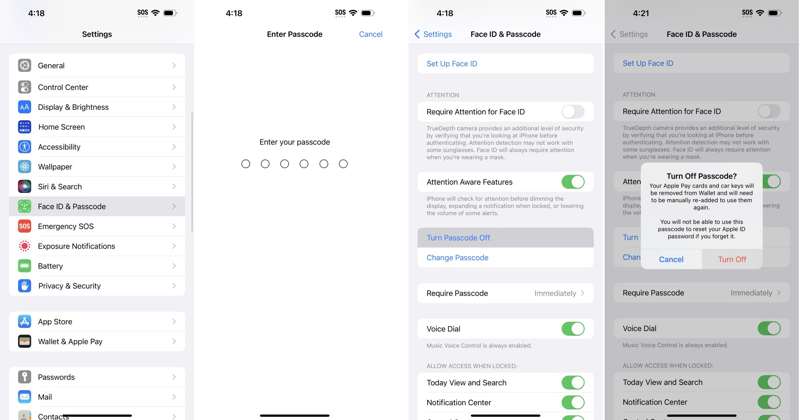
Шаг 1. Запустите свой Настройки приложение
Шаг 2. Перейдите на Идентификатор лица и пароль и введите свой пароль.
Советы: Для iPhone с кнопкой «Домой» перейдите по ссылке: Touch ID и пароль.
Шаг 3. Нажмите Поверните пароль , а затем выбрать Отключить если будет предложено.
Шаг 4. Введите пароль Apple ID и подтвердите его.
Часть 3: Как снять блокировку экрана с помощью функции «Найти мой телефон»
Функция «Найти iPhone» от Apple позволяет удаленно снять блокировку экрана на вашем устройстве, если у вас включена функция «Найти iPhone» или «Найти iPad». Она также позволяет стереть данные с устройства и удалить пароль блокировки экрана.
Как отключить блокировку экрана iPhone онлайн
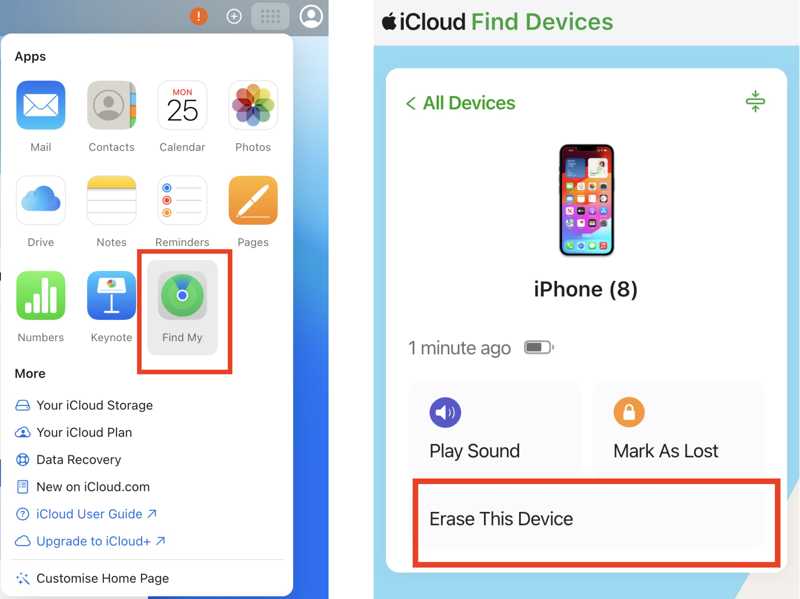
Шаг 1. Откройте сайт www.icloud.com в браузере и войдите в систему, используя свой Apple ID и пароль.
Шаг 2. Выберите Find My.
Шаг 3. Выберите свой iPhone из Все устройства .
Шаг 4. Затем нажмите Удалить это устройство .
Шаг 5. Если появится запрос, введите свой номер телефона или проигнорируйте его.
Шаг 6. Затем нажмите Стереть и подтвердите действие.
Как отключить блокировку экрана на iPad с помощью другого устройства iOS
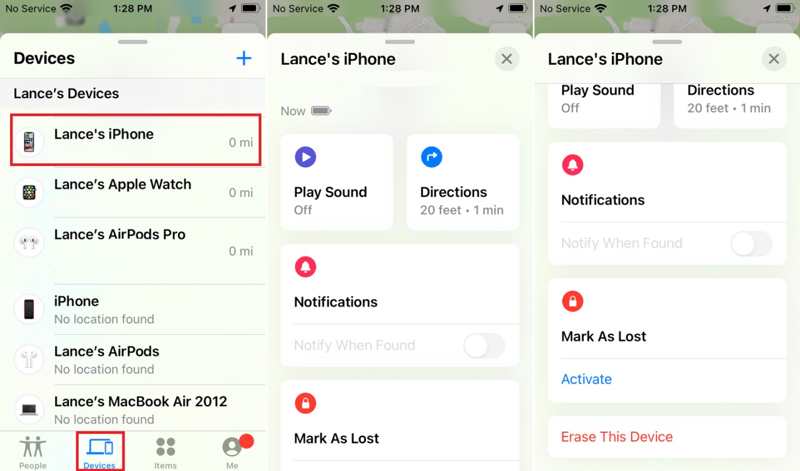
Шаг 1. Запустите Find My на другом iOS устройстве.
Шаг 2. Перейдите на сайт Аппараты вкладку и выберите свой iPhone.
Советы: Если вы не можете найти свой iPhone, нажмите Добавить кнопку, выберите Добавить AirTagи найдите свой iPhone.
Шаг 3. Разверните нижнюю панель инструментов и нажмите на нее. Удалить это устройство.
Шаг 4. Следуйте инструкциям на экране, чтобы отключить блокировку экрана на вашем iPhone.
Часть 4: Как отключить блокировку экрана с помощью iTunes/Finder
Ещё один способ отключить экран блокировки на вашем iPhone или iPad — восстановить устройство с помощью iTunes или Finder. Для этого потребуется компьютер, последняя версия iTunes или Finder и USB-кабель.
Шаг 1. Подключите устройство к компьютеру с помощью совместимого кабеля.
Шаг 2. Откройте iTunes или Finder, в зависимости от вашей операционной системы:
В Windows откройте iTunes.
В macOS Mojave или более ранней версии откройте iTunes.
В macOS Catalina или более новых версиях откройте Finder.
Ситуация 1: Ваше устройство доступно.
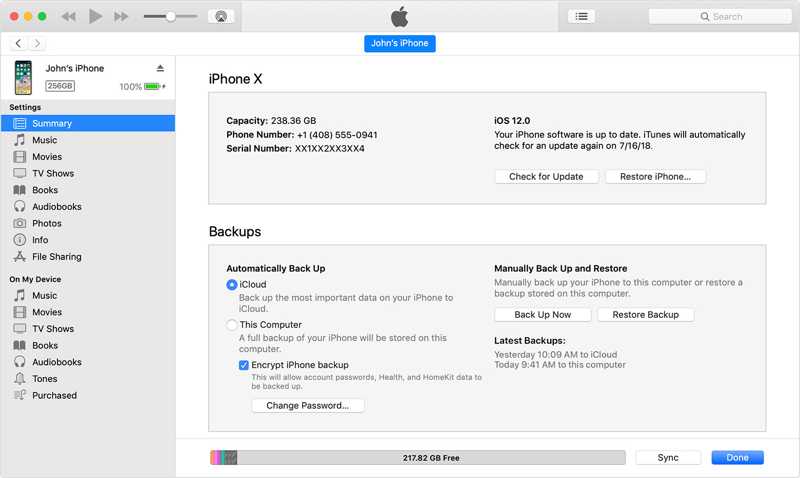
Шаг 3. Нажмите Phone Нажмите кнопку в iTunes после того, как ваше устройство будет обнаружено. В Finder щелкните по названию вашего устройства.
Шаг 4. Перейдите на сайт Резюме or Общие меню.
Шаг 5. Нажмите Восстановление iPhone Нажмите кнопку и следуйте инструкциям на экране, чтобы начать снятие блокировки экрана.
Ситуация 2: Ваше устройство отключено
Шаг 3. Поместите свой iPhone или iPad в Recovery Mode :
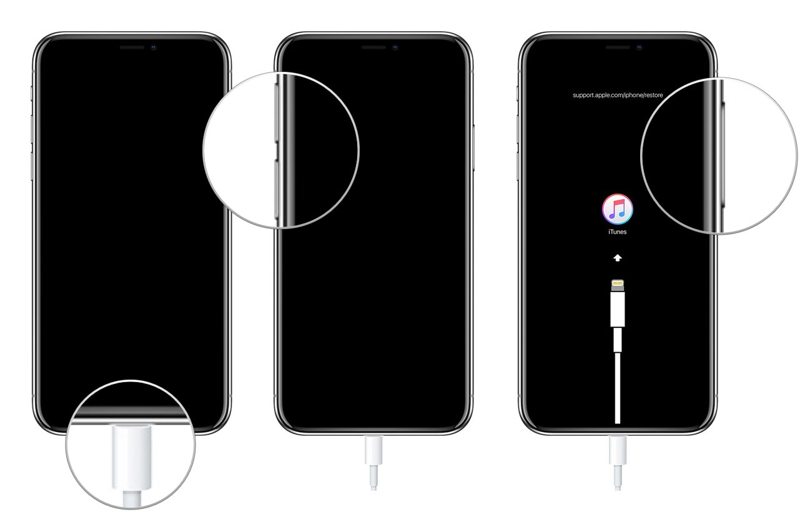
Для iPhone 8 и более поздних моделей, iPad без кнопки «Домой».
Быстро нажмите и отпустите Увеличение громкости .
Быстро нажмите и отпустите Уменьшение громкости .
Нажмите и удерживайте Боковую Нажимайте кнопку, пока ваше устройство не перейдет в режим восстановления.
Для iPhone 7 / 7 Plus
Нажмите и удерживайте Уменьшение громкости + Боковую вместе.
Отпустите кнопки, когда устройство перейдет в режим восстановления.
Для iPhone 6s или более ранних моделей, iPad с кнопкой Home.
Удерживая нажатой Главная + Режим сна / Пробуждение одновременно.
Как только появится экран режима восстановления, отпустите кнопки.
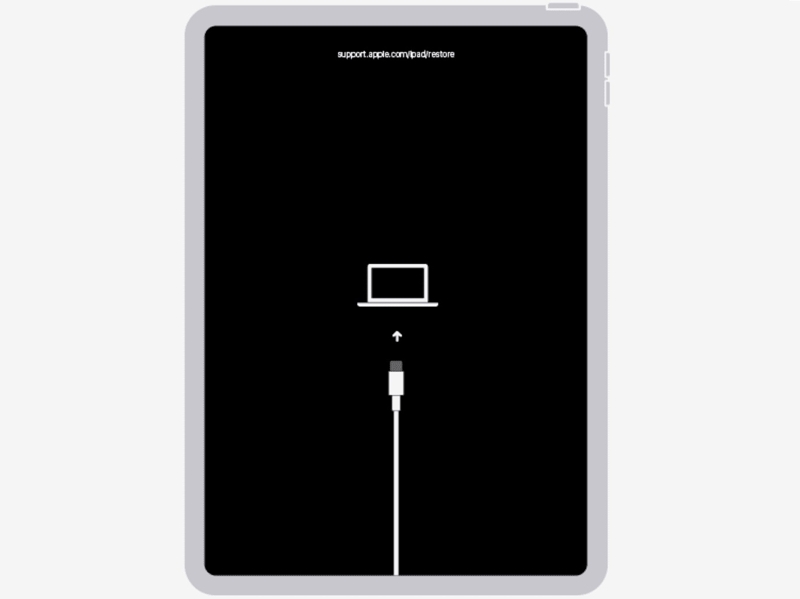
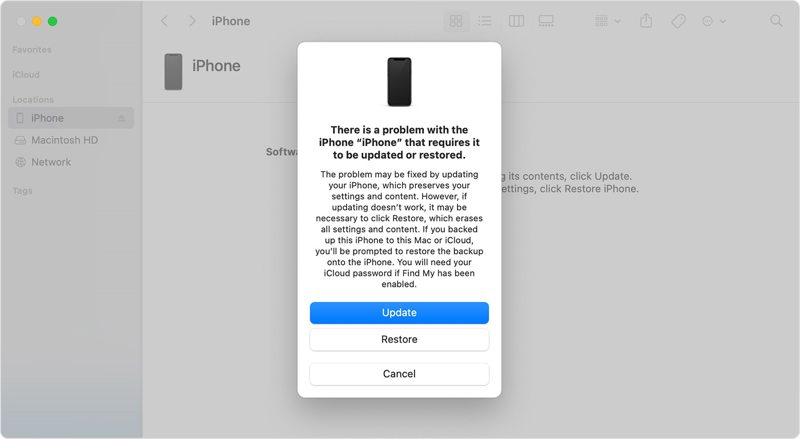
Шаг 4. Когда iTunes или Finder обнаружат ваш iPhone в режиме восстановления, нажмите на кнопку. Восстановить кнопку в диалоговом окне.
Шаг 5. Дождитесь завершения процесса и отключите устройство.
Шаг 6. Далее, после отключения блокировки экрана iPhone, настройте свой iPhone или iPad.
Заключение
В этом руководстве представлены несколько способов Отключите переключатель блокировки экрана на вашем iPhone. или iPad. Вы можете выбрать подходящий способ в зависимости от того, как мы предоставляем доступ, и вашей ситуации. Если ваше устройство доступно, вы можете настроить его во встроенном приложении «Настройки». Функция «Найти мой iPhone» позволяет настроить его удаленно. Разблокировка Apeaksoft iOS Это хороший вариант, если вы забыли пароль от своего iPhone и пароль от Apple ID.
Статьи по теме
Узнайте, как проверить состояние аккумулятора iPhone и очистить историю использования с помощью нашего краткого и понятного руководства для повышения производительности устройства.
Хотите восстановить удаленные голосовые заметки с вашего iPhone без ограничений? Если да, то в этом руководстве будут рассмотрены 3 метода.
Чтобы исправить фотографии с низким разрешением на iPhone, вы можете использовать встроенные функции iPhone в приложении «Фото», приложении Adobe Lightroom или онлайн-сервисе по повышению разрешения изображений.
Ниже представлено несколько способов восстановления заводских настроек iPhone, iPad или iPod Touch с помощью компьютера или без него.



